
Listeler ve kitaplıklar çoğunlukla pazarlama kampanyası bütçeleri veya insan kaynakları girişimleri gibi hassas bilgiler içerir. Öğelerin veya dosyaların yalnızca "resmi" sürümlerinin belirli kullanıcılar tarafından görüntülenebilmesi önemli olabilir.
İçeriğin belirli kullanıcılara görünür hale gelmesi için önce öğenin veya dosyanın onaylanmasını zorunlu kılabilirsiniz. Kuruluşlar, onay isteyerek, hassas içeriğine önemli düzeyde kalite ve güvenlik uygulayabilir.
Listedeki öğelerin onay gerektireceğini belirtme
Onay istemek istediğiniz listeye gidin.
Ayarlar
 ve ardından Liste ayarları'nı seçin.
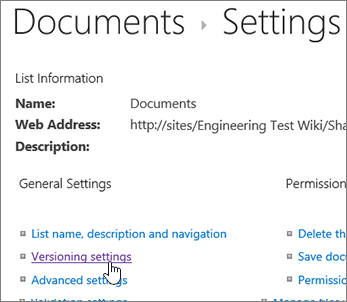
Genel ayarlar bölümünde Sürüm oluşturma ayarları'nı seçin.
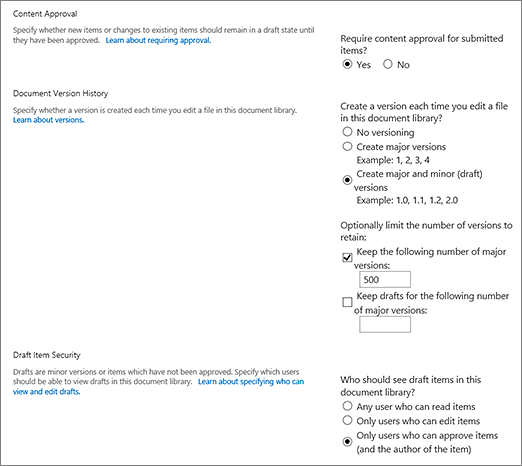
İçerik Onayı bölümünde, Gönderilen öğeler için içerik onayı istensin mi? sorusuna yanıt olarak Evet'i seçin
Öğe Sürüm Geçmişi bölümünde, bir öğe her düzenlendiğinde sürüm oluşturmak isteyip istemediğinizi belirtin. Ayrıca, saklanan sürüm sayısını sınırlandırmayı da seçebilirsiniz.
Taslak Öğe Güvenliği bölümünde, listedeki taslak öğeleri hangi kullanıcıların görebileceğini belirleyin.
İpucu
Zaten öğeler içeren bir liste veya kitaplık için içerik onayı gerekiyorsa, kitaplıktaki öğelerin tümü Onaylandı olarak işaretlenir.
Aşağıdakilerden herhangi birini seçebilirsiniz:
- Listedeki öğeleri okuyabilen kullanıcılar.
- Yalnızca listedeki öğeleri düzenleyebilen kullanıcılar.
- Yalnızca listedeki öğeleri onaylayabilen kullanıcılar ve öğe yazarı.
Tamam’ı seçin.
Onay durumu
Onay gerektiren bir liste veya kitaplığa öğe gönderilirse, birisi (en azından Listeleri Yönetme izin düzeyine sahip olan) onaylayana kadar Beklemede durumunda kalır. Onay beklerken, Beklemede durumunda kalır.
Çoğunlukla, bir öğe Beklemede durumundayken, yalnızca öğeyi oluşturan ve listelerle kitaplıkları yönetme izni olan kişiler bu öğeyi görebilir. Beklemede'den Onaylandı'ya dönüştükten sonra, listeyi veya kitaplığı görüntüleme izni olan herkes tarafından görülebilir hale gelir.
Reddedilen makaleler, oluşturan kişi veya gerekli izinlere sahip başka biri silene kadar listede veya kitaplıkta kalır. Liste veya kitaplıkta önceden varolan tüm öğelere veya dosyalara otomatik olarak Onaylandı durumu verilir.
Önemli
Site kitaplığında güvenlik, herhangi bir kullanıcının öğeleri okumasına izin verecek şekilde yapılandırılmışsa, site üzerinde Okuma izni olan herkes, öğeler Onaylandı durumunda olsun, listedeki veya kitaplıktaki tüm öğeleri görebilir.
SharePoint kitaplığında onay gerektiren öğeleri belirtme
Not
SharePoint kitaplığı ayarlarını yalnızca Tam Denetim veya Tasarım izinleri olan kullanıcılar değiştirebilir.
Onay istemek istediğiniz SharePoint kitaplığına gidin.
Ayarlar
ve ardından Kitaplık Ayarları'nı seçin.
Bu menü öğelerini görmüyorsanız Kitaplık'ı seçin ve Ayarlar grubunda
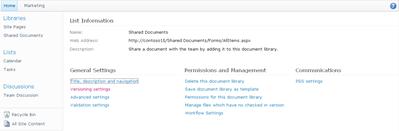
Kitaplık ayarları'nı seçin.Sürüm Oluşturma Ayarları sayfasını açmak için, Genel Ayarlar'ın altında Sürüm oluşturma ayarları'nı seçin.
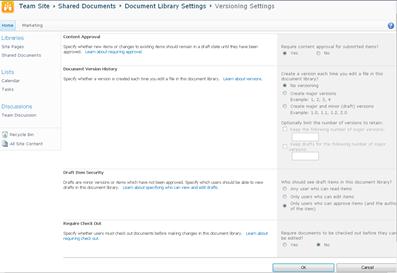
İçerik Onayı bölümünde, Gönderilen öğeler için içerik onayı istensin mi? sorusuna yanıt olarak Evet'i seçin Belge Sürüm Geçmişi bölümünde, bir dosya düzenlendiğinde SharePoint'in sürümler oluşturmasını isteyip istemediğinizi belirtin. Ayrıca, saklanan sürüm sayısını sınırlandırmayı da seçebilirsiniz.
Taslak Öğe Güvenliği bölümünde, belge kitaplığındaki taslak öğeleri hangi kullanıcıların görebileceğini belirleyin.
İpucu
Zaten öğeler içeren bir liste veya kitaplık için içerik onayı gerekiyorsa, kitaplıktaki öğelerin tümü Onaylandı olarak işaretlenir.
Aşağıdakilerden herhangi birini seçebilirsiniz:
- Listedeki öğeleri okuyabilen kullanıcılar.
- Yalnızca listedeki öğeleri düzenleyebilen kullanıcılar.
- Yalnızca listedeki öğeleri onaylayabilen kullanıcılar ve öğe yazarı.
Tamam’ı seçin.

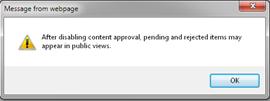
Daha fazla bilgi için bkz. Site listesinde veya kitaplıkta öğeleri veya dosyaları onaylama veya reddetme ve Onay iş akışları hakkında her şey.