
Verileri denetlemek ve performansı artırmak için dizinleri ve filtrelenmiş görünümleri kullanın
Dizinleri planlamak, oluşturmak ve bunları filtrelerde kullanmak, öğe sayısını Liste Görünümü Eşiği'nin altında tutabilir. Daha fazla bilgi için bkz: Liste veya kitaplık sütununa dizin ekleme veya SharePoint görünümünü değiştirmek için filtre kullanma.
Dizinler aşağıdaki iki durumda otomatik olarak oluşturulur:
- Kaydedildiğinde, görünümlerde sıralama veya filtreleme için kullanılan sütunlar vardır.
- Modern deneyimde sıralarken.
Not
Modern deneyimde sıralama sırasında otomatik dizin oluşturma, 20.000'den az öğe içeren listeler ve kitaplıklarla sınırlıdır. Dizin 20.000 öğeden büyükse, arka planda oluşturulur. Dizin yapım aşamasındayken Dizine Alınan Sütunlar sayfasında "Dizin oluşturma devam ediyor" ifadesi görüntülenir.
SharePoint Server için Liste Görünümü Eşiği tarafından engellendiyseniz ancak toplam öğe sayınız 20.000'den azsa SharePoint 2019'da sütunlara dizin ekleyebilirsiniz.
SharePoint’in tüm sürümlerinde, büyük listeler ve kitaplıklarla çalışırken sonuçların sayısını azaltmaya yardımcı olması için sütun diziniyle filtrelenmiş bir görünüm oluşturabilirsiniz. Dizine alınmış bir sütunla filtrelenmiş görünüm oluşturmak, iki adımlı bir işlemdir:
- Sütun için dizin oluşturma.
- Görünüme filtre uygulamak için dizinlenmiş sütunu kullanan bir görünüm oluşturun.
Sütunları endeksleme hakkında daha fazla bilgi için bkz. Liste veya kitaplık sütununa dizin ekleme.
Sütunları filtreleme hakkında daha fazla bilgi için bkz. SharePoint görünümünü değiştirmek için filtre kullanma.
Liste görünümünü düzenleme
Büyük bir listeyle çalışırken bir hata oluşursa, liste görünümünüzü düzenleyin.
Aşağıdaki dört değişiklik, liste görünümü eşiği hatalarını kaldırmaktadır. Hataların tümünü kaldırmak için dört değişikliği de yapın.
Liste görünümü için sıralamayı kaldırma
Her ikisinden de Önce sütuna göre sırala ve Sonra sütuna göre sırala, Yok'u seçin.
Not
Kişiler, arama veya yönetilen meta veriler gibi sütun türleri içeren sütunlar, sıralama yaparken liste görünümü eşiği hatalarına neden olabilir. Bununla birlikte, ilk sıralamada metin, sayı, tarih ve diğer sütun türlerini kullanabilirsiniz.
Düzenleme görünümünde gruplandırmayı kaldırma
Hem Önce sütuna göre grupla hem de Sonra sütuna göre grupla'danYok'u seçin.
Liste görünümü için diğer düzenlemeler
Toplamlar bölümündeki tüm sütunlar için Yok'u seçin.
Sütunlar bölümünden, görüntüleme için gerektiği kadar az sütunu işaretleyin.
Not
Aşağıdaki türden 12 veya daha fazla sütun görüntülemek, liste görünümü eşiği hatasına neden olabilir: kişiler, arama ve yönetilen meta veriler. Diğer türlerdeki sütunların görüntülenmesi bunu yapmaz.
Düzenlemek için klasörleri kullanma
Büyük listeler ve kitaplıklar kullanmak için klasörler gerekmese de, verilerinizi düzenlemeye yardımcı olması ve veri erişiminizin verimliliğini artırmak için yine de bunları kullanabilirsiniz. Klasör oluşturma, belge kitaplıklarında varsayılan olarak etkindir, ancak listelerde etkinleştirilmez. Daha fazla bilgi için bkz. Listede klasör oluşturma veya Belge kitaplığında klasör oluşturma.
Klasörleri kullanma hakkında
Not
- SharePoint ile, Taşı komutunu veya sürükleyip bırakmayı kullanırsanız mevcut meta veriler de taşınır.
- Verileri etkili bir şekilde düzenlemek için klasörleri kullanabilirsiniz, yine de klasördeki bir sorgunun Liste Görünümü Eşiği'ni aşacak kadar çok sonuç döndürmemesine dikkat etmelisiniz.
- Daha önce de açıkladığımız gibi, filtrelenmiş görünümler Liste Görünümü Eşiği'nin altındaki olası sonuçların sayısını azaltarak yardımcı olur. Ancak öğeleri SharePoint geri dönüşüm kutusuna taşırsanız, filtre ifadesinin Liste Görünümü Eşiği'ni aşıp aşmadığı saptanırken bu öğeler yine de hesaba katılır. Geri Dönüşüm Kutusu'nu temizlerseniz bu öğeler artık hesaba katılmaz. Daha fazla bilgi için bkz. SharePoint sitesindeki Geri Dönüşüm Kutusu'nda öğeleri silme veya boşaltma.
Klasör oluşturduğunuzda sahne gerisinde bir iç dizin oluşturursunuz. Bu iç dizin kök klasör ya da liste veya kitaplık en üst düzeyi için de oluşturulur. Klasördeki öğelere eriştiğinizde, verilere erişmek amacıyla bu iç dizini etkin bir şekilde kullanırsınız. Klasörün alt klasörler içermesi durumunda, her alt klasörün bir öğe olarak sayılacağını aklınızda bulundurun (ama o alt klasörün altındakiler öğe olarak sayılmaz).
Liste veya kitaplıktaki öğelerin toplam sayısı çok büyük olduğunda bile, tek klasör görünümü, sütun kullanarak ve en azından dizine alarak öğelerin toplam sayısına filtre uygulayan görünüm kadar hızlıdır. Bazı senaryolarda, bir liste veya kitaplıktaki tüm öğeler 5.000'den fazla öğe içermeyen birden çok klasöre dağıtılabilir.
Büyük liste veya kitaplık düzenlemek için klasörleri kullandığınızda aşağıdakileri dikkate almak önemlidir:
- Klasörde Liste Görünümü Eşiğine göre daha fazla öğe bulunabilir; ancak engellenmemek için sütun dizinlerine dayanan filtre uygulanmış görünümü yine kullanmanız gerekebilir.
- Liste veya kitaplık görünümünü oluşturduğunuzda veya değiştirdiğinizde Klasörler bölümünde Tüm öğeleri klasör olmadan görüntüle seçeneğini belirtirseniz, Liste Görünümü Eşiği'ne erişmemenizi sağlamak için basit dizine dayalı filtre kullanmanız gerekir.
- Varsayılan görünümü filtre olmadan tüm kullanılabilir klasörleri gösterecek hale getirmek çoğunlukla yararlıdır; bu nedenle kullanıcılar yeni öğe eklerken uygun klasörü seçebilir. Tüm klasörlerin görüntülenmesi, liste veya kitaplıklardaki klasörlerin dışına öğelerin yanlış olarak eklenme olasılığını azaltır. Kitaplıklardan farklı olarak, listede klasörler arasında dolaşmanın otomatik bir yolu yoktur.
Dosyaları bir kitaplık içindeki klasörler arasında taşımak için bkz. SharePoint'te dosyaları taşıma veya kopyalama.
Eşitlenmiş ve çevrimdışı veriler
Verileri çevrimdışına alarak Excel veya Access'i kullanarak liste verilerinizi sınırlar olmadan sorgulayabilirsiniz. Belge klasörünü eşitlediğinizde, bilgisayarınızda yerel olarak çalışabilirsiniz ve değişiklikler sunucuda otomatik olarak güncelleştirilir. Daha fazla bilgi için bkz. SharePoint dosyalarını OneDrive eşitleme istemcisiyle (Groove.exe) eşitleme veya SharePoint ve Teams dosyalarını bilgisayarınızla eşitleme.
Çevrimdışı eşitleme, dış veriler ve Access veri yönetimi
Bilgisayarınızla eşitlerken, verileri çevrimdışına almak çoğunlukla daha kullanışlı ve verimli bir yöntemdir. Üzerinde çalıştığınız liste verilerine bağlı olarak Excel, Access veya Outlook kullanabilirsiniz. Ayrıca, SharePoint hizmetinize bağlı olarak Kurumsal Kaynak Planlama (ERP) sistemleri, OData ve Web hizmetleriyle, sınırlar olmadan dış veri yönetimini kullanabilirsiniz.
Çevrimdışı eşitlemeyi kullanma
Masaüstü veya dizüstü bilgisayarınızda değişiklikleri yapabilir, verileri çevrimiçi ortama taşıdığınızda da düzgün ve etkili bir yolla değişikliklerinizi eşitleyebilir ve çakışmaları çözebilirsiniz. Verileri "temizlemek", çözümlemek veya raporlamak için çevrimdışı eşitleme kullanarak büyük listelerle çalışma, veritabanı etkinliğinin boşaltılmasına ve SharePoint kaynaklarının kullanımının en düşük düzeyde tutulmasına yardımcı olur.
Çeşitli Microsoft 365 ürünlerini kullanarak liste verilerini çevrimdışı alabilir ve yeniden çevrimiçi olduğunuzda değişiklikleri eşitleyebilirsiniz. Bu uygulamalara dışarı aktarmak için Microsoft 365 veya Office masaüstü uygulamalarının yüklenmiş olması gerekir.
Çevrimdışı eşitleme için Microsoft Access'i kullanma
Access, SharePoint’e göre daha fazla veri satırı işleyebilir ve bu verileri işlemeniz için kullanılabilecek pek çok güçlü araç sunar. Access’te verileriniz üzerinde çalışarak ve SharePoint ile eşitleme yaparak daha büyük veri kümeleriyle çalışabilirsiniz.
Çoğu yerel listeyi Access'ten bunlara bağlanarak okuyabilir ve yazabilirsiniz; Access neredeyse tüm SharePoint veri türleriyle iyi çalışır. Bağlanma, SharePoint listesindeki verilere bağlanmanızı sağlayarak hem SharePoint listesindeki hem de Access veritabanınızdaki en son verileri görüntülemek ve düzenlemek için iki yönlü bağlantı oluşturmanıza olanak tanır. Access, tabloda SharePoint listesinin bir kopyasını oluşturur (veya çoğaltır). Access tablosu oluşturulduktan sonra, Access'te iki gigabaytlık Erişim sınırına (yerel olarak depolanmayan ekler hariç) kadar liste verileriyle çalışabilirsiniz. Ayrıca Access, liste verilerini istemcide önbelleğe alır, etkili bir bellek içi, doğrudan yazma önbelleği kullanır ve yalnızca değiştirilen liste öğelerini aktarır. Bunların tümü, sorguların ve güncelleştirmelerin gerçekleştirilmesini çok daha hızlandırır. Çakışma çözümü iletişim kutusu da çakışan güncelleştirmelerin düzgün bir şekilde yönetilmesine yardımcı olur.
Access Hizmetleri özelliği etkinleştirilirse, Liste Görünümü Eşiği'nden oldukça fazla miktarda veriyle çalışabilirsiniz; bu sayı varsayılan olarak 50.000 öğeye kadardır. Access, liste veya kitaplık verilerini otomatik olarak küçük birimler halinde işler ve sonra verileri yeniden birleştirir; bu teknik, SharePoint sitesindeki diğer kullanıcıları olumsuz etkilemeden Liste Görünümü Eşiği'nden çok daha fazla miktarda veriyle çalışmayı sağlar.
Çevrimdışı eşitleme için Microsoft Excel kullanma
SharePoint listelerini Excel tablosuna aktarabilirsiniz. Bu işlem Excel tablosuyla SharePoint listesi arasında tek yönlü bir veri bağlantısı oluşturur.
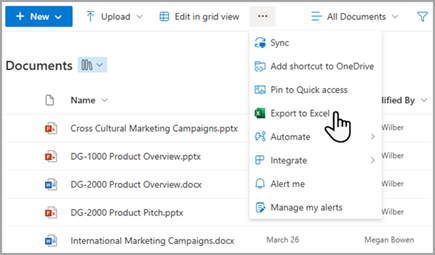
Excel ayrıca büyük listelerle engelleme olmadan çalışmanıza olanak tanır. Buna ek olarak, Excel’i hem SharePoint hem de Access ile eşitleyerek bu platformların avantajlarından faydalanabilirsiniz.
Verilerinizi SharePoint listesinden güncelleştirdiğinizde ve Excel tablosunu yenilediğinizde, Microsoft Excel Excel verilerini en son SharePoint listesi verileriyle değiştirir ve bu Excel tablosunda yaptığınız tüm değişikliklerin üzerine yazar.
Veriler Excel tablosuna getirildikten sonra, Excel'in güçlü ve esnek çalışma sayfaları; PivotTable raporları; profesyonel görünümlü grafikler ve mini grafikler; simgelerle koşullu biçimlendirme; veri çubukları; renk ölçekleri ve gelişmiş durum çözümlemesi işlemleri gibi birçok veri çözümleme özelliğinden yararlanabilirsiniz.
Access Hizmetleri özelliği etkinleştirilirse, Liste Görünümü Eşiği'nden oldukça fazla miktarda veriyle çalışabilirsiniz; bu sayı varsayılan olarak 50.000 öğeye kadardır.
Çevrimdışı eşitleme için Microsoft Outlook'u kullanma
Outlook'tan Kişi, Görev, Calendar ve Tartışma Listelerini okuyup yazabilir, ayrıca Belge kitaplıklarını eşitleyebilirsiniz. Örneğin, görev listelerini çevrimdışına alarak, yeni görevleri görüntüleyerek, güncelleştirerek ve atayarak, bunları yeniden çevrimiçi yaparak ve Outlook'tan çıkmadan eşitleyerek, hem standart görev listeleriyle hem de proje görev listeleriyle çalışabilirsiniz. Ayrıca, SharePoint kişilerini Outlook'ta daha verimli depolayabilir, paylaşabilir ve yönetebilirsiniz.
Çevrimdışı eşitleme için SharePoint Ürünleriyle Access kullanma
Access'te, bir SharePoint sitesinde yayımladığınız sorgular, formlar, raporlar ve makrolar ile birlikte, bağlantılı listelere dayalı tablolar oluşturarak Access Hizmetleri'ni temel alan bir web veritabanı oluşturabilirsiniz. Bu web veritabanları yükseltildikçe, veritabanlarını kullanmaya ve değiştirmeye devam edebilir ve şablondan yenilerini oluşturabilirsiniz (ancak Access 2013'ten oluşturamazsınız).
SharePoint'te kod kullanmadan bir Access Uygulaması oluşturabilirsiniz. Genel olarak, SharePoint Uygulaması kolaylıkla dağıtılan ve mağazada kullanıma sunulan odaklı bir nokta çözümüdür. Bu tür uygulamaları, bir çözümü paketlemek, dağıtmak, çalıştırmak, izlemek ve kullanımdan kaldırmak için kullanılan alternatif bir yol olarak düşünebilirsiniz. Daha fazla bilgi için bkz: Access uygulaması oluşturma.
Verileri SharePoint listelerinde depolayan bir Access web veritabanı uygulamasından farklı olarak, Access Uygulaması verileri depolamak için SharePoint ürünlerinden ayrı bir SQL Server SQL Server veritabanı kullanır ve bu nedenle SharePoint Liste Görünümü Eşiği'ne tabi değildir. Bu, Access çözümlerinin ölçeklenebilirliğini önemli ölçüde geliştirir ve potansiyel olarak milyonlarca kaydın verimli bir şekilde işlenmesini sağlar. SharePoint Server kullanıcıları için, SQL Server veritabanı kuruluşunuzun güvenlik duvarının arkasında çalışacak şekilde yapılandırılabilir. Çevrimiçi kullanıcılar için veritabanı, ücretsiz bir hesap ve ücretsiz depolama alanı ile etkinleştirilmiş bir SQL Server Azure veritabanıdır. Azure hakkında daha fazla bilgi için Microsoft Azure giriş sayfasına bakın.
Son olarak, SharePoint listesiyle Access tablosu arasında verileri yine eşitleyebilir ve her iki veri kümesinin de güncel kalmasını sağlayabilirsiniz. Bu eşitleme iki yönlü veya çift yönlüdür. Access'te liste verilerinde yapılan değişiklikler SharePoint listesine yüklenir ve SharePoint listesinde yapılan değişiklikler bilgisayarınızdaki Access'e indirilir. Daha fazla bilgi için bkz. Verileri SharePoint'e aktarma, bağlama veya taşıma.
SharePoint arama kutusunu kullan
Büyük bir kitaplık veya listede belgeleri veya öğeleri bulmanın alternatif bir yolu da liste veya kitaplığın Arama kutusunu kullanarak bir anahtar sözcük veya tümcecik girmektir. SharePoint Arama'nın kendi dizin oluşturma yapısı vardır ve Liste Görünümü Eşiği veya diğer ilgili sınırlara tabi değildir.
Büyük kitaplıkları yönetmenin bir diğer yolu da Belge Merkezi sitesi oluşturmak ve kullanmaktır. Belge yönetimi için tasarlanan Belge Merkezi sitesi, belgeleri kullanıma alma ve iade etme, iş akışları, filtreler ve görünümler gibi özellikler sağlar.
Liste veya kitaplık öğelerini bulmak için Ara kutusunu kullanma
SharePoint sayfasında çoğunlukla iki arama kutusu bulunur; site araması sayfanın en üstünde yer alır ve bir de belirli bir liste veya kitaplığın arama kutusu vardır. Liste veya kitaplığın Arama kutusunu kullandığınızda, arama işleminin kapsamını aşamalı olarak genişletebilirsiniz:
- Varsayılan olarak, arama kapsamı ilk başta, geçerli görünümdeki ve tüm alt klasörlerdeki öğeleri esas alır. Sonuçları, daha ileri düzeyde filtre uygulayabileceğiniz ve sıralayabileceğiniz sütunlar olarak görürsünüz. Geçerli durumda Liste Görünümü Eşiği aşılmışsa, sonuçların tümü görünmez.
- Aradığınızı bulamazsanız, geçerli görünümden veya Liste Görünümü Eşiğinden bağımsız olarak, alt klasörler de dahil tüm liste dahil olacak şekilde arama kapsamınızı genişletebilirsiniz.
- Son olarak, arama kapsamını tüm sitede arama yapılacak şekilde genişletebilirsiniz. Bu durumda, standart Arama sitesi sayfasında tüm sonuçları görürsünüz. İyileştirme bölmesini kullanmak suretiyle, örneğin, bir belgenin yazarına veya bir liste öğesinin oluşturulma tarihine göre filtre uygulayarak arama sonuçlarını daha da daraltabilirsiniz. Daha ayrıntılı sorguları formüle etmek için Boole sözdizimini ve mantıksal işleçleri bile kullanabilirsiniz.
Not
Klasik SharePoint'te, Arama kutusu yalnızca istemci tarafında işlenen görünümler olarak görüntülenen listeler ve kitaplıklar için kullanılabilir. Varsayılan davranış Arama kutusunu görüntülemek olsa da, araç bölmesinin Çeşitli bölümündeki Liste Görünümü Web Bölümü özelliği olan Arama Kutusu ile Arama kutusu gizlenebilir. Klasik SharePoint'te web bölümü özellikleri hakkında daha fazla bilgi için bkz: Klasik sayfalarda Listeyi ve diğer Web Bölümlerini kullanma.
Kişisel görünümleri, ilişkisel listeleri ve RSS akışlarını kullanma
Genel sistem performansına daha fazla yardımcı olmak ve kaynak eşiğine veya sınırına ulaşmayı önlemek için, kişisel görünümler, ilişkisel listeler ve RSS akışları kullanıp kullanmamayı göz önünde bulundurabilirsiniz.
Kişisel görünümler
Büyük liste ve kitaplıklarda sütun düzenini doğru kullanan görünümler oluşturmak daha karmaşık olduğundan, buralardaki Kişisel Görünümleri Yönetme iznini katılımcılardan kaldırmanız gerekebilir. Bu iznin kaldırılmasıyla kullanıcıların tüm öğelere yayılan ve sitenin kalanının performansını olumsuz etkileyen görünüm oluşturmalarını engelleyebilirsiniz. İzinler hakkında daha fazla bilgi için bkz. SharePoint listesi veya kitaplığı için izinleri özelleştirme.
İlişkisel listeler
Arama sütunlarını, benzersiz sütunları ve geliştirilmiş ilişkisel davranışları (bilgi tutarlılığı olarak da bilinir) kullanarak liste ilişkileri oluşturduğunuzda Liste Görünümü Eşiği'ne ulaşılabilir ve bu seçeneği aşağıdaki koşullarda engelleyebilirsiniz:
- Liste Görünümü Eşiğinin üzerinde öğeye sahip varolan bir listede sütunu benzersiz hale getirirseniz (Listeyi, Liste Görünümü Eşiğini aşacak bir hale getiren tek öğe eklenmesinin çoğunlukla engellenmeyen bir işlem olduğunu unutmayın).
- Bir listede Liste Görünümü Eşiğinden daha fazla öğe varsa, bu listedeki bir arama alanı için Art ArdaSil veya Kısıtlamalı Silmeyi açarsınız.
RSS Akışları
RSS desteği Yönetim Merkezi'nde ve site koleksiyonu düzeyinde etkinleştirildikten sonra birçok türden liste ve kitaplık için RSS desteğini etkinleştirip yapılandırabilirsiniz. Kullanıcılar liste veya kitaplık için RSS Akışı'na eriştiğinde veriler listeden alınır. Varsayılan RSS görünümü dönen öğe sayısını, Değiştirme sütunundaki filtreyi kullanarak öğenin en son değiştirildiği tarih temel alıp değiştirir. Liste veya kitaplıkta çok sayıda öğe varsa ve kullanıcılar RSS Akışı'na erişiyorsa Değiştirme sütununun dizine alınması iyi bir fikir olabilir. Değişikliklerin RSS Akışı'na katıldığı öğe sayısı ve gün sayısı öğelerini değiştirerek de alınan öğe sayısını azaltabilirsiniz.
RSS akışlarını yönetme hakkında daha fazla bilgi için bkz. Site veya site koleksiyonu için RSS akışlarını yönetme. RSS akışı ekleme hakkında bilgi edinmek için bkz: Dosya veya klasör değiştiğinde bildirim almak için uyarı oluşturma.