
Beni uyar ayarını etkinleştirerek listeler veya liste öğeleri değiştiğinde güncel kalın. Açıldıktan sonra, bir takvimdeki olaylar veya bir görev listesindeki liste öğeleri üzerinde yapılan değişiklikler hakkında bilgi içeren bildirimler alırsınız. Ayrıca, e-posta gelen kutunuzda veya telefonunuza gönderilen kısa mesajlarda uyarıların görünmesi için teslim yöntemini de belirleyebilirsiniz.
Uyarıları yönetme izniniz varsa, Kullanıcılar kutusuna kullanıcı bilgilerini yazarak başkaları için de uyarılar oluşturabilirsiniz.
Farklı bir yöntem:Kuralları kullanmak, bir listeyle ilgili bildirimleri ayarlamanın yeni ve daha kolay bir yoludur. Daha fazla bilgi için, Listeyi otomatikleştirmek için kural oluşturma adlı makaleye bakın.
Liste veya liste öğesi için uyarı oluşturma
Not
- Ekranınız buradaki örneklerden farklı mı görünüyor? Yöneticiniz listeyi klasik deneyime ayarlamış olabilir veya daha eski bir sürümü kullanıyorsunuzdur. Bu durumda, bkz. Uyarı oluşturma veya RSS akışına abone olma. Liste sahibi, site sahibi veya yöneticiyseniz, varsayılan deneyimi ayarlama adımları için Listeler ve belge kitaplıkları için varsayılan deneyimi yeni veya klasik olarak değiştirme konusuna bakın.
- Temmuz 2026'dan itibaren SharePoint Online için SharePoint Uyarıları tamamen kullanımdan kaldırılacak ve çalışmayı durduracak. Bildirim yapmak için kuralları veya Power Automate'i kullanmanız önerilir. SharePoint Uyarılarının kullanımdan kaldırılması hakkında daha fazla bilgi edinin.
Uyarı oluşturmak istediğiniz listeyi açın.
- Tek bir liste öğesi için uyarı oluşturmak isterseniz, öğeyi seçin. Aksi takdirde, oluşturduğunuz uyarı listenin tamamı için geçerli olur.
Komut çubuğunda, uygulamanın sağ alt köşesindeki üç noktayı (...)ve ardından Öğeler değiştiğinde beni uyar iletişim kutusunu görüntülemek için Beni uyar'ı seçin.
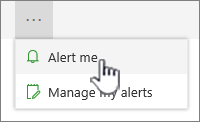
Üç nokta (...) görünmüyorsa, bir listeyi düzenliyor olmadığınızdan veya bir veya daha fazla öğe seçmediğinizden emin olun. Ayrıca, izniniz olmayabilir. Bu durumda, Microsoft 365 veya SharePoint yöneticisine ya da site veya liste sahiplerine başvurun.Uyarı Başlığı bölümünde, isterseniz uyarının başlığını değiştirin. Başlık, uyarı e-posta iletisinin konu satırında görüntülenir ve uyarıları yönetmek için de kullanılır.
Uyarıları Gönder bölümü kullanılabiliyorsa, uyarıların gönderilmesini istediğiniz kişilerin kullanıcı adlarını veya e-posta adreslerini girin.
Teslim Yöntemi bölümünde, uyarılarınız için istediğiniz teslim yöntemini seçin.
Not
Uyarıyı kısa mesaj olarak göndermek için telefon numaranızı kutuya girmeniz gerekir. Metin İletisi (SMS) seçenekleri gri görünüyorsa, site giden e-posta ve SMS uyarıları için yapılandırılmamış olabilir. Microsoft 365 veya SharePoint AdminYönetici ile iletişime geçin.
Değişiklik Türü bölümü kullanılabiliyorsa, bildirim almak istediğiniz değişiklik türlerini seçin. Örneğin, listede veya liste öğesinde yapılan tüm değişiklikler hakkında veya yalnızca öğeler silindiğinde uyarı alabilirsiniz.
Bu Değişiklikler için Uyarı Gönder bölümünde, tüm değişiklik türleri için mi, örneğin herhangi bir değişiklik değiştiğinde mi yoksa yalnızca oluşturduğunuz veya yakın zamanda değiştirdiğiniz bir listeyi veya liste öğesini değiştirdiğinde gibi belirli değişiklikler için mi uyarılacağınızı belirtin.
Uyarılar Ne Zaman Gönderilmeli bölümünde, uyarıları ne sıklıkta almak istediğinizi seçin (örneğin, hemen veya günlük veya haftalık özette) ve hangi gün veya saatte alın.
Not
Mobil uyarılar için hemen bildirim gönder tek seçenektir.
Tamam'a tıklayın.
- Bildirimlerinizi güncelleştirmek için üç noktaya (...) tıklayın ve ardından Uyarılarımı yönet'i seçin.
Not
Sitenizin ve sunucularınızın nasıl ayarlandığına bağlı olarak, kendisi için uyarı oluşturduğunuz kişi, uyarı oluşturduğunuzu onaylayan bir e-posta iletisi alabilir. Uyarı e-posta iletisi listene, uyarı ayarlarına, uyarıyı oluşturan kişinin adına, mobil görünüme ve başka bilgi ve komutlara bağlantılar sağlayabilir.
Bize yorumunuzu iletin
Bu makale yardımcı oldu mu? Olduysa, lütfen bu sayfanın sonunda bunu bize iletin. Yardımcı olmadıysa, neyin kafa karıştırıcı veya eksik olduğunu bize söyleyin. Geri bildiriminizi kullanarak olguları yeniden kontrol edecek, bilgi ekleyecek ve bu makaleyi geliştireceğiz.