Hedef kitle hedefleme, en alakalı içeriğin doğru kitlelere ulaşmasına yardımcı olur. Hedef kitle hedeflemeyi etkinleştirerek, SharePoint web bölümleri, sayfa kitaplıkları ve gezinti bağlantıları aracılığıyla belirli içerikler için belirli hedef kitlelere öncelik verilir.
Sayfaları, gezinti bağlantılarını, Viva Connections Panosu'ndaki kartları ve belirli web bölümlerini SharePoint'teki belirli hedef kitlelere tanıtın. SharePoint başlangıç sayfasında, haber gönderilerinde ve mobil uygulamada belirli hedef kitleleri hedef almak için hedef kitle hedeflemeyi etkinleştirin ve içeriğe uygulayın.
Hedef kitle hedeflemenin nasıl ayarlandığı ve kuruluşunuzdaki diğer kişiler tarafından nasıl görüldüğü hakkında daha fazla bilgi edinin.
Not
- Aşağıdaki adımlar, modern deneyimde hedef kitleyi hedeflemeye yöneliktir.
- AzureAzure Active Directory grupları (güvenlik grupları, Microsoft 365 grupları ve AAD dinamik grupları dahil) desteklenir.
- Bir kitaplıkta ilk kez hedef kitle hedeflemeyi etkinleştirmek için site sahibi olmanız gerekir.
- Hedef kitle hedefleme özelliklerinin etkili olması için mevcut sayfa içeriğinde, sayfa meta verilerinde ve hedef kitle hedefleme ayarlarında yapılan değişiklikleri kaydetmek için yayınlayın (veya yeniden yayınlayın).
- Yeni oluşturduğunuz veya değiştirdiğiniz bir hedef kitle grubunu seçtiyseniz, o grup için uygulanan hedeflemeyi görmek biraz zaman alabilir.
Bu makalede:
- Menülerdeki gezinme bağlantıları için hedef kitle hedeflemeyi etkinleştirme
- Kitaplık, sayfa veya klasör için hedef kitle hedeflemeyi etkinleştirme
- Haber web bölümü, Hızlı Bağlantılar web bölümü, Vurgulanan içerik web bölümü veya Olaylar web bölümü için hedef kitleyi hedeflemeyi etkinleştirme
-
Viva Connections panosundaki kartlar için hedef kitle hedeflemeyi etkinleştirme
Önemli
- Site sahibi, sitede gezinme için hedef kitle hedeflemeyi etkinleştirmelidir. Etkinleştirildikten sonra, herhangi bir site düzenleyicisi menü bağlantılarını belirli hedef kitlelere hedefleyebilir.
- AzureAzure Active Directory (Azure ADAzure AD) grupları (güvenlik grupları ve Microsoft 365 grupları dahil) desteklenir. Azure ADAzure AD dinamik grupları bazı kiracılar için kısmen desteklenir.
1. Hedef kitle hedefleme özellikleri eklemek istediğiniz menü için Düzenle'yi seçin.
- Teams sitelerinde düzenle seçeneği sol taraftaki menünün altında görünür.
- İletişim ve merkez siteleri için, düzenle seçeneği üst menünün sağında görünür.
2. Menünün alt kısmında, Site gezintisi kitle hedeflemeyi etkinleştir başlıklı düğmeyi Açık konumuna getirin ve Kaydet'i seçin. Hedef kitle hedefleme etkinleştirildiğinde, merkez ve alt bilgi menüleri de dahil olmak üzere sitedeki tüm menülere uygulanır.
3. Hedeflemek istediğiniz bağlantının yanındaki üç noktayı (...) seçin ve ardından Düzenle'yi seçin.
4. Görüntülenen metin kutusunda en fazla 10 Microsoft 365 grubunu veya güvenlik grubunu hedefleyin.
Önemli
Hedef kitle hedefleme bir üst bağlantıya uygulandığında, kitle hedefleme alt bağlantılara da uygulanır ve yalnızca belirttiğiniz gruplar tarafından görülebilir.
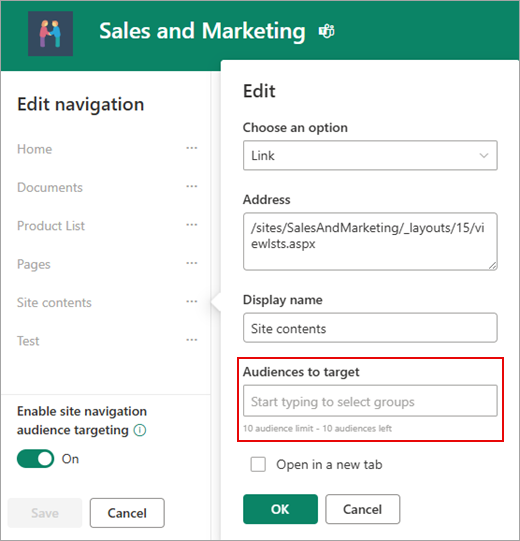
5. Bağlantıyı düzenlemeyi bitirdiğinizde Tamam'ı seçin . Bir simge, bağlantıların hedeflendiğini onaylar.
Not
Gezinmeyi düzenlerken, hedeflenenler de dahil olmak üzere tüm bağlantılar ve alt bağlantılar editör tarafından görünür hale gelir. Kaydedildiğinde, gezinti hedeflenen düğümleri gösterir.

6. İşiniz bittiğinde Kaydet'i seçin veya değişiklikleri atmak için İptal'i seçin.
Kitaplık, sayfa veya klasör için hedef kitle hedeflemeyi etkinleştirme
Site içeriğindeki sayfalar, dosyalar ve klasörler belirli hedef kitlelere yönelik olabilir. Her içerik türü için bu adımları izleyin. Aşağıdaki talimatlarda, Site sayfalarına hedef kitle hedefleme uygulanmaktadır.
-
Ayarlar'ı, ardından Site İçerikleri'ni ve ardından Site Sayfaları'nı seçin.
- Sayfa kitaplığından Ayarlar'ı ve ardından Hedef kitle hedefleme ayarları'nı seçin.

4.
Hedef kitle hedeflemeyi etkinleştir onay kutusunu seçin ve ardından önceki sayfaya dönmek için Tamam'ı seçin.
5. Ardından hedef kitleyi seçin. Hedef kitle, Microsoft 365 ve güvenlik grupları tarafından tanımlanır. Gerekirse hedef kitlenizin üyeleri için bir Microsoft 365 grubu oluşturun. Ya da SharePoint yöneticisiyseniz Microsoft 365 yönetim merkezinden bir güvenlik grubu oluşturabilirsinizMicrosoft 365 yönetim merkezi.
6. Kitaplıktan bir sayfa seçin, üç noktayı (...) seçin ve ardından Ayrıntılar'ı seçin.
7. Ayrıntılar bölmesinde, Hedef Kitle özelliği için bir değer seçin. Hedef kitle hedefleme uygulamasını tamamlamak için yeniden yayınlayın.
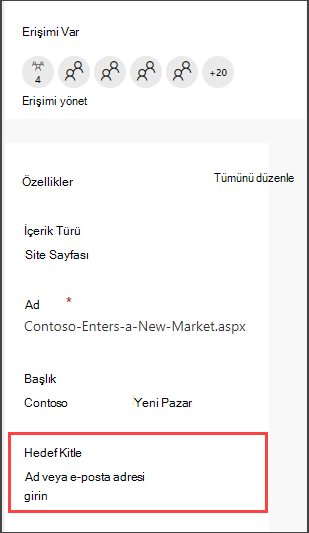
8.
Site Sayfalarında, doğru hedef kitlelerin doğru içeriği hedeflediğini onaylayın.

9. Kitaplıklar, klasörler ve belgeler için bu adımları yineleyin.
Web bölümü için hedef kitle hedeflemeyi etkinleştirme
Sesli hedefleme, düzenleme modundayken birkaç farklı web bölümüne uygulanabilir. Hedef kitleyi bir web bölümüne uyguladığınızda, web bölümü içeriklerini yalnızca hedeflenen hedef kitle görür. Bir web bölümüne hedef kitle hedefleme uygulanmamışsa, tüm görüntüleyenler web bölümü içeriğini görebilir.
Hedef kitle hedeflemenin web bölümlerine nasıl uygulanacağı hakkında belirli yönergeler alın:
Kuruluşunuzda Viva Connections ayarlandığında aşağıdaki web bölümleri kullanılabilir:
Viva Connections Panosu'ndaki kartlar için hedef kitle hedeflemeyi etkinleştirme
Viva Connections Panosu, çalışanınızın en kritik içeriğine ve araçlarına erişmesini sağlayan Pano kartlarını kullanarak özel olarak seçilmiş bir deneyim oluşturmanıza olanak tanır. Bu kartlar, bir kartla doğrudan etkileşim kurarak veya Panoda hızlı bir görünüm açarak görevlerin hızlı bir şekilde tamamlanmasını sağlamak için tasarlanmıştır.
Viva Connections Panosu ve kartlara hedef kitle hedeflemenin nasıl uygulanacağı hakkında daha fazla bilgi edinin.
Daha fazla bilgi edinin
Hedef kitle hedeflemeye genel bakış
Thakkında bilgi edinin Microsoft 365 GruplarıMicrosoft 365 Grupları
Genel bakış
Hedef kitleleri kullanarak, belirli kişi gruplarına liste veya kitaplık öğeleri, gezinti bağlantıları ve diğer içerik gibi içerikleri görüntüleyebilirsiniz. Bu, yalnızca belirli bir kişi grubunu ilgilendiren bilgiler sunmak istediğinizde kullanışlıdır. Örneğin, bir bölüme yükseltilen bir belge kitaplığına içerik ekleyebilirsiniz.
Bir SharePoint listesi veya kitaplığındaki tüm öğeler belirli hedef kitlelere yönelik olabilir. Bunu yapmak için, İçerik Sorgusu Web Bölümü'nü kullanırsınız. Diğer Web Bölümü türleri ve bunların içeriği de izleyicilere yönelik olabilir.
Buna ek olarak, site gezinme bağlantılarını hedef kitlelere yönlendirebilirsiniz. Bağlantıların hedeflenmesi kullanıcıların deneyimini basitleştirir, çünkü kullanıcılar yalnızca kendileriyle ilgili gezinti bağlantılarını görürler.
Bir hedef kitle belirlemek için aşağıdakilerden birini veya birkaçını kullanabilirsiniz:
- SharePoint grupları
- Dağıtım listeleri
- Güvenlik grupları
- Küresel hedef kitleler
Genel hedef kitleler, SharePoint yöneticileri tarafından yönetilen kurallara dayalı hedef kitlelerdir.
En azından Katılımcı izinlerine sahip olan herkes, hedef kitlenin adı bilindiği sürece bir hedef kitle belirtebilir. Bir hedef kitleyi adına, diğer adına veya açıklamasına göre aramak için Hedef Hedef Kitleler listesinde Hiçbirine göz atma'yı
Sayfanın Başı
Hedef kitleye liste veya kitaplık öğeleri gönderme
Aşağıdaki yordamda, liste türü belge kitaplığı olan belirli bir listedeki tüm öğelerin nasıl hedefleneceği hakkında bir örnek gösterilir. İçerik Sorgusu Web Bölümü ayrıca, bir sitedeki ve onun alt sitelerindeki öğelerin tümünü veya site koleksiyonundaki tüm sitelerden öğeleri görüntülemenize olanak tanır. Daha sonra, sitelerdeki veya site koleksiyonundaki öğeler için ayarladığınız hedef kitle hedeflemesini içerecek bir sorgu oluşturabilirsiniz.
Bir liste veya kitaplıktaki öğeleri belirli bir hedef kitleye hedeflemek için üç adım gerekir:
1. Adım: Listede veya kitaplıkta hedef kitle hedeflemeyi etkinleştirme
Bir liste veya kitaplıkta hedef kitle hedeflemeyi etkinleştirdiğinizde, liste veya kitaplıktaki her öğeyi bir hedef kitleye hedefleyebilirsiniz.
Not
SharePoint listesi veya kitaplığı hedef kitle hedefleme için zaten etkinleştirilmişse, Hedef Kitleler sütunu görünür.
Hedeflemek istediğiniz öğe için, içinde yer alan listeyi veya kitaplığı seçin.
SharePoint veya SharePoint Server 2019 için Ayarlar'ı ve ardından Liste Ayarları veya Belge Kitaplığı Ayarları'nı seçin.
 veya
veya 
SharePoint 2016'da, liste veya kitaplık araç çubuğunda Ayarlar'ı seçin ve sonra da Liste Ayarları veya Belge Kitaplığı Ayarları'nı seçin.
 veya
veya 
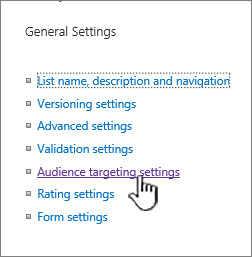
Genel Ayarlar altında, Kitle hedefleme ayarları'nı seçin.
Hedef kitle hedeflemeyi etkinleştir onay kutusunu seçin.
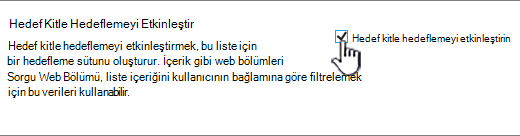
2. Adım: Öğelerde hedef kitleyi belirtin
Liste veya kitaplığı hedef kitle hedefleme için etkinleştirdikten sonra, liste veya kitaplıktaki öğeleri tek tek bir veya daha fazla hedef kitleye gösterilecek şekilde ayarlayabilirsiniz.
SharePoint veya SharePoint Server 2019 için, hedef kitlesini değiştirmek istediğiniz öğenin solunda, bu alanı seçin, ayrıntılı  simgesini seçin ve ardından Tümünü özelliklere göre düzenle'yi seçin.
SharePoint 2016'da, listede veya kitaplıkta bir öğe adının yanındaki oku veya üç noktayı (...) seçin ve sonra da Özellikleri veya Özellikleri Düzenle'yi seçin. Bazı SharePoint sürümlerinde başka bir üç nokta (...) kümesi seçmeniz gerekebilir.
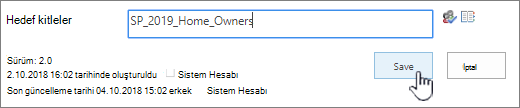
Hedef Kitleler listesinde, bir veya daha fazla hedef kitle ekleyin.
Not
Liste veya kitaplıkta içerik onayı veya iş akışı etkinleştirilmişse, öğenin onay sürecinden geçmesi gerekebilir.
Kaydet'i seçin.
3. Adım: Öğeyi SharePoint 2016 için bir Web Bölümünde görüntüleme
Bir SharePoint listesini veya kitaplık öğesini belirli bir hedef kitleye görüntülemek için İçerik Sorgulama Web Bölümü'nü kullanabilirsiniz. İçerik Sorgusu Web Bölümü, liste ve kitaplık öğelerine filtre uygulayabilen bir sorgu oluşturmanıza olanak tanır.
Not
SharePoint için Web Bölümleri görünmeyebilir.
Bu örnekte, belirli bir listedeki öğelerin tümünü hedef kitleye nasıl göstereceğiniz gösterilir. Liste türü belge kitaplığıdır.
Öğeyi görüntülemek istediğiniz sayfada,  veya Ayarlar'ı seçin
  'ni seçin ve ardından Sayfa Düzenle'yi seçin.
SharePoint 2016'da Ekle sekmesini ve sonra Web Bölümü'nü seçin.
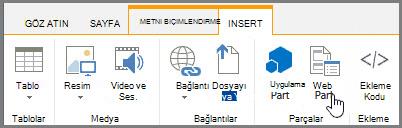
Ekle’yi seçin.
SharePoint 2016'da, web bölümünün sağ tarafında aşağı ok  seçin ve menüde Web Bölümünü düzenle'yi seçin.
Araç bölmesindeki Sorgu öğesinin altında aşağıdakileri yapın:
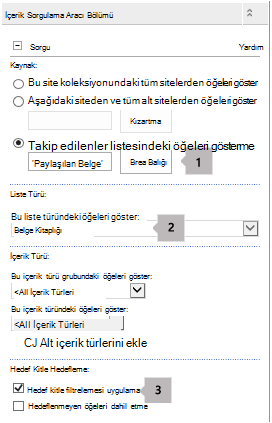
Aşağıdaki listeden öğeleri göster'i seçin ve ardından listenin konumunu belirtin.
Not
Bu örnekte belirli bir liste belirtiyoruz. Diğer seçeneklerden birini belirterek birden çok sitedeki listelere öğe eklemek üzere kapsamı genişletebilirsiniz.
Gerekli Liste Türü altında, öğenin üyesi olduğu listenin türünü seçin. Bu örnekte, Belge Kitaplığı'nı seçin. Sorgu tarafından yalnızca seçtiğiniz liste türündeki öğeler işlenir.
Hedef Kitle Hedefleme'nin altında aşağıdakileri yapın:
|
Kullanım amacı |
İşlem |
| 2. Adım: Öğelerde hedef kitleyi belirtin bölümünde belirttiğiniz hedef kitleye, geçerli kullanıcının hedef kitlenin üyesi olduğu durumlarda, liste öğelerini görüntüleme. |
İzleyici Filtrelemesi Uygula onay kutusunu işaretleyin. Sorgunun düzgün çalışması için bu gereklidir. |
| Listede hedef kitlesi belirtilmemiş öğeleri görüntüler. Bu öğeler herkese görünür. |
Hedefli olmayan öğeleri dahil et onay kutusunu seçin. Bu isteğe bağlıdır. |
Sayfa işlendiğinde, web bölümündeki içerik yalnızca belirttiğiniz hedef kitlelerin üyeleri olan geçerli kullanıcılara görünür.
Sayfanın Başı
Hedef kitleye Web Bölümünü yönlendirme
SharePoint web bölümleri yalnızca belirli bir grubun veya hedef kitlenin üyesi olan kişilere gösterilmek üzere hedeflenebilir. Bu şekilde, belirli gruplar için özelleştirilmiş sayfalar oluşturabilirsiniz.
Not
Tüm Web Bölümlerinde olduğu gibi, İçerik Sorgusu Web Bölümünde de araç bölmesinin Gelişmiş bölümünde bir Hedef İzleyiciler listesi bulunur. Bu ayar, geçerli kullanıcının Web Bölümü'nü görüp göremeyeceğini belirler. Aksi takdirde, diğer ayarların hiçbiri geçerli değildir.
Hedef kitle bir SharePoint grubu, dağıtım listesi, güvenlik grubu veya genel hedef kitle kullanılarak tanımlanabilir.
Öğeyi görüntülemek istediğiniz sayfada, veya Ayarlar'ı seçin 'ni seçin ve ardından Sayfa Düzenle'yi seçin.
SharePoint 2016'da, web bölümünün sağ tarafından aşağı ok seçin ve ardından Web Bölümünü Düzenle'yi seçin.
Gelişmiş altında, Hedef Kitleler listesine bir veya daha fazla hedef kitle adı ekleyin.
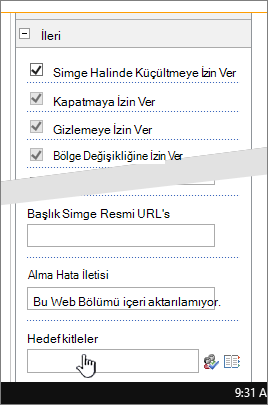
Sayfa işlendiğinde, web bölümü yalnızca belirttiğiniz hedef kitlelerin üyeleri olan kişilere gösterilir.
Sayfanın Başı
Gezinti bağlantısını hedef kitleye yönlendirme
SharePoint sunucusundaki bir gezinti bağlantısı, yalnızca belirli bir grubun veya hedef kitlenin üyesi olan kişilere gösterilecek şekilde hedeflenebilir. Site gezinti ayarlarını değiştirmek için en azından Tasarım izniniz olması gerekir.
Öğeyi görüntülemek istediğiniz sayfada, veya Ayarlar'ı seçin ve sonra Site Ayarları'nı seçin.
Site ayarlarını görmüyorsanız, Site bilgileri'ni seçin ve ardından Tüm site ayarlarını görüntüle'yi seçin.
Görünüm ve Kullanım altında, Gezinti'yi seçin veya Gezintiyi Değiştir'i seçin.
Yapısal Gezinti: Düzenleme ve sıralama'nın altında, Site Gezinti Ayarları sayfasında, Bağlantı Ekle'yi seçin.
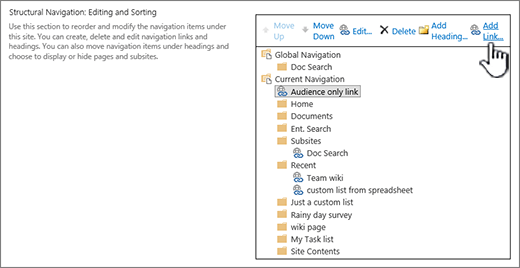
Gezinti Bağlantısı iletişim kutusunda, bağlantının Başlığını ve URL'sini girin, ardından İzleyiciler listesine bir veya daha fazla hedef kitle adı ekleyin.

URL için, bağlantıya sağ tıklayıp Kısayolu Kopyala'yı seçerek panoya kopyalayabilirsiniz. Tarayıcınızda bu seçenek yoksa, bağlantı oluşturmak istediğiniz sayfaya gidin ve adres çubuğunu kopyalayın.
Sayfa işlendiğinde, gezinti bağlantısı yalnızca belirttiğiniz hedef kitlelerin üyeleri olan kişilere görünür.
