
Listenizde veya kitaplığınızda sürüm oluşturma etkin olduğunda, bir listedeki öğeleri ve kitaplıktaki dosyaları her değiştiğinde depolayabilir, izleyebilir ve geri yükleyebilirsiniz. Kitaplıklar hem belgeye yeni bölüm eklenmiş olan birincil sürümleri hem de yazım hatası düzeltilmiş olanlar gibi ikincil sürümleri izleyebilir. Listeler yalnızca birincil sürümleri izleyebilir. Sürüm oluşturma hakkında daha fazla bilgi için bkz: Sürüm oluşturma listelerde ve kitaplıklarda nasıl çalışır?
Not
Sürüm oluşturma, SharePoint kitaplıklarında varsayılan olarak açık, SharePoint listelerinde ise varsayılan olarak kapalıdır. Sürüm oluşturmayı ayarlama hakkında daha fazla bilgi için bkz: Liste veya kitaplık için sürüm oluşturmayı etkinleştirme ve yapılandırma.
Hızlı Başlat çubuğundan listeyi veya kitaplığı açın.
Listenizin veya kitaplığınızın adı görünmüyorsa, Site içeriği veya Tümünü görüntüle'yi tıklatın ve ardından liste veya kitaplığınızın adını tıklatın.Öğe veya belge adı ile tarih arasındaki boşluğa sağ tıklayın ve ardından menüden Sürüm geçmişi'ne tıklayın. Sürüm geçmişini görmek için menüyü kaydırmanız gerekebilir.
Sürüm geçmişi'ni görmüyorsanız, iletişim kutusundaki üç noktaya (...) tıklayın ve ardından Sürüm geçmişi'ne tıklayın.
Dosya sürümlerinin listesini görürsünüz.
Sürüm geçmişi iletişim kutusunda, görüntülemek istediğiniz sürümün yanına gelin ve sağ taraftaki aşağı oka tıklayarak seçeneklerin listesini görüntüleyin.
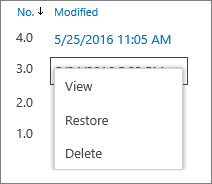
Görünüm'ü tıklatın.
Not
En son belge sürümü dışında tüm belge sürümleri için Görüntüle, Geri Yükle ve Sil komutlarını görürsünüz. En son sürüm için yalnızca Görüntüle ve Geri Yükle'yi görürsünüz.
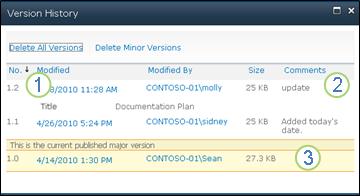
Seçebileceğiniz çeşitli eylemlerle birlikte Sürüm geçmişi iletişim kutusu açılır.
Kullanılabilir eylemler sürüme ve yönetici veya sahip tarafından ayarlanan özniteliklere göre değişir.
Seçenekler, en son dosyayı mı yoksa önceki bir sürümü mü seçtiğinize bağlı olarak değişir.
Dosyanın en son sürümü için Sürüm geçmişi penceresi iş akışını yönetme, bildirme, kullanıma alma veya oluşturmaya yönelik eylemleri içerir.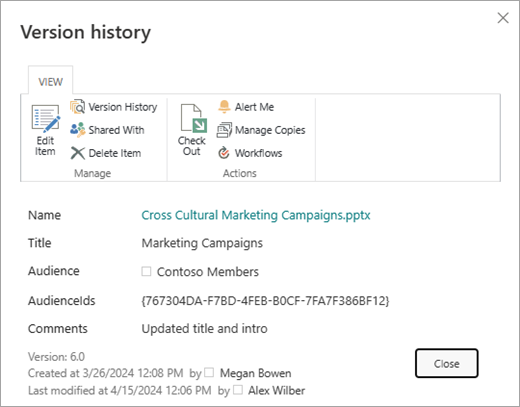
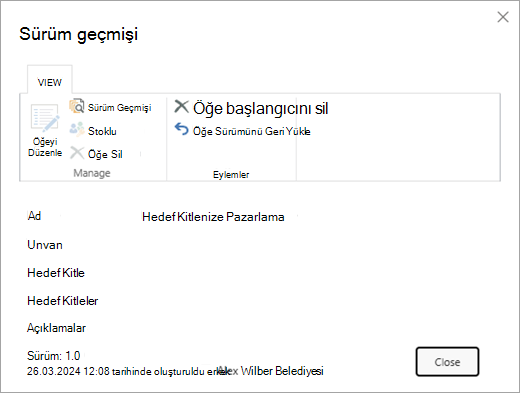
Dosyanın önceki bir sürümüne ait sürüm geçmişi görünümünde, o sürümü geri yükleme veya silme seçeneği gösterilir.
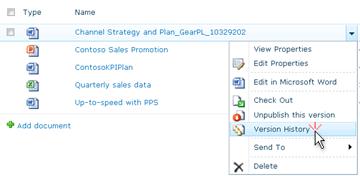




Sürüm geçmişi seçeneğini görmüyorum
Sürüm oluşturma, SharePoint kitaplıklarında varsayılan olarak açık, SharePoint listelerinde ise varsayılan olarak kapalıdır. Menülerde veya şeritlerde sürüm geçmişi seçeneğinin gösterilmesi için sürüm oluşturmanın açık olması gerekir. Sürüm geçmişini açmak için bkz: Liste ve kitaplık için sürüm oluşturmayı etkinleştirme ve yapılandırma.
Sürümlerim yeterince eskiye gitmiyor
Sürüm oluşturmayı ayarladığınızda, kaydedilecek maksimum sürüm sayısını ayarlarsınız. En fazla sayıda sürüm kaydedildiğinde, SharePoint daha yeni sürümleri barındırmak için en eskisini siler. SharePoint'i sistem sınırını aşmadan daha fazla sürüm kaydedecek şekilde ayarlayabilirsiniz. Daha fazla bilgi için bkz: Sürüm oluşturma listelerde ve kitaplıklarda nasıl çalışır?
Office uygulamalarında belge sürümlerini görebilir ve kurtarabilir miyim?
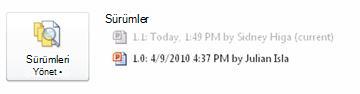
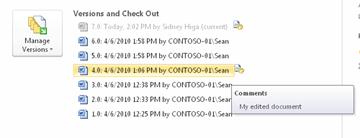
Evet, Office masaüstü uygulamalarında önceki sürümleri görüntüleyebilirsiniz. Daha fazla bilgi için bkz: OneDrive'da depolanan bir dosyanın önceki bir sürümünü geri yükleme.
Ek yardım ve kaynaklar
Sürüm oluşturma ve ilgili konular hakkında daha fazla bilgi için bazı bağlantıları aşağıda bulabilirsiniz:
Sürüm oluşturma
İade etme ve iade etme
Dosya ve klasör ekleme ve silme
Sizi dinliyoruz!
Bu makale yardımcı oldu mu? Olduysa, lütfen bu sayfanın sonunda bunu bize iletin. Yardımcı olmadıysa bize neyi daha iyi anlamak istediğinizi veya neyin eksik olduğunu söyleyin. Lütfen SharePoint, işletim sistemi ve tarayıcı sürümünüzü de ekleyin. Geri bildiriminizi kullanarak olguları kontrol edecek, bilgi ekleyecek ve bu makaleyi güncelleştireceğiz.