Arama Klasörleri, özgün öğeleri taşımadan veya yinelemeden, belirli ölçütlere uyan iletileri gösteren sanal klasörlerdir. Kullanıcıların, posta kutularındaki okunmamış, bayrak eklenmiş, önemli veya büyük iletiler gibi önemli postaları tek bir yerden bulup yönetmelerine yardımcı olurlar.
Örneğin, tüm okunmamış iletilerinizi içeren tek bir klasör istiyorsanız, Okunmamış Posta arama klasörü oluşturabilirsiniz. Bu klasör, posta kutunuzdaki farklı klasörlere kaydedilmiş olsalar bile okunmamış tüm iletilerinizi tek bir klasörde görüntüleme seçeneği sağlar.
Not
Yeni Outlook'taki Arama Klasörleri önceden tanımlı ölçütleri kullanmaya devam eder. Gelişmiş özel Arama Klasörleri yalnızca klasik Outlook'ta desteklenir. Arama Klasörleri birden çok Outlook Veri FilesFiles (.pst) arama sonuçlarını içeremez.
Arama Klasörleri ne zaman kullanılır?
Kullanıcılar aşağıdakileri yapmak istediğinde Arama Klasörleri yararlıdır:
- Okunmamış, bayrak eklenmiş veya önemli postaları izleme
- Büyük veya eski iletileri gözden geçirme
- Belirli kişilerden gelen veya belirli kişilere posta bulma
- Ekleri veya belirli anahtar sözcükleri olan iletilere odaklanma
- İletileri taşımadan karmaşıklığı azaltma
Not
Bu Yeni Outlook sekmesinin altındaki adımlar işe yaramazsa veya Outlook sürümünüzle eşleşmiyorsa, henüz Windows için yeni Outlook'u kullanmıyor olabilirsiniz.
Klasik Outlook'u seçin ve onun yerine bu adımları izleyin.
Arama klasörlerinizi yönetme
Arama klasörleri oluşturmak, eklemek ve düzenlemek için aşağıdaki adımları izleyin:
-
Ayarlar’ı açın.
-
Posta>Arama klasörlerine gidin.
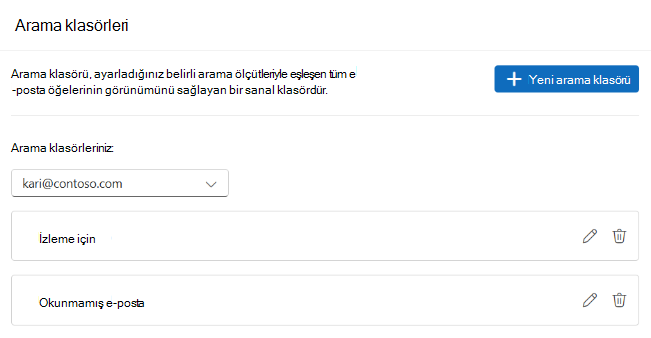
Yeni Windows için Outlook'ta önceden tanımlanmış Arama Klasörü oluşturma
Arama klasörü oluşturmak istediğiniz posta kutusuna gidin.
Arama Klasörleri'ne gidin ve Arama Klasörleri düğmesini seçin  .
Yeni arama klasörü oluştur'u seçin.
.
Yeni arama klasörü oluştur'u seçin.

Arama Klasörü türünü seçin:
(İsteğe bağlı) Belirli klasörlere filtrele seçeneğini açın ve bir ya da daha fazla klasör seçin.
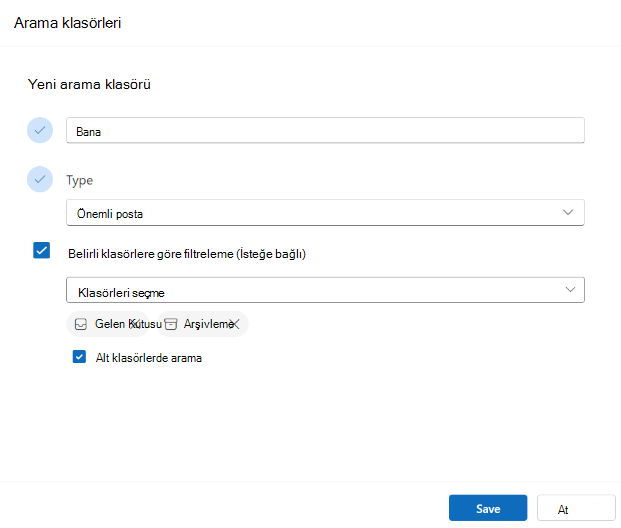
(İsteğe bağlı) Alt klasörlerde ara'yı seçin.
Oluştur’u seçin.
Arama Klasörlerinize gidin ve tüm arama klasörlerinizi görmek için genişletin.
Yeni Windows için Outlook'ta arama klasörünü silme
Artık ihtiyacınız yoksa Arama Klasörünü silebilirsiniz. Arama klasörü sanal bir klasördür. Arama Klasörü klasör listesinden silindiğinde, klasörün içinde görüntülenen iletiler silinmez.
Arama klasöründeki tüm iletileri silme
- Arama Klasörü içindeki tüm iletileri silmek için Arama Klasörünü açın ve tüm iletileri seçin.
- Klavyenizde Sil'i seçin.
Arama klasörünü silme
-
Arama Klasörleri'ni genişletin.
-
Arama Klasörü'ne sağ tıklayın.
-
Sil’i seçin.
Önemli
Arama Klasörü silindiğinde hiçbir ileti silinmez, ancak Arama Klasörü olmayan bir klasörün silinmesi hem klasörü hem de klasörün içindeki iletileri siler.
İki farklı türde arama klasörü oluşturabilirsiniz.
Klasik Windows için Outlook'ta önceden tanımlanmış Arama Klasörleri oluşturma ve kullanma
Şeritten, Klasör sekmesini seçin.
Yeni grubunda Yeni Arama Klasörü'nü seçin.
Klavye kısayolu Yeni Arama Klasörü oluşturmak için Ctrl+Shift+P tuşlarına basın.
Arama Klasörü Seç listesinden, eklemek istediğiniz Arama Klasörünü seçin. Önceden tanımlanmış Arama Klasörlerinden bazıları yalnızca listeyi sonuna kadar kaydırırsanız kullanılabilir.
Önceden tanımlanmış Arama Klasörünün özelleştirme seçenekleri varsa, bu seçenekleri Arama Klasörünü Özelleştir'in altında görürsünüz. Örneğin, Arama Klasörünü Özelleştir'in altında Belirli sözcükleri içeren postalar'ı seçerseniz, kullanılacak sözcükleri belirtin.
Not
Arama Klasörleri, aramaya eklenmesi için belirli sözcükler yazdığınızda ön ek eşleştirme aramalarını kullanır. Örneğin sözcük listesine "kar" yazarsanız, Arama Klasörü "kar" ve "karlı" sözcüklerini içeren iletileri dahil eder. Arama Klasörü "beyin" veya "çıkar" sözcüklerini içeren iletileri içermez.
Outlook'ta birden çok hesabınız varsa, hangi hesapta arama yapılacağını belirtebilirsiniz. Aramak istediğiniz e-posta hesabını seçmek için Posta ara kutusunu kullanın ve sonra Tamam'ı seçin.
Klasik Windows için Outlook'ta özelleştirilmiş Arama Klasörü oluşturma
Klasör menüsünü seçin.
Yeni grubunda Yeni Arama Klasörü'nü seçin.
Klavye kısayolu Arama Klasörü oluşturmak için Ctrl+Shift+P tuşlarına basın.
Arama Klasörü Seç listesinden en alta kadar ilerleyin ve Özel'in altında Özel Arama Klasörü oluşturun.
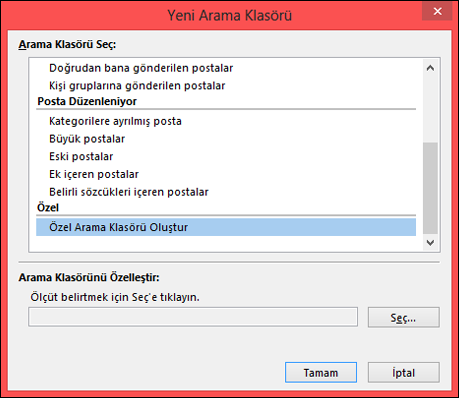
Arama Klasörünü Özelleştir'in altında Seç'i seçin.
Özel Arama Klasörünüz için bir ad yazın.
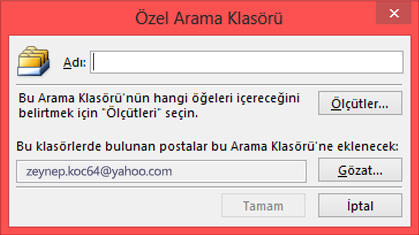
Ölçütler'i seçin ve ardından istediğiniz seçenekleri belirleyin.
İletiler sekmesi, gönderen, anahtar sözcükler veya alıcılar gibi ileti içeriği ya da özellikleriyle ilgili ölçütleri içerir.
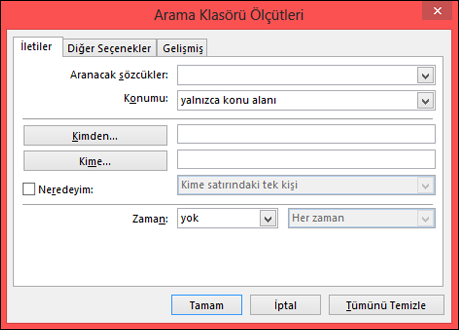
Diğer Seçenekler sekmesi, önem derecesi, bayraklar, ekler ya da kategori gibi diğer ileti koşullarıyla ilgili ölçütleri içerir.
Gelişmiş sekmesi ayrıntılı ölçütler oluşturmanıza olanak sağlar. Daha fazla ölçüt tanımla'nın altında Alan'ı seçin, istediğiniz ölçüt türünü seçin ve ardından listeden belirli bir ölçütü seçin.
Koşul ve Değer kutusunda istediğiniz seçenekleri belirtin ve ardından Listeye Ekle'yi seçin. Bu arama klasörüne eklemek istediğiniz her ölçüt için işlemi yineleyin ve ardından Tamam'ı seçin.
Gözat'ı seçin, aranmasını istediğiniz klasörleri seçin.
Açık olan iletişim kutularını kapatmak için Tamam'ı seçin.
Klasik Windows için Outlook'ta Arama Klasörü silme
Artık ihtiyacınız yoksa Arama Klasörünü silebilirsiniz. Arama Klasörü sanal bir klasördür. Arama Klasörü klasör listesinden silindiğinde, klasörün içinde görüntülenen iletiler silinmez. Arama Klasörü içindeki tüm iletileri silmek istiyorsanız, Arama Klasörünü açın, iletilerin tümünü seçin, sonra da klavyenizde Delete tuşuna basın.
Arama klasörünü silmek için aşağıdaki adımları kullanın.
Klasör Listesinde, Arama Klasörleri listenizi genişletmeniz gerekiyorsa Arama Klasörleri sözcüklerinin yanındaki aşağı oku seçin.
Silmek istediğiniz Arama Klasörüne sağ tıklayın ve Klasör Sil'i seçin.
Önemli
Arama Klasörü silindiğinde hiçbir ileti silinmez. Arama Klasörü olmayan bir klasör silindiğinde, hem klasör hem de klasörün içindeki iletiler silinir.
Not
Bu özellik yalnızca Web üzerinde Outlook'da iş veya okul hesabı kullanan ya da Outlook.com'de uygun bir Microsoft 365 aboneliği olan kişilere sağlanır.
Arama klasörlerinizi yönetme
Arama klasörleri oluşturmak, eklemek ve düzenlemek için aşağıdaki adımları izleyin:
-
Ayarlar’ı açın.
-
Posta>Arama Klasörleri'ne gidin.
Web üzerinde Outlook ve Outlook.com'de önceden tanımlanmış bir Arama Klasörü oluşturma
Arama Klasörleri, klasör listesinden veya Ayarlar'dan oluşturulabilir.
Arama klasörü oluşturmak istediğiniz posta kutusuna gidin.
Arama Klasörleri'ne gidin ve Arama Klasörleri düğmesini seçin .
Yeni arama klasörü oluştur'u seçin.
Arama Klasörü türünü seçin:
(İsteğe bağlı) Belirli klasörlere filtrele seçeneğini açın ve bir ya da daha fazla klasör seçin.
(İsteğe bağlı) Alt klasörlerde ara'yı seçin.
Oluştur’u seçin.
Arama Klasörlerinize gidin ve tüm arama klasörlerinizi görmek için genişletin.
Web üzerinde Outlook ve Outlook.com'da arama klasörünü silme
Artık ihtiyacınız yoksa Arama Klasörünü silebilirsiniz. Arama klasörü sanal bir klasördür. Arama Klasörü klasör listesinden silindiğinde, klasörün içinde görüntülenen iletiler silinmez.
Arama klasöründeki tüm iletileri silme
- Arama Klasörü içindeki tüm iletileri silmek için Arama Klasörünü açın ve tüm iletileri seçin.
- Klavyenizde Sil'i seçin.
Arama klasörünü silme
-
Arama klasörleri'ni genişletin.
- Arama Klasörü'ne sağ tıklayın.
-
Sil’i seçin.
Önemli
Arama Klasörü silindiğinde hiçbir ileti silinmez, ancak Arama Klasörü olmayan bir klasörün silinmesi hem klasörü hem de klasörün içindeki iletileri siler.
İlgili makaleler
Outlook'ta arama
Yeni Mac için Outlook’ta arama
