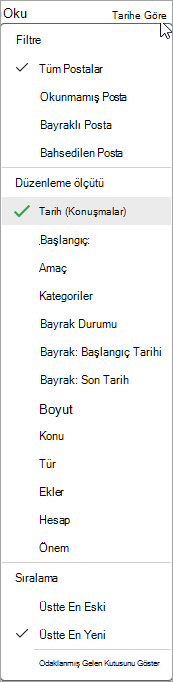
E-posta iletilerinizi işinizi kolaylaştıracak şekilde sıralayın. Örneğin, gönderenin veya alıcının adına, e-posta iletisinin tarihine, boyutuna ve diğer seçeneklere göre sıralayın.
Kullandığınız Outlook sürümü için aşağıdaki sekme seçeneklerinden birini belirleyin. Hangi Outlook sürümüne sahibim?
Not
Bu Yeni Outlook sekmesinin altındaki adımlar ekranınızla eşleşiyorsa, henüz yeni Windows için Outlook'u kullanmıyor olabilirsiniz. Klasik Outlook'u seçin ve onun yerine bu adımları izleyin.
Yeni Outlook'ta e-posta iletilerini sıralama
Yeni Outlook'ta ileti listenizi filtrelemek ve sıralamak için çeşitli seçenekleriniz vardır. Tarihe, kategoriye, gönderene, boyuta, öneme, konuya ve daha fazlasına göre sıralama yapabilirsiniz.
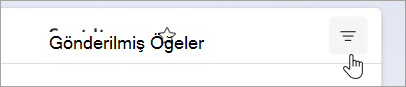
- İleti bölmesinin üst kısmında Filtre'yi seçin.
- E-postanızı sıralamak için tercih ettiğiniz herhangi bir seçeneği belirleyin.
İletilerinizin nasıl göründüğünü gösteren görünümü değiştirmek için bkz. Outlook'ta ileti listesinin görüntülenme biçimini değiştirme.