Projeler gelip gittikçe grup üyeleriniz de gelip gider. Kuşkusuz grubun ömrü boyunca üyeleri eklemeniz ve kaldırmanız gerekir; hatta grup sahiplerini bile eklemeniz veya kaldırmanız gerekebilir.
Grubun herhangi bir üyesi başkalarını gruba davet edebilir ama yalnızca grup sahibi üyeleri kaldırabilir. Grup sahibi genellikle grubu oluşturan kişidir ama bu rol başkalarına da atanabilir. Gruplardan birinin kullanılamaması durumuna karşı, grupların en az iki sahibi olması önerilir.
Konuk üyeler de dahil olmak üzere üyeleri ekleme ve kaldırma yönergeleri için Outlook sürümünüze karşılık gelen sekmeyi seçin.
Kişi listelerinde bilgi mi arıyorsunuz?
Outlook'ta kişi listesi (veya kişi grubu) oluşturma, düzenleme veya silme makalesine göz atın.
Üye Ekle | Bir üyeyi sahip | yapmaÜye | kaldırKonuk ekle
Not
Bu özellikler yalnızca uygun Microsoft 365 aboneliğine sahip bir iş veya okul hesabı kullanan kişilere sağlanır.
Yeni Outlook'ta Gruba üye ekleme
Yeni Outlook'ta gruplarınızı bulmanın iki yolu vardır:
- Pencerenin sol tarafında bulunan Uygulama çubuğunda Gruplar
 seçin.
- Posta kutusu klasör listesinde Gruplara Git'i seçin
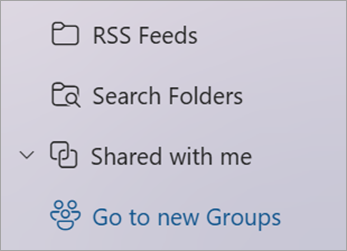
Sol bölmede, Gruplar'ın altında, kişileri katılmaya davet etmek istediğiniz grubu seçin.
Grup adı altında, üye sayısını gösteren metni seçin.
 seçin Üye ekle'yi seçin.
Yeni Outlook'ta bir üyeyi grup sahibi yapma
İçlerinden birinin bir noktada gruptan ayrılması ihtimaline karşı en az iki grup sahibi olması iyi bir fikirdir.
- Pencerenin sol tarafında bulunan Uygulama çubuğunda Gruplar seçin.
- Grup adı altında, üye sayısını gösteren metni seçin.
- Sahip yapmak istediğiniz kişinin yanında, Üye'nin yanındaki oku seçin.
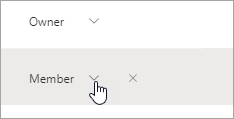
- Açılan menüde Sahip'i seçin.
Yeni Outlook'ta bir Gruptan üye kaldırma
- Pencerenin sol tarafında bulunan Uygulama çubuğunda Gruplar seçin.
- Grup adı altında, üye sayısını gösteren metni seçin.
- Gruptan kaldırmak istediğiniz kişinin yanında
 seçin Gruptan kaldır'ı seçin.
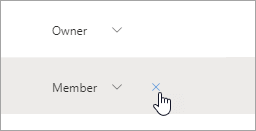
- Onaylamak için Evet'i seçin.
Yeni Outlook'ta bir Gruba konuk ekleme
Grup sahipleri bir gruba konuk (kuruluşlarının dışındaki kişiler) ekleyebilir. Konuklar herhangi bir e-posta adresini kullanabilir ve e-posta hesapları iş, kişisel veya okul hesabı olabilir. Bir konuk gruba katılmaya davet edildiğinde, grupla ve artık üye olduğuna göre neler bekleyebileceğiyle ilgili biraz bilgi içeren bir karşılama e-postası iletisi alır.
TMicrosoft 365 GruplarıMicrosoft 365 Grupları hakkında daha fazla bilgi edinin.
- Pencerenin sol tarafında bulunan Uygulama çubuğunda Gruplar seçin.
- Sol bölmede, Gruplar'ın altında, kişileri katılmaya davet etmek istediğiniz grubu seçin.
- Grup adı altında, üye sayısını gösteren metni seçin.
-
seçin Üye ekle'yi seçin.
- Kuruluşunuz dışında konuk olarak eklemek istediğiniz kişinin e-posta adresini girin.
-
Ekle’yi seçin.
Üye | ekleme, düzenleme veya kaldırmaKonuk ekle
Not
Bu özellikler yalnızca uygun Microsoft 365 aboneliğine sahip bir iş veya okul hesabı kullanan kişilere sağlanır.
Klasik Outlook'ta Grubunuza üye ekleme, düzenleme veya kaldırma
Klasik Outlook'ta grubunuzu bulmanın iki yolu vardır.
- Gezinti çubuğundan Diğer uygulamalar>,Gruplar'ı seçin. (Sabitlemek için
 Gruplar'a sağ tıklayın ve Sabitle'yi seçin.)
 Grupları Giriş Sayfasından tüm gruplarınızı aynı anda görebilirsiniz.
- Posta kutusu klasörleri listesinde, Gruplar'ın altında grubunuzu seçin.
Şeritten Grup Ayarları'nı seçin.
Yalnızca üye eklemek istiyorsanız, Üye Ekle'yi seçin.
Üye Ekle kutusunda tam adlarını veya e-posta adreslerini girerek kuruluşunuzdaki kişileri arayın, ardından eklemek istediğiniz kişileri seçin.
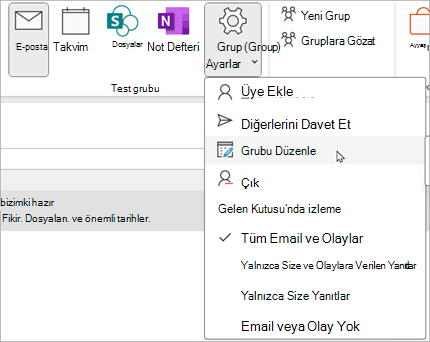
Bir üyenin veya sahibinin durumunu düzenlemek ya da bir üyeyi silmek için Grubu Düzenle'yi seçin.
Üyeler bölümünde, bir sahibi üye yapmak için Sahip durumunu kaldır'ı veya bir üyeyi grup sahibi yapmak için Sahip yap'ı seçin. Gruptan kaldırmak için bir adın yanındaki  seçin.
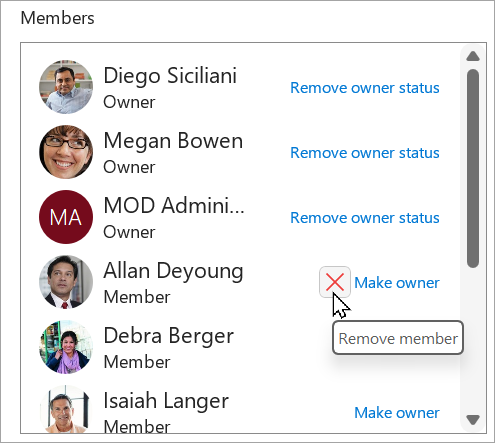
Bitirdiğinizde Kaydet'i seçin.
Not
Adres Defteri'ni kullanarak grup üyeliğini düzenleyemezsiniz. Adres Defteri'ni kullanarak üye eklemeye veya kaldırmaya çalışırsanız hata görebilirsiniz.
Klasik Outlook'ta bir Gruba konuk ekleme
Grup sahipleri klasik Windows için Outlook'ta bir gruba konukları (kuruluşlarının dışındaki kişileri) ekleyebilir. Konuklar herhangi bir e-posta adresini kullanabilir ve e-posta hesapları iş, kişisel veya okul hesabı olabilir. Bir konuk gruba katılmaya davet edildiğinde, grupla ve artık üye olduğuna göre neler bekleyebileceğiyle ilgili biraz bilgi içeren bir karşılama e-postası iletisi alır.
TMicrosoft 365 GruplarıMicrosoft 365 Grupları hakkında daha fazla bilgi edinin.
- Sol klasör bölmesindeki Gruplar'ın altında grubunuzu seçin.
-
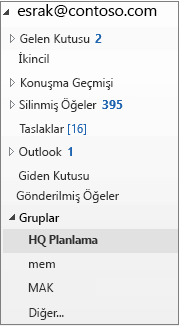 (Klasik Outlook'ta sol Gezinti bölmesinden bir grup seçme)
- Gruplar şeridinde Üye Ekle'yi seçin.
-
Üye Ekle kutusuna konuğun e-posta adresini girin ve Enter tuşuna basın.
-
Tamam'ı seçin.
Üye Ekle | Bir üyeyi sahip | yapmaÜye | kaldırKonuk ekle
Not
Bu özellikler yalnızca uygun Microsoft 365 aboneliğine sahip bir iş veya okul hesabı kullanan kişilere sağlanır.
TWeb üzerinde Outlook'ta bir Gruba üye ekleme Web üzerinde Outlook
- Pencerenin sol tarafında bulunan Uygulama çubuğunda Gruplar seçin.
- Grup adı altında, üye sayısını gösteren metni seçin.
-
seçin Üye ekle'yi seçin.
Bir üyeyi grup sahibi yapma Web üzerinde OutlookWeb üzerinde Outlook
İçlerinden birinin bir noktada gruptan ayrılması ihtimaline karşı en az iki grup sahibi olması iyi bir fikirdir.
- Pencerenin sol tarafında bulunan Uygulama çubuğunda Gruplar seçin.
- Grup adı altında, üye sayısını gösteren metni seçin.
- Sahip yapmak istediğiniz kişinin yanında, Üye'nin yanındaki oku seçin.
- Açılan menüde Sahip'i seçin.
Üyeleri bir Gruptan kaldırma Web üzerinde OutlookWeb üzerinde Outlook
- Pencerenin sol tarafında bulunan Uygulama çubuğunda Gruplar seçin.
- Grup adı altında, üye sayısını gösteren metni seçin.
- Gruptan kaldırmak istediğiniz kişinin yanında seçin Gruptan kaldır'ı seçin.
- Onaylamak için Evet'i seçin.
Bir Gruba konuk ekleme Web üzerinde OutlookWeb üzerinde Outlook üzerinde Outlook
Grup sahipleri bir gruba konuk (kuruluşlarının dışındaki kişiler) ekleyebilir. Konuklar herhangi bir e-posta adresini kullanabilir ve e-posta hesapları iş, kişisel veya okul hesabı olabilir. Bir konuk gruba katılmaya davet edildiğinde, grupla ve artık üye olduğuna göre neler bekleyebileceğiyle ilgili biraz bilgi içeren bir karşılama e-postası iletisi alır.
TMicrosoft 365 GruplarıMicrosoft 365 Grupları hakkında daha fazla bilgi edinin.
- Pencerenin sol tarafında bulunan Uygulama çubuğunda Gruplar seçin.
- Sol bölmede, Gruplar'ın altında, kişileri katılmaya davet etmek istediğiniz grubu seçin.
- Grup adı altında, üye sayısını gösteren metni seçin.
-
seçin Üye ekle'yi seçin.
- Kuruluşunuz dışında konuk olarak eklemek istediğiniz kişinin e-posta adresini girin.
-
Ekle’yi seçin.
Üye Ekle | Bir üyeyi sahip | yapmaÜye | kaldırKonuk ekle
Outlook.com'da bir Gruba üye ekleme
- Pencerenin sol tarafında bulunan Uygulama çubuğunda Gruplar seçin.
- Grup adı altında, üye sayısını gösteren metni seçin.
-
seçin Üye ekle'yi seçin.
Not
Outlook.com'daki bir grupta en fazla 50 üye bulunabilir ve eklediğiniz her üye, grup hakkında bilgilerin yanı sıra gruba erişmek (veya gruptan ayrılmak) için yararlı bağlantılar içeren bir hoş geldiniz e-postası alır.
Outlook.com'da bir üyeyi grup sahibi yapma
İçlerinden birinin bir noktada gruptan ayrılması ihtimaline karşı en az iki grup sahibi olması iyi bir fikirdir.
- Pencerenin sol tarafında bulunan Uygulama çubuğunda Gruplar seçin.
- Grup adı altında, üye sayısını gösteren metni seçin.
- Sahip yapmak istediğiniz kişinin yanında, Üye'nin yanındaki oku seçin.
- Açılan menüde Sahip'i seçin.
Outlook.com'da bir Gruptan üye kaldırma
- Pencerenin sol tarafında bulunan Uygulama çubuğunda Gruplar seçin.
- Grup adı altında, üye sayısını gösteren metni seçin.
- Gruptan kaldırmak istediğiniz kişinin yanında seçin Gruptan kaldır'ı seçin.
- Onaylamak için Evet'i seçin.
Outlook.com'da bir Gruba konuk ekleme
- Yeni Outlook'u açın.
- Pencerenin sol tarafında bulunan Uygulama çubuğunda Gruplar seçin.
- Sol bölmede, Gruplar'ın altında, kişileri katılmaya davet etmek istediğiniz grubu seçin.
- Grup adı altında, üye sayısını gösteren metni seçin.
-
seçin Üye ekle'yi seçin.
- Konuk olarak eklemek istediğiniz kişinin e-posta adresini girin.
-
Ekle’yi seçin.
Ayrıca bkz.
Outlook'ta yeni Microsoft 365 GruplarıMicrosoft 365 Grupları deneyimi
Outlook'ta Grup Oluşturma
TMicrosoft 365 GruplarıMicrosoft 365 Grupları
Outlook'ta Gruplara katılma, ayrılma veya grupları takip etme
Outlook'ta Gruba e-posta gönderme
Outlook'ta Grup takviminde olay zamanlama
Outlook'ta paylaşılan dosyaları Microsoft 365 Grubunuzla kullanma
Outlook'ta bir Microsoft 365 Grubunu düzenleme veya silme
Use Microsoft 365 GruplarıMicrosoft 365 Grupları konuk olarak
Konuklar Microsoft 365 Grubu e-postalarını almıyor
