Outlook'taki bir Microsoft 365 Grubundaki konuşmalar, grubun paylaşılan gelen kutusunda gerçekleşir. Mesajları okuyup yanıtlayabilirsiniz ve üyeler daha önce tartışılanlara yetişmek için kolayca mesaj geçmişinde arama yapabilir veya tekrar kaydırabilir.
Grubu Outlook'ta takip eden üyeler, konuşmaları kendi kişisel gelen kutularına da alırlar.
Outlook'ta bir Gruba e-posta gönderme hakkında unutmamanız gereken birkaç önemli nokta şunlardır:
- Kuruluşunuzdaki herkes grup konuşması başlatabilir.
- Genel grup söz konusu olduğunda, kuruluşunuzdaki herkes grubun konuşmalarını okuyabilir ve yanıtlayabilir.
- Özel grup söz konusu olduğunda, konuşmaya yalnızca grup üyeleri katılabilir.
- Grup e-postasını kişisel gelen kutunuzdan silerseniz e-posta, grup posta kutusunda bulunmaya devam eder.
Kişi listelerinde bilgi mi arıyorsunuz?
Outlook'ta kişi listesi (veya kişi grubu) oluşturma, düzenleme veya silme makalesine göz atın.
Not
Bu özellikler yalnızca uygun Microsoft 365 aboneliğine sahip bir iş veya okul hesabı kullanan kişilere sağlanır.
Yeni Outlook'ta Gruba e-posta gönderme
- Gezinti çubuğundan
 Gruplar'ı seçin ve ardından listeden grubunuzun adını seçin.
-
Yeni posta'yı seçin.
-
Kime alanına grubunuzun e-posta adresini girin.
- Konu ekleyin ve iletinizi yazın.
Konuklar grubunuzun bir parçasıysa, bazı alıcıların kuruluşunuzun dışından olduğunu bildiren bir ileti görebilirsiniz.
Yönetici, grup konuşmalarına ve takvim davetlerine konuk erişimini kısıtladıysa, kuruluşunuz dışındaki grup üyelerinin iletiyi almayacağını bildiren bir ileti görürsünüz.
-
Gönder’i seçin.
İpucu
Kişisel gelen kutunuzdan da bir gruba e-posta gönderebilirsiniz. Grubun diğer adını e-postanızın Kime satırına eklemeniz yeterlidir.
Yeni Outlook'ta Gruba gönderilen e-postayı yanıtlama
- Gezinti çubuğundan Gruplar'ı seçin ve ardından listeden grubunuzun adını seçin.
- E-postayı seçin.
- Okuma bölmesinin üst kısmında Yanıtla
 seçin.
-
Mesajınızı girin ve ardından Gönder'i seçin.
Yeni Outlook'ta bir Gruptan e-posta iletme
- Gezinti çubuğundan Gruplar'ı seçin ve ardından listeden grubunuzun adını seçin.
- Grup posta kutusundan bir ileti seçin.
- Okuma bölmesinin üst kısmında İleri'yi seçin.
- Alıcıların e-posta adreslerini ve onlara gönderdiğiniz iletiyi yazın.
-
Gönder’i seçin.
Yeni Outlook'ta bir Gruptaki herkes için konuşmayı silme
Yalnızca grup sahipleri herkesin konuşmalarını silebilir.
Grup sahibi olup olmadığımı nasıl anlarım?
- Gezinti çubuğundan Gruplar'ı seçin ve ardından listeden grubunuzun adını seçin.
- İleti listesinde silmek istediğiniz iletiyi seçip basılı tutun (veya sağ tıklayın).
-
Sil’i seçin.
- Onaylamak için Tamam'ı seçin.
Yeni Outlook'ta bir Gruba gönderdiğiniz e-postanın kopyasını alma
Grubun üyesiyseniz ve grubu gelen kutunuzda takip ediyorsanız, gruba gönderdiğiniz iletilerin bir kopyasını almayı seçebilirsiniz.
- Sayfanın üst kısmında Ayarlar
 >Posta>Grupları'nı seçin.
-
Gruba gönderdiğim e-postanın bir kopyasını bana gönder onay kutusunu seçin.
Not
Bu özellikler yalnızca uygun Microsoft 365 aboneliğine sahip bir iş veya okul hesabı kullanan kişilere sağlanır.
Klasik Outlook'ta bir Gruba e-posta gönderme
Gezinti bölmesinde, Gruplar'ın altında grubunuzu seçin.
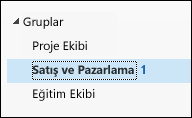
Not
Gruplarda okunmamış ileti sayısının hesaplanmasında yapılan bir değişiklik nedeniyle, grup adının yanındaki okunmamış iletilerin sayısının aniden arttığını görebilirsiniz. Bunu sıfıra sıfırlamak için, etkilenen her gruba sağ tıklayın ve "Tümünü okundu olarak işaretle" yi seçin. Yeniden oluşmamalı ve okunmamış sayılar bu noktadan sonra beklendiği gibi davranmalıdır.
Şeritten Yeni EmailEmail'ı seçin.
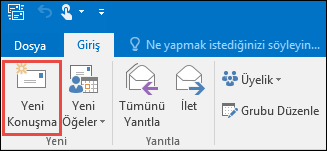
Kime satırına grubun diğer adının otomatik olarak eklendiğini fark edersiniz.
İletinizi yazın ve Gönder’i seçin. E-postanızı grubun tüm üyeleri alır.
İpucu
Kişisel gelen kutunuzdan da bir gruba e-posta gönderebilirsiniz. Grubun diğer adını e-postanızın Kime satırına eklemeniz yeterlidir.
Klasik Outlook'ta bir Gruba e-posta yanıtlama
- Yalnızca gönderene yanıt vermek için iletiye sağ tıklayın ve Yanıtla’yı seçin.
İletiniz gruba değil, yalnızca söz konusu kişiye gönderilir.
- Gruba yanıt vermek için iletiye sağ tıklayarak Tümünü yanıtla’yı seçin veya okuma bölmesindeki İleti ekleyin kutusuna iletinizi yazarak Gönder’i seçin.
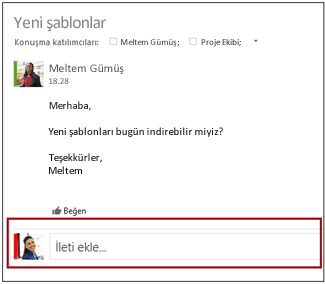
İpucu
Mesajı beğendiyseniz, desteğinizi göstermek için  simgesini seçin.
Klasik Outlook'ta bir Gruptan e-posta iletme
- Okuma bölmesinden iletiyi açın veya seçin.
- Şeritten İlet'i seçin.
- Alıcıların e-posta adreslerini ve onlara gönderdiğiniz iletiyi yazın.
-
Gönder’i seçin.
Not
Bu özellikler yalnızca uygun Microsoft 365 aboneliğine sahip bir iş veya okul hesabı kullanan kişilere sağlanır.
Bir Gruba e-posta gönderme Web üzerinde OutlookWeb üzerinde Outlook
- Gezinti çubuğundan Gruplar'ı seçin ve ardından listeden grubunuzun adını seçin.
-
Yeni posta'yı seçin.
- Konu ekleyin ve iletinizi yazın.
Konuklar grubunuzun bir parçasıysa, bazı alıcıların kuruluşunuzun dışından olduğunu bildiren bir ileti görebilirsiniz.
Yönetici, grup konuşmalarına ve takvim davetlerine konuk erişimini kısıtladıysa, kuruluşunuz dışındaki grup üyelerinin iletiyi almayacağını bildiren bir ileti görürsünüz.
-
Gönder’i seçin.
İpucu
Kişisel gelen kutunuzdan da bir gruba e-posta gönderebilirsiniz. Grubun diğer adını e-postanızın Kime satırına eklemeniz yeterlidir.
Bir Gruba gönderilen e-postayı yanıtlama Web üzerinde OutlookWeb üzerinde Outlook
- Gezinti çubuğundan Gruplar'ı seçin ve ardından listeden grubunuzun adını seçin.
- E-postayı seçin.
- Okuma bölmesinin üst kısmında Yanıtla seçin.
-
Mesajınızı girin ve ardından Gönder'i seçin.
İpucu
Bir mesajı beğendiyseniz, desteğinizi göstermek için  simgesini seçin.
Bir gruptan e-posta iletme Web üzerinde OutlookWeb üzerinde Outlook
- Gezinti çubuğundan Gruplar'ı seçin ve ardından listeden grubunuzun adını seçin.
- Grup posta kutusundan bir ileti seçin.
- Okuma bölmesinin üst kısmında İleri'yi seçin.
- Alıcıların e-posta adreslerini ve onlara gönderdiğiniz iletiyi yazın.
-
Gönder’i seçin.
Yeni Outlook'ta bir Gruptaki herkes için konuşmayı silme
Yalnızca grup sahipleri herkesin konuşmalarını silebilir.
Grup sahibi olup olmadığımı nasıl anlarım?
- Gezinti çubuğundan Gruplar'ı seçin ve ardından listeden grubunuzun adını seçin.
- İleti listesinde silmek istediğiniz iletiyi seçip basılı tutun (veya sağ tıklayın).
-
Sil’i seçin.
- Onaylamak için Tamam'ı seçin.
Web üzerinde Outlook'daki bir Gruba gönderdiğiniz e-postanın bir kopyasını alma
Grubun üyesiyseniz ve grubu gelen kutunuzda takip ediyorsanız, gruba gönderdiğiniz iletilerin bir kopyasını almayı seçebilirsiniz.
- Sayfanın üst kısmında Ayarlar>Posta>Grupları'nı seçin.
-
Gruba gönderdiğim e-postanın bir kopyasını bana gönder onay kutusunu seçin.
Gezinti çubuğundan Gruplar'ı seçin ve ardından listeden grubunuzun adını seçin.
E-posta gönder'i seçin.

Konu ekleyin ve iletinizi yazın.
Gönder’i seçin.
- Gezinti çubuğundan Gruplar'ı seçin ve ardından listeden grubunuzun adını seçin.
- İleti listenizde yanıtlamak istediğiniz iletiyi seçin.
-
Yanıtla, Yanıtla
 veya Tümünü yanıtla'yı seçin, .
- Yanıtınızı yazın ve sonra Gönder’i seçin.
Eki olan bir iletiyi ilettiğinizde, iletilen ileti de eki içerecektir.
- Gezinti çubuğundan Gruplar'ı seçin ve ardından listeden grubunuzun adını seçin.
- İleti listesinde, iletmek istediğiniz iletiyi seçin.
-
İlet’i seçin.
-
Kime satırına grubun adını veya grup e-posta adresini girin.
- İletinizi yazın ve daha sonra Gönder’i seçin.
Ayrıca bkz.
Outlook'ta yeni Microsoft 365 GruplarıMicrosoft 365 Grupları deneyimi
Outlook'ta Grup Oluşturma
Outlook'ta Grup üyelerini ekleme, düzenleme veya kaldırma
TMicrosoft 365 GruplarıMicrosoft 365 Grupları
Outlook'ta Gruplara katılma, ayrılma veya grupları takip etme
Outlook'ta Gruba e-posta gönderme
Outlook'ta Grup takviminde olay zamanlama
Outlook'ta paylaşılan dosyaları Microsoft 365 Grubunuzla kullanma
Outlook'ta bir Grubu düzenleme veya silme
Use Microsoft 365 GruplarıMicrosoft 365 Grupları konuk olarak
Konuklar Microsoft 365 Grubu e-postalarını almıyor
