TPeoplePeople sayfasında sıfırdan yeni kişiler oluşturabilir veya profil kartlarından birini kişi olarak ekleyebilirsiniz. Kişi, bir ad ve e-posta adresi şeklinde temel öğeler olabileceği gibi posta adresi, birden çok telefon numarası ve profil resmi gibi ek bilgiler de içerebilir.
Kullandığınız Outlook sürümü için aşağıdaki sekme seçeneklerinden birini belirleyin.
Hangi Outlook sürümüne sahibim?
Not
Bu Yeni Outlook sekmesinin altındaki adımlar işe yaramıyorsa, henüz yeni Windows için Outlook'u kullanmıyor olabilirsiniz.
Klasik Outlook'u seçin ve onun yerine bu adımları izleyin.
Yeni Outlook'ta şu seçenekler vardır:
Kişi | eklemeKişi | bulmaKişiyi | düzenlemeKişi silme
Sıfırdan veya bir kişinin profil kartından kişi ekleyebilirsiniz.
Sıfırdan kişi ekleme
- Yeni Outlook gezinti bölmesinde
 iconPeoplePeople'ı seçin.
-
Giriş sekmesinde Yeni kişi'yi seçin.
- Bir ad ve istediğiniz diğer ayrıntıları girin, ardından Kaydet'i seçin.
İpucu
İstediğiniz zaman ek kişi bilgileri girebilirsiniz. Listeden kişiyi seçin, ardından Kişiyi düzenle'yi seçin ve daha fazla bilgi eklemeye başlayın.
Kuruluşunuzdaki bir kişi için profil kartından kişi ekleme
Bir kuruluşta Outlook kullanıyorsanız ve Outlook'ta ya da diğer Office uygulama ve hizmetlerinde birinin adını veya resmini seçerseniz, ek bilgiler içeren profil kartını görebilirsiniz. Kişilerin profil kartlarından bu ayrıntıları kişilerinize kaydedebilir ve sonra Notlar veya başka bilgiler ekleyebilirsiniz.
E-posta iletisinden kişi eklemek için:
-
Posta'da, okuma bölmesinde bir e-posta iletisi açın ve kişilerinize eklemek istediğiniz gönderenin veya alıcının adını seçin.
- Açılan profil kartında
 , Diğer seçenekler>,Kişilere ekle'yi seçin (veya Kişi sekmesini seçin ve kartın alt kısmında Kişilere ekle'yi seçin).
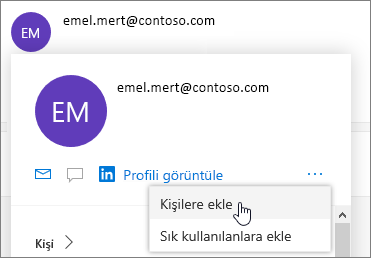
- Bu kişi için eklemek istediğiniz ayrıntıları girin. Bir kişiye adres ve doğum günü gibi daha fazla bilgi eklemek için Diğerlerini ekle'yi seçin.
-
Kaydet'i seçin.
Not
Kuruluş verileri öncelikli olduğundan, varsayılan bilgilerin güncelleştirilmesi profil kartına yansıtılmayabilir.
Microsoft 365'teki Profil kartlarında profil kartları hakkında daha fazla bilgi edinin.
- Yan panelde iconPeoplePeople'ı seçin.
- Pencerenin üst kısmındaki Arama kutusunu seçin.
- Aradığınız kişinin adını, telefon numarasını veya şirket adını yazın.
- Arama sonuçlarından istediğiniz kişiyi seçin.
Bir kişinin bilgilerini veya fotoğrafını ekleyebilir veya güncelleştirebilirsiniz.
Kişi bilgilerini ekleme veya güncelleştirme
- Gezinti bölmesinde iconPeoplePeople öğesini seçin.
- Düzenlemek istediğiniz kişiye çift tıklayın.
- Kişinizin bilgilerini ekleyin veya güncelleştirin.
- İşiniz bittiğinde Kaydet'i seçin.
Bir kişinin fotoğrafını ekleme veya güncelleştirme
- Gezinti bölmesinde iconPeoplePeople öğesini seçin.
- Eklemek veya fotoğrafını güncelleştirmek istediğiniz kişiyi seçin ve Kişiyi düzenle'yi seçin.
-
Fotoğraf ekle'yi seçin.
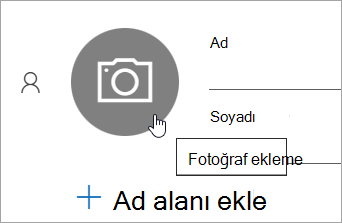
-
Yeni fotoğraf yükle'yi seçin, kullanmak istediğiniz dosyayı seçin ve ardından Karşıya yüklemek için aç'ı seçin.
- Fotoğraf konumunu değiştirmek isterseniz, dairenin içine tıklayın ve işaretçiyi sürükleyin. Yakınlaştırmak veya uzaklaştırmak için fotoğrafın altındaki kaydırıcıyı kullanın.
-
Uygula'yı ve ardından Bitti'yi seçin.
- Gezinti bölmesinde iconPeoplePeople öğesini seçin.
- Silmek istediğiniz kişiyi seçin, ardından şeritten Sil'i seçebilir veya kişiye sağ tıklayıp Sil'i seçebilirsiniz.
-
Onaylamak için Sil'i yeniden seçin.
Klasik Outlook'ta şu seçenekler vardır:
Kişi | eklemeKişi | bulmaKişiyi | düzenlemeKişi silme
Sıfırdan veya bir kişinin profil kartından kişi ekleyebilirsiniz.
Sıfırdan kişi ekleme
- Gezinti çubuğundan iconPeoplePeople öğesini seçin.
-
TPeoplePeople sayfasında, şeritten Yeni kişi'yi seçin.
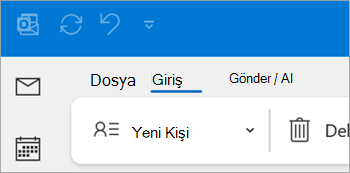
- İstediğiniz ek ayrıntıları girin.
-
Kaydet ve Kapat’ı seçin.
Bir kişinin profil kartından kişi ekleme
- Posta'da, okuma bölmesinde bir e-posta iletisi açın ve kişilerinize eklemek istediğiniz gönderenin veya alıcının adını seçin.
- Açılan profil kartında ve Bu kişiyle etkileşim için daha fazla seçenek görüntüle'yi ve ardından Outlook Kişilerine Ekle'yi seçin.
- Kişinin ayrıntılarını girin, ardından Kaydet & Kapat'ı seçin.
- Gezinti çubuğundan iconPeoplePeople öğesini seçin.
- Pencerenin üst kısmındaki Arama kutusunu seçin.
- Aradığınız kişinin adını yazın.
- Arama sonuçlarından istediğiniz kişiyi seçin.
Bir kişinin bilgilerini veya fotoğrafını ekleyebilir veya güncelleştirebilirsiniz.
Kişi bilgilerini ekleme veya güncelleştirme
- Gezinti çubuğunda,
 öğesini seçin.

- Düzenlemek istediğiniz kişiye çift tıklayın.
- Kişinizin bilgilerini ekleyin veya güncelleştirin.
- İşiniz bittiğinde Kaydet & Kapat'ı seçin.
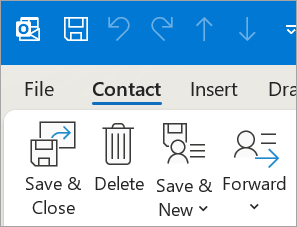
Bir kişinin fotoğrafını ekleme veya güncelleştirme
Gezinti çubuğundan iconPeoplePeople öğesini seçin.
Fotoğrafını eklemek veya güncelleştirmek istediğiniz kişiye çift tıklayın.
Var olan fotoğrafına çift tıklayın veya  seçin Kişi Resmi Ekle düğmesi.
İpucu
Daha önce kişi için fotoğraf eklediğiniz kişi için, var olan fotoğrafa sağ tıklayıp Resmi Değiştir veya Resmi Kaldır'ı seçebilirsiniz.
Kullanmak istediğiniz dosyayı seçin ve ardından Karşıya yüklemek için aç'ı seçin.
- Gezinti çubuğundan iconPeoplePeople öğesini seçin.
- Silmek istediğiniz kişiye gidin; kişiye sağ tıklayıp Sil'i seçebilir veya kişiye çift tıklayıp şeritten Sil'i seçebilirsiniz.
Web üzerinde Outlook veya Outlook.com'da şu seçeneklere sahipsiniz:
Kişi | eklemeKişi | bulmaKişiyi | düzenlemeKişi silme
Sıfırdan veya bir kişinin profil kartından kişi ekleyebilirsiniz.
Sıfırdan kişi ekleme
- Yan panelde iconPeoplePeople'ı seçin.
-
Giriş sekmesinde Yeni kişi'yi seçin.
- Bir ad ve istediğiniz diğer ayrıntıları girin, ardından Kaydet'i seçin.
İpucu
İstediğiniz zaman ek kişi bilgileri girebilirsiniz. Listeden kişiyi seçin, ardından Kişiyi düzenle'yi seçin ve daha fazla bilgi eklemeye başlayın.
Bir kişinin profil kartından kişi ekleme (için Web üzerinde OutlookWeb üzerinde Outlook, yalnızca Outlook)
-
Posta'da, okuma bölmesinde bir e-posta iletisi açın ve kişilerinize eklemek istediğiniz gönderenin veya alıcının adını seçin.
- Açılan profil kartında, kartın alt kısmından Kişilere ekle'yi seçin.
- Kişi için ek ayrıntılar girin ve ardından Kaydet'i seçin.
Not
Kuruluş verileri öncelikli olduğundan, varsayılan bilgilerin güncelleştirilmesi profil kartına yansıtılmayabilir.
- Yan panelde iconPeoplePeople'ı seçin.
- Pencerenin üst kısmındaki Arama kutusunu seçin.
- Aradığınız kişinin adını, telefon numarasını veya şirket adını yazın.
- Arama sonuçlarından istediğiniz kişiyi seçin.
Bir kişinin bilgilerini veya fotoğrafını ekleyebilir veya güncelleştirebilirsiniz.
Kişi bilgilerini ekleme veya güncelleştirme
- Yan panelde iconPeoplePeople'ı seçin.
- İstediğiniz kişiyi seçin ve ardından Kişiyi düzenle'yi seçin.
- Kişinizin bilgilerini ekleyin veya güncelleştirin.
- İşiniz bittiğinde Kaydet'i seçin.
Bir kişinin fotoğrafını ekleme veya güncelleştirme
- Yan panelde iconPeoplePeople'ı seçin.
- Fotoğrafını eklemek veya güncelleştirmek istediğiniz kişiyi seçin.
-
Kişiyi düzenle'yi, ardından kamera düğmesini seçin.
-
Yeni fotoğraf yükle'yi seçin, kullanmak istediğiniz dosyayı seçin ve ardından Karşıya yüklemek için aç'ı seçin.
- Fotoğraf konumunu değiştirmek isterseniz, dairenin içine tıklayın ve işaretçiyi sürükleyin. Yakınlaştırmak veya uzaklaştırmak için fotoğrafın altındaki kaydırıcıyı kullanın.
-
Uygula'yı ve ardından Bitti'yi seçin.
- Yan panelde iconPeoplePeople'ı seçin.
- Silmek istediğiniz kişiyi seçin, ardından şeritten Sil'i seçebilir veya kişiye sağ tıklayıp Sil'i seçebilirsiniz.
-
Onaylamak için Sil'i yeniden seçin.
İlgili makaleler
Outlook'ta silinen kişiyi geri yükleme veya kurtarma
Outlook'ta kişilerinizi yönetme
