
Microsoft 365 Grupları'da konuk erişimiyle kuruluşlar, Microsoft 365'in parçası olmayan e-posta hesaplarını kullanan dış kullanıcılarla işbirliği yapabilir. Davet ettiğiniz konuk kullanıcı grup üyesi olarak listeleniyorsa ancak e-posta veya grup konuşmalarını almıyorsa, aşağıdakileri doğrulayın:
- Kişiyi konuk olarak eklediniz ve kuruluşunuz konuk izinlerine izin veriyor. Bkz: Outlook'ta Gruplara konuk ekleme
- Grup iletileri konuk kullanıcının gereksiz e-posta klasörüne gitmiyor
- Konuk kullanıcının e-posta sağlayıcısı grup iletilerini reddetmiyor
Ardından, konuğun Microsoft 365'te SharePoint'ten ve Active Directory B2B Azure den davet edilip edilmediğini öğrenin. Öyleyse, büyük olasılıkla dizininizde bir yapılandırma sorunu vardır. BT yöneticinizden bu üç adımlık yordamı izleyerek sorunu çözmesini isteyin:
- Microsoft Graph Powershell'i indirip yükleyin.
- Konuk kullanıcı hesabı özelliklerini açmak için bir dizi PowerShell komutu çalıştırın.
- Konuk hesabı yapılandırmasını onarın.
İndirme
- Microsoft Graph Powershell'in 64 bit sürümünü indirin ve yükleyin.
Çalıştır
Şirketinizin yönetici kimlik bilgilerini kullanarak Microsoft Graph Powershell'e bağlanın.
Aşağıdaki cmdlet’i çalıştırın:
Connect-AzureADKimlik Bilgilerini Girin sayfasında Microsoft 365 genel yönetici kimlik bilgilerinizi girin. Microsoft 365'teki roller hakkında daha fazla bilgi için Office 365'da yönetici rolleri atama bölümüne bakın.
OtherMail özelliğindeki e-posta adresine göre davet edilen kullanıcıyı ve özellikleri arayın.
Get-AzureADUser -All $true | ?{$_.OtherMails -eq " misconfiguredguestemail@organization.com"} | fl
- Birincil SMTP alanı boşsa ve OtherMail alanında birden çok değer varsa, konuk kullanıcı hesabı düzgün yapılandırılmamıştır. İşte size bir örnek:
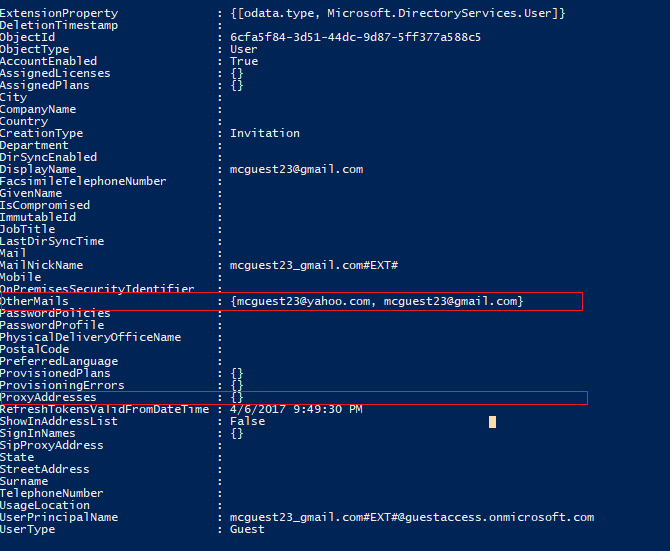
Onar'ı
Seçenek 1: E-posta adresini OtherMail özelliğinden kaldırın. Bu, OtherMail'i davet edilen konuğun e-posta adresiyle aynı e-posta adresine sahip tek değerli bir özellik haline getirir. E-posta adresini kaldırdığınızda, kullanıcının bu adrese verilen Microsoft 365 dosyalarındaki tüm SharePoint erişimine erişimini kaybettiğini unutmayın.
İşte adresi kaldırma komutu:
Get-AzureADUser -ObjectId <<Userobjectid_from_above>> | Set-AzureADUser -OtherMails "<<Desired email address>>"
-VEYA-
Seçenek 2: Bu kullanıcıyı silin ve gruba yeniden ekleyin. Kullanıcıyı sildiğinizde, kullanıcının e-posta adresine verilmiş olan Microsoft 365 dosyalarındaki tüm SharePoint bilgilerine erişimini kaybedeceğini unutmayın.