Bir gruba katıldığınızda, grup posta kutusuna ve grup takvimine erişim kazanırsınız. Grup, uygun bir Microsoft 365 aboneliği kullanarak bir iş veya okul hesabına bağlanırsa, bir OneNote not defterine ve ekip sitesine de erişim elde edersiniz. İzinler otomatik olarak halledildiğinden, hiçbir toplantı veya konuşmayı kaçırma konusunda endişelenmeniz gerekmez.
Gruba katıldıktan sonra, başlamanıza yardımcı olacak önemli bilgileri ve bağlantıları içeren bir hoş geldiniz iletisi alırsınız. Grup genelse iletiyi hemen alırsınız. Bu grup özel bir grupsa, grup sahibi tarafından onaylandıktan sonra karşılama iletisini alırsınız.
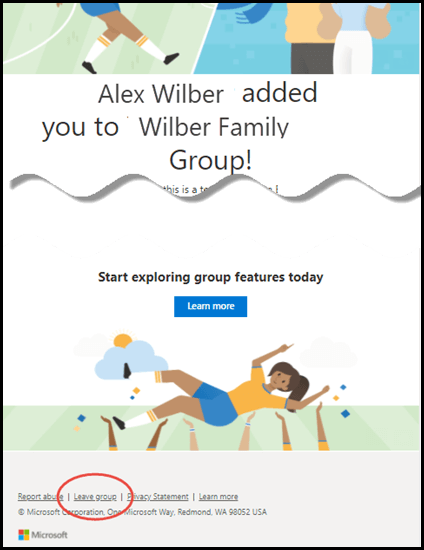
Outlook'ta aniden bir Gruptan e-posta almaya başladıysanız, o gruba nasıl eklendiğinizi ve belki de gruptan nasıl ayrılabileceğinizi merak ediyor olabilirsiniz. Eklendiğinizde, sizi kimin eklediği de dahil olmak üzere grup hakkında bilgi veren bir hoş geldiniz e-postası almış olmanız gerekir. E-posta, gereksiz e-posta veya istenmeyen posta klasörüne gitmiş olabilir.
Hoş geldiniz iletisini bulduğunuzda sizi kimin eklediğini, grubun ne hakkında olduğunu öğrenirsiniz ve üye olmak istemiyorsanız gruptan ayrılmanız için bir bağlantı bulursunuz.
Gruba | katılmaGruptan | ayrılmaGrubu takip etme
Yeni Outlook'ta Gruba katılma
- Gezinti çubuğundan
 Gruplar'ı seçin.
- Grup Giriş sekmesinde Grupları Keşfet'i seçin.
- Arama kutusuna bir grup adı girin veya istediğiniz grubu bulmak için listeyi kaydırın.
-
Katıl'ı veya katılma isteği gönderin öğesini seçin.
- Grup özel bir grupsa, isteği kabul edebilecek veya reddedebilecek olan grup yöneticisine bir istek gönderilir.
Yeni Outlook'ta Gruptan Ayrılma
Bir gruba eklendiyseniz istediğiniz zaman gruptan ayrılabilirsiniz.
Not
- Grubun son sahibi sizseniz ve gruptan ayrılırsanız, diğer üyelere bu durum bildirilecek ve grubun verileri ile içeriği 30 gün içinde silinecektir.
- Siz ayrıldıktan sonra da grubun devam etmesini istiyorsanız, gruptan ayrılmadan önce başka birini (veya daha iyisi iki kişiyi) grup sahibi yapmanız gerekir. Bir üyeyi sahip yapmayı öğrenmek için bkz. Outlook'ta Microsoft 365 Grubu oluşturma.
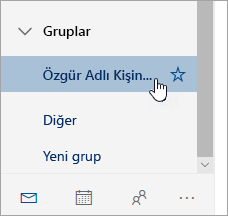
Gezinti çubuğundan Gruplar'ı seçin.
Grup Giriş sekmesinde bir grup kartı seçin.
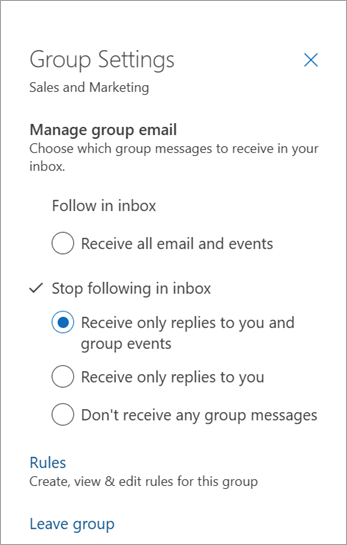
Grup Ayarları seçin.
Gruptan Ayrıl'ı seçin.
Yeni Outlook'ta Grubu takip etme
Bir grubun üyesi olduktan sonra, kişisel gelen kutunuza kaç tane grup e-postası alacağınızı takip etme tercihinize göre belirler.
Bir grubu takip ettiğinizde, tüm e-posta iletileri ve toplantı davetleri doğrudan gelen kutunuza gönderilir. Ancak bunlar grup klasörünüzde de depolanır. Bu nedenle, postalarınızı gelen kutunuzdan özel bir klasöre taşımak üzere yanlışlıkla bir şeyleri silme veya kural oluşturma konusunda kaygılanmayın. Okuduktan sonra gelen kutunuzdan silin ve aranabilir grup klasörünüzde hala güvenle saklanan bir kopyası olduğunu bilin; Aslında, grup başladığından beri gönderilen tüm iletiler Grup klasöründe saklanır. Başlangıçta üye olmasanız bile, katıldığınızda tam geçmişi görebilirsiniz.
Gezinti çubuğundan Gruplar'ı seçin.
Grup Giriş sekmesinde bir grup kartı seçin.
İpucu
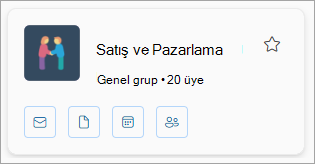
Grubun giriş sayfasına erişmek için grup kartının tamamını (veya boş alanını) seçin. Grup adını veya simgelerini seçtiğinizde farklı özelliklere erişirsiniz.
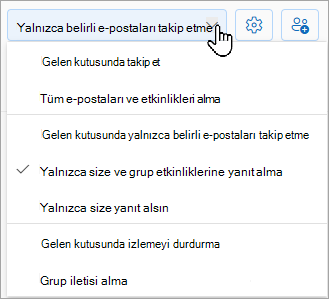
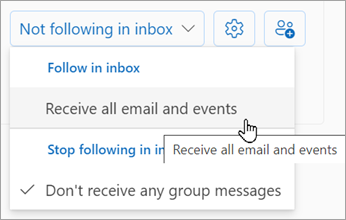
Takip etme tercihinizi seçmek için açılan listeyi kullanın.
Gruba | katılmaGruptan | ayrılmaGrubu takip etme
Klasik Outlook'ta Gruba Katılma
Klasik Outlook'ta gezinti çubuğundan Diğer uygulamalar>Gruplar'ı seçin. (Sabitlemek için Gruplar'a sağ tıklayın ve Sabitle'yi seçin.)
 Grupları Giriş Sayfasından tüm gruplarınızı aynı anda görebilirsiniz.
Giriş sekmesinde Gruplara Gözat'ı seçin.
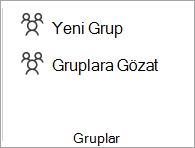
Arama kutusuna bir grup adı girin veya istediğiniz grubu bulmak için listeyi kaydırın.
Katıl’ı seçin.
Grup özel bir grupsa, isteği kabul edebilecek veya reddedebilecek olan grup yöneticisine bir istek gönderilir.
Klasik Outlook'ta bir e-postadan Gruba katılma
- Üyesi olmadığınız bir gruptan e-posta iletisi alır ve bu gruba katılmaya karar verirseniz, okuma bölmesinin sağ köşesindeki grup üst bilgisinden Katıl'ı seçin.
Grup özel bir grupsa, bunun yerine Katılma İsteği seçeneğini görürsünüz ve katılma nedeninizi belirtmeniz istenir.
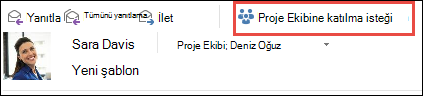
- İsteğinizin işlemden geçirilmesini veya özel bir gruba katılmaya çalışıyorsanız, grup yöneticisinin sizi eklemesini bekleyin.
- Gruba katıldıktan sonra, grubun gelen kutusuna gitmek için bir kısayolun yanı sıra, ayrıntılı üye durumunu da görürsünüz.
Klasik Outlook'ta Gruptan Ayrılma
Not
- Grubun son sahibi sizseniz ve gruptan ayrılırsanız, diğer üyelere bu durum bildirilecek ve grubun verileri ile içeriği 30 gün içinde silinecektir.
- Siz ayrıldıktan sonra da grubun devam etmesini istiyorsanız, gruptan ayrılmadan önce başka birini (veya daha iyisi iki kişiyi) grup sahibi yapmanız gerekir. Bir üyeyi sahip yapmayı öğrenmek için bkz. Outlook'ta Microsoft 365 Grubu oluşturma.
- Klasik Outlook'ta gezinti çubuğundan Diğer uygulamalar>Gruplar'ı seçin. (Sabitlemek için Gruplar'a sağ tıklayın ve Sabitle'yi seçin.)
Grupları Giriş Sayfasından tüm gruplarınızı aynı anda görebilirsiniz.
- Bir grup adı seçin.
- Şeritten Grup Ayarları'nı seçin.
-
Gruptan Ayrıl'ı seçin.
Klasik Outlook'ta bir Grubu takip etme
Bir grubu takip ettiğinizde, tüm e-posta iletileri ve toplantı davetleri doğrudan gelen kutunuza gönderilir. Ancak bunlar grup klasörünüzde de depolanır. Bu nedenle, postalarınızı gelen kutunuzdan özel bir klasöre taşımak üzere yanlışlıkla bir şeyleri silme veya kural oluşturma konusunda kaygılanmayın. Okuduktan sonra gelen kutunuzdan silin ve aranabilir grup klasörünüzde hala güvenle saklanan bir kopyası olduğunu bilin; Aslında, grup başladığından beri gönderilen tüm iletiler Grup klasöründe saklanır. Başlangıçta üye olmasanız bile, katıldığınızda tam geçmişi görebilirsiniz.
Gezinti bölmesinden bir grup seçin.
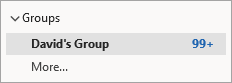
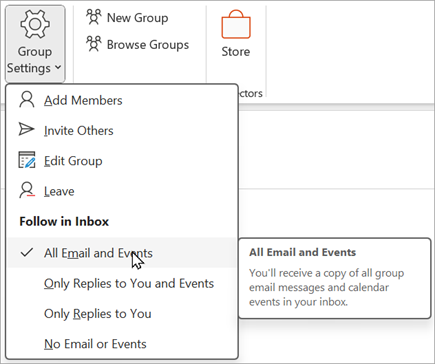
Şeritten Grup Ayarları'nı seçin ve Gelen Kutusu'nda Takip Et'in altında, hangi e-postaları veya olayları doğrudan kişisel gelen kutunuza almak istediğinizi seçin. Kişisel gelen kutunuza grup e-postaları almayı durdurmak için, E-posta veya Etkinlik Yok'u seçin.
Gruba | katılmaGruptan | ayrılmaGrubu takip etme
Bir Gruba Katılma Web üzerinde OutlookWeb üzerinde Outlook
- Gezinti bölmesinde, Gruplar'ın altında Grupları keşfet'i seçin.
- Arama kutusuna bir arama terimi yazın ve Enter tuşuna basın.
- Grup genelse Katıl'ı seçin veya grup özelse Katılma isteği gönder'i seçin.
- Gruba katıldıktan sonra, başlamanıza yardımcı olacak önemli bilgileri ve bağlantıları içeren bir hoş geldiniz iletisi alırsınız. Grup genelse iletiyi hemen alırsınız. Bu grup özel bir grupsa, grup sahibi tarafından onaylandıktan sonra karşılama iletisini alırsınız.
Bir Gruptan Ayrıl Web üzerinde OutlookWeb üzerinde Outlook
Bir gruba eklendiyseniz istediğiniz zaman gruptan ayrılabilirsiniz.
Not
- Grubun son sahibi sizseniz ve gruptan ayrılırsanız, diğer üyelere bu durum bildirilecek ve grubun verileri ile içeriği 30 gün içinde silinecektir.
- Siz ayrıldıktan sonra da grubun devam etmesini istiyorsanız, gruptan ayrılmadan önce başka birini (veya daha iyisi iki kişiyi) grup sahibi yapmanız gerekir. Bir üyeyi sahip yapmayı öğrenmek için bkz. Outlook'ta Microsoft 365 Grubu oluşturma.
Gezinti çubuğundan Gruplar'ı seçin.
Grup Giriş sekmesinde bir grup kartı seçin.
Grup Ayarları seçin.
Gruptan Ayrıl'ı seçin.
Bir Grubu Takip Edin Web üzerinde OutlookWeb üzerinde Outlook
Bir grubu takip ettiğinizde, tüm e-posta iletileri ve toplantı davetleri doğrudan gelen kutunuza gönderilir. Ancak bunlar grup klasörünüzde de depolanır. Bu nedenle, postalarınızı gelen kutunuzdan özel bir klasöre taşımak üzere yanlışlıkla bir şeyleri silme veya kural oluşturma konusunda kaygılanmayın. Okuduktan sonra gelen kutunuzdan silin ve aranabilir grup klasörünüzde hala güvenle saklanan bir kopyası olduğunu bilin; Aslında, grup başladığından beri gönderilen tüm iletiler Grup klasöründe saklanır. Başlangıçta üye olmasanız bile, katıldığınızda tam geçmişi görebilirsiniz.
Gezinti çubuğundan Gruplar'ı seçin.
Grup Giriş sekmesinde bir grup kartı seçin.
İpucu
Grubun giriş sayfasına erişmek için grup kartının tamamını (veya boş alanını) seçin. Grup adını veya simgelerini seçtiğinizde farklı özelliklere erişirsiniz.
Takip etme tercihinizi seçmek için açılan listeyi kullanın.
Outlook.com'da bir Gruba katılma, ayrılma veya grubu takip etme
Gruba | katılmaKişileri gruba | katılmaya davet etmeGruptan | ayrılmaGrubu takip etme
Outlook.com'da bir gruba katılma
Yalnızca bir sahip veya üye sizi eklediğinde Outlook.com grubuna katılabilirsiniz.
Üye eklemeyi öğrenin veya kişileri nasıl davet edeceğinizi aşağıda bulabilirsiniz.
Kişileri Outlook.com'daki grubunuza katılmaya davet etme
Kişileri grubunuza katılmaya davet edebilirsiniz. Bu özel bir grupsa, grup sahibi davetliden bir gruba katılma isteği alır. Ayrıca konukları da gruba katılmaya davet edebilirsiniz. Gelen kutularında grup konuşmalarını ve takvim olaylarını alırlar. Bununla birlikte konuklar grup sahibi olamaz, genel adres listesini görüntüleyemez, grup üyesi kişi kartlarındaki bilgilerin tümünü görüntüleyemez veya grubun üyeliğini görüntüleyemez.
Klasör bölmesinde, Gruplar'ın altında grubunuzu seçin.
Grup üst bilgisinde Üye ekle'yi seçin  .
.
Gruba davet etmek istediğiniz kişinin e-posta adresini girin.
Outlook.com'da bir Gruptan Ayrılma
Bir gruba eklendiyseniz istediğiniz zaman gruptan ayrılabilirsiniz.
Not
- Grubun son sahibi sizseniz ve gruptan ayrılırsanız, diğer üyelere bu durum bildirilecek ve grubun verileri ile içeriği 30 gün içinde silinecektir.
- Siz ayrıldıktan sonra da grubun devam etmesini istiyorsanız, gruptan ayrılmadan önce başka birini (veya daha iyisi iki kişiyi) grup sahibi yapmanız gerekir. Bir üyeyi sahip yapmayı öğrenmek için bkz. Outlook'ta Microsoft 365 Grubu oluşturma.
- Ayrılmak istediğiniz grubu seçin.
- Grup kartını açmak için grup adını seçin.
-
Üye sekmesine gidin.
- Kendinizi gruptan çıkarmak için hesabınızın yanındaki X işaretini seçin. Ayrıca gruba eklediğiniz diğer üyeleri de kaldırabilirsiniz.
Outlook.com'da bir Grubu takip etme
Bir grubu takip ettiğinizde, tüm e-posta iletileri ve toplantı davetleri doğrudan gelen kutunuza gönderilir. Ancak bunlar grup klasörünüzde de depolanır. Bu nedenle, postalarınızı gelen kutunuzdan özel bir klasöre taşımak üzere yanlışlıkla bir şeyleri silme veya kural oluşturma konusunda kaygılanmayın. Okuduktan sonra gelen kutunuzdan silin ve aranabilir grup klasörünüzde hala güvenle saklanan bir kopyası olduğunu bilin; Aslında, grup başladığından beri gönderilen tüm iletiler Grup klasöründe saklanır. Başlangıçta üye olmasanız bile, katıldığınızda tam geçmişi görebilirsiniz.
- Gezinti çubuğundan Gruplar'ı seçin.
- Grup Giriş sekmesinde, listeden bir grup adı seçin.
- Takip etme tercihinizi seçmek için açılan listeyi kullanın.
Ayrıca bkz.
Outlook'ta yeni Microsoft 365 GruplarıMicrosoft 365 Grupları deneyimi
Outlook'ta Grup Oluşturma
Outlook'ta Grup üyelerini ekleme, düzenleme veya kaldırma
TMicrosoft 365 GruplarıMicrosoft 365 Grupları
Outlook'ta Gruplara katılma, ayrılma veya grupları takip etme
Outlook'ta Gruba e-posta gönderme
Outlook'ta Grup takviminde olay zamanlama
Outlook'ta paylaşılan dosyaları Microsoft 365 Grubunuzla kullanma
Outlook'ta bir Grubu düzenleme veya silme
Use Microsoft 365 GruplarıMicrosoft 365 Grupları konuk olarak
Konuklar Microsoft 365 Grubu e-postalarını almıyor
