Çok fazla kişiniz varsa, liste biraz bunaltıcı olabilir. Kişilerinizin sıralamasını değiştirmek, sık kullanılanları ayarlamak ve kişi listeleri oluşturmak, ihtiyacınız olan kişiyi bulmanıza yardımcı olabilir.
Kullandığınız Outlook sürümü için aşağıdaki sekme seçeneklerinden birini belirleyin.
Hangi Outlook sürümüne sahibim?
Not
Bu Yeni Outlook sekmesinin altındaki adımlar işe yaramıyorsa, henüz yeni Windows için Outlook'u kullanmıyor olabilirsiniz.
Klasik Outlook'u seçin ve onun yerine bu adımları izleyin.
Yeni Outlook'ta şu seçenekler vardır:
Kişileri | sıralamaKişiyi sık görüşülenlere | eklemeKişilerinizi | kategorilere ayırmaKuruluşunuzdaki kişileri ekleme
Kişilerinizi ada veya soyadına, şirkete, memleketinize, çalıştığınız şehre veya son eklenenlere göre sıralayabilirsiniz.
- Yeni Outlook'taki gezinti çubuğunda
 iconPeoplePeople'ı seçin.
-
Tüm kişiler seçiliyken filtre seçeneğine tıklayın (filtre, listenizin o anda nasıl filtrelendiğini, örneğin ada göre) ve ardından listeyi nasıl sıralamak istediğinizi belirtmek için Sıralama ölçütü'nden bir seçenek belirleyin.
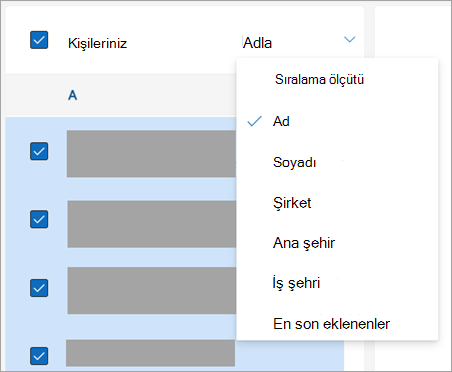
- Listeniz hemen güncelleştirilir. Sıralama ölçütü seçeneğini istediğiniz zaman değiştirebilirsiniz.
- Yeni Outlook'taki gezinti çubuğunda iconPeoplePeople'ı seçin.
- Kişi listenizden, Sık Görüşülenler listenize eklemek istediğiniz kişiyi seçin.
- Sağ tıklayıp Sık kullanılanlara ekle'yi seçebilir veya şerittenSık kullanılanlara ekle'yi seçebilirsiniz. Onları istediğiniz zaman sık kullanılanlardan kaldırabilirsiniz.
Kişileri bulmayı kolaylaştırmak için kişilerinizi renklerine göre kategorilere ayırabilirsiniz.
- Yeni Outlook'taki gezinti çubuğunda iconPeoplePeople'ı seçin.
- Yeni veya mevcut kategoriye eklemek istediğiniz kişiyi seçin.
-
 Daha fazla seçenek, ardından fareyle Kategorilere Ayır'ın üzerine gelin.
- Kişiyi eklemek için Yeni kategori'yi veya mevcut bir kategoriyi seçin.
İpucu
- Kişi kategorinizde değişiklik yapmak isterseniz, mevcut kategorinin yerine yeni bir kategori oluşturmanız gerekir.
- Bir kategoriyi silmek isterseniz, kategorideki tüm kişileri kaldırmanız yeterli olur.
İş yerinde veya okulda yeni Outlook kullanıyorsanız ve kuruluşunuzda bir dizin ayarlanmışsa, iş arkadaşlarınız hakkındaki bilgileri kişi olarak kaydetmeden görebilirsiniz. Bu kişiyi arayabilir ya da bir e-posta iletisinden adını veya resmini seçebilirsiniz. Profil kartları, diğer sistemlerden (dizin) toplanan bilgileri gösterecektir. Notlar, doğum günleri vb. gibi başka bilgiler eklemek isterseniz, iş arkadaşlarınızı kendi kişilerinize kaydedebilirsiniz. Yeni kişi, var olan dizin kişisine otomatik olarak bağlanır. Eklediğiniz bilgileri yalnızca siz görürsünüz.
Not
Bu Yeni Outlook (Insider üyeleri) sekmesinin altındaki adımlar işe yaramıyorsa, henüz Insider yolunda olmayabilirsiniz.
Klasik Outlook veya Yeni Outlook'u seçin ve bu adımları izleyin.
Yeni Outlook (Insider üyeleri) sürümünde, kategorilerinizi yönetmenin ve kişilerinizi hızla sıralamanın kolay olduğu deneyimi güncelledik.
Not
Sık Kullanılanlarınızı eklemeniz veya yönetmeniz henüz mümkün değildir. Bu özellik üzerinde çalışıyoruz ve yakında kullanıma sunulacak. Bu arada, Outlook Web'de Sık Kullanılanlarınızı yönetmeye ve eklemeye devam edebilirsiniz. Sık Kullanılanlar özelliği hazır olduğunda bunlar otomatik olarak geçirilir.
Kişileri | sıralamaKişiyi sık görüşülenlere | eklemeKişilerinizi | kategorilere ayırmaKuruluşunuzdaki kişileri ekleme
Kişilerinizi ada, soyadına, şirkete veya son eklenenlere göre sıralayabilirsiniz.
- Yeni Outlook'taki gezinti çubuğunda iconPeoplePeople'ı seçin.
- Filtre seçeneğini tıklatın (filtre, listenizin o anda nasıl filtrelendiğini belirten adı gösterir, örneğin ada göre) ve sonra listeyi nasıl sıralamak istediğinizi belirtmek için Sıralama ölçütü'nden bir seçenek belirleyin.
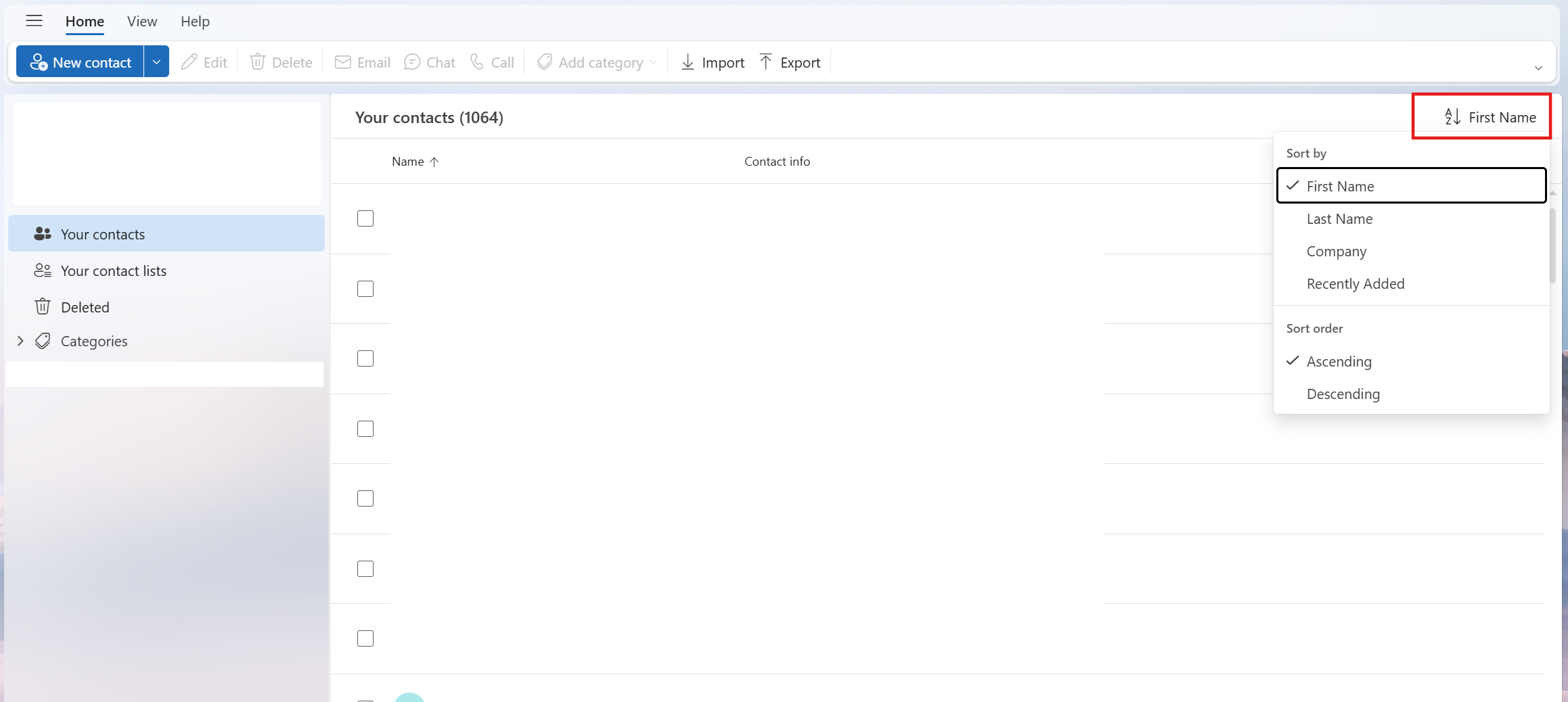
- Listeniz hemen güncelleştirilir. Sıralama ölçütü seçeneğini istediğiniz zaman değiştirebilirsiniz.
Yeni Outlook'un Insiders sürümünde henüz Sık Kullanılanlarınızı eklemeniz veya yönetmeniz mümkün değildir. Bu özellik üzerinde çalışıyoruz ve yakında kullanıma sunulacak. Bu arada, Outlook Web'de Sık Kullanılanlarınızı yönetmeye ve eklemeye devam edebilirsiniz. Sık Kullanılanlar özelliği hazır olduğunda bunlar otomatik olarak geçirilir.
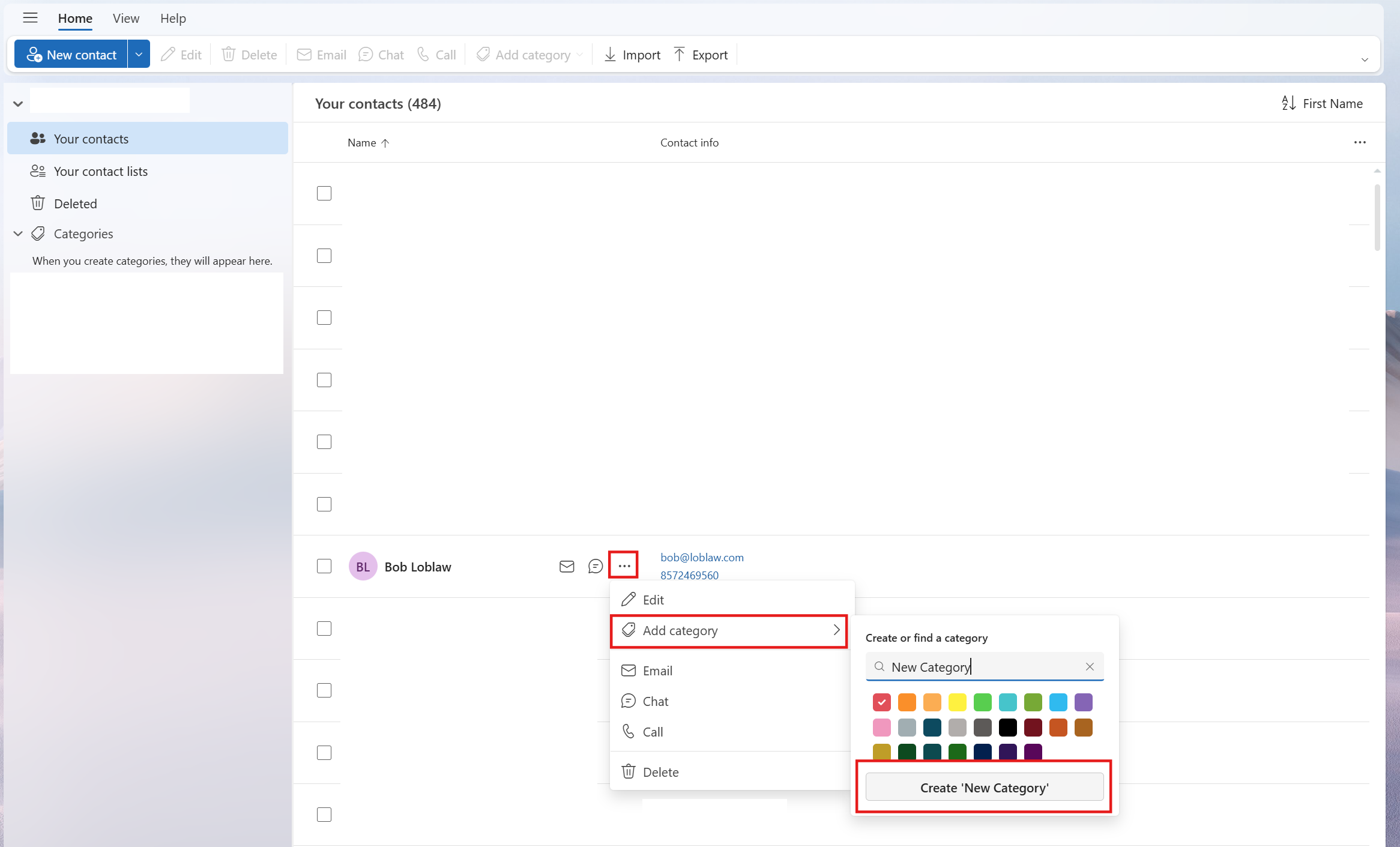
Kişileri bulmayı kolaylaştırmak için kişilerinizi renklerine göre kategorilere ayırabilirsiniz.
Yeni Outlook'taki gezinti çubuğunda iconPeoplePeople'ı seçin.
Yeni veya mevcut kategoriye eklemek istediğiniz kişiyi seçin.
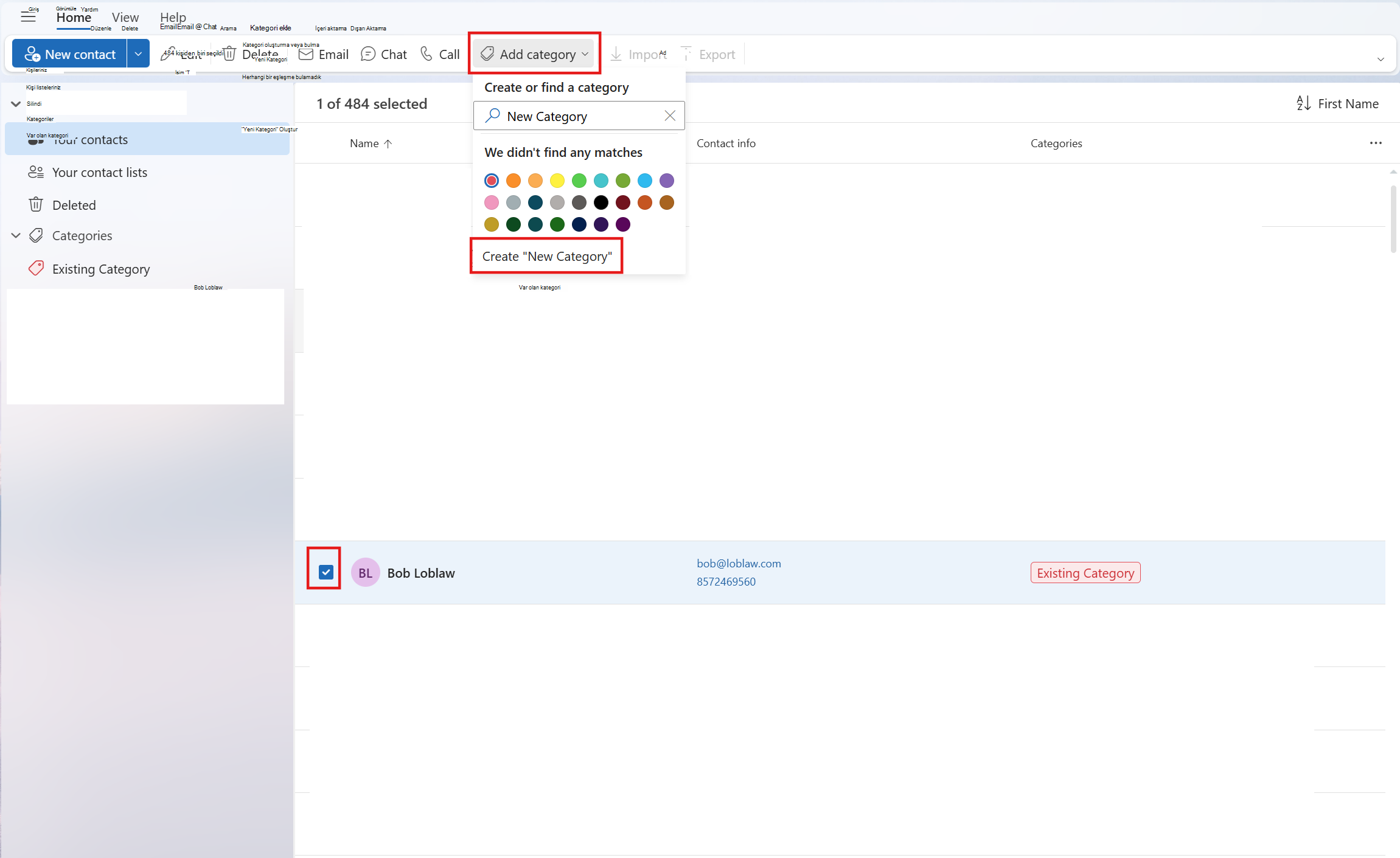
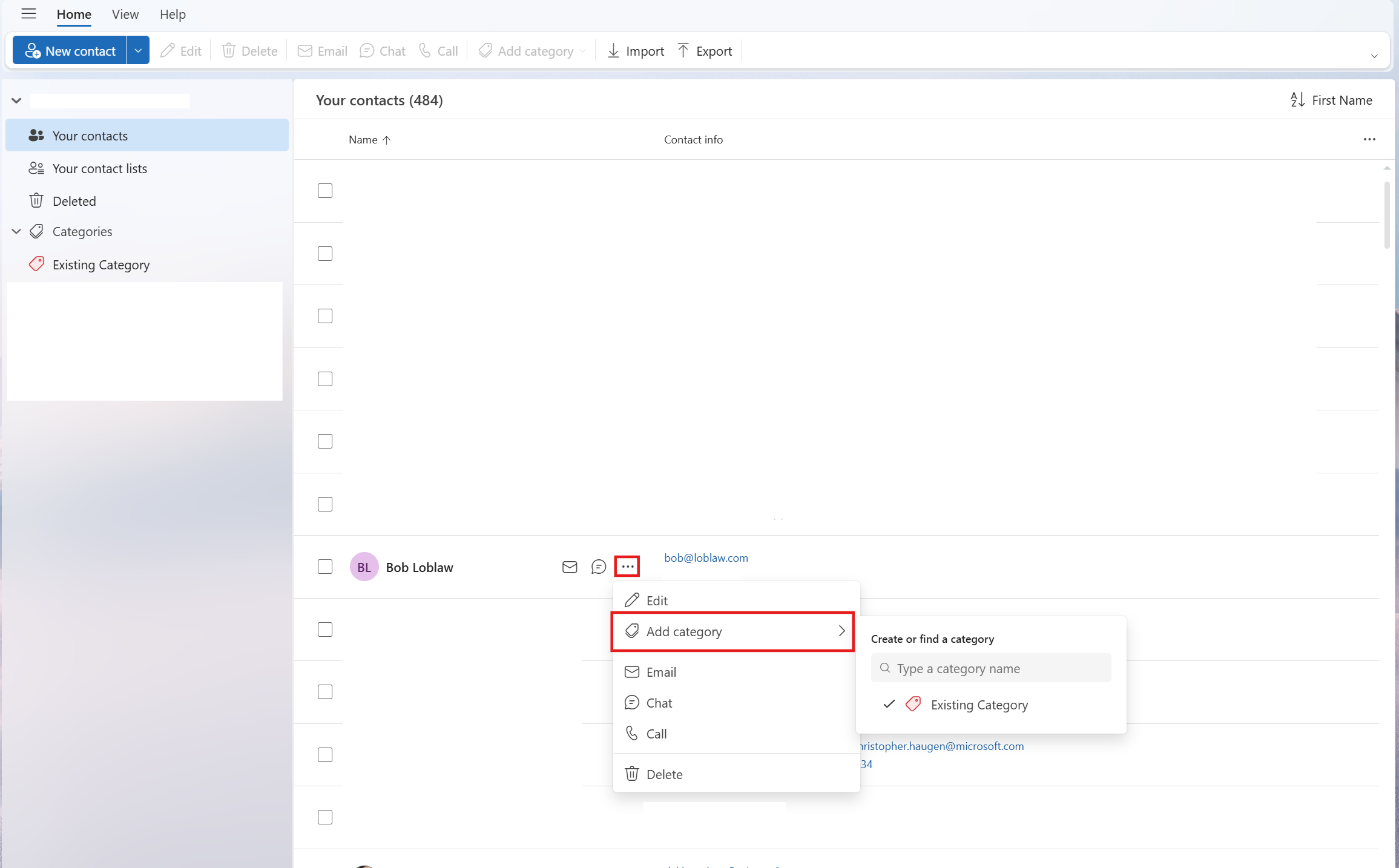
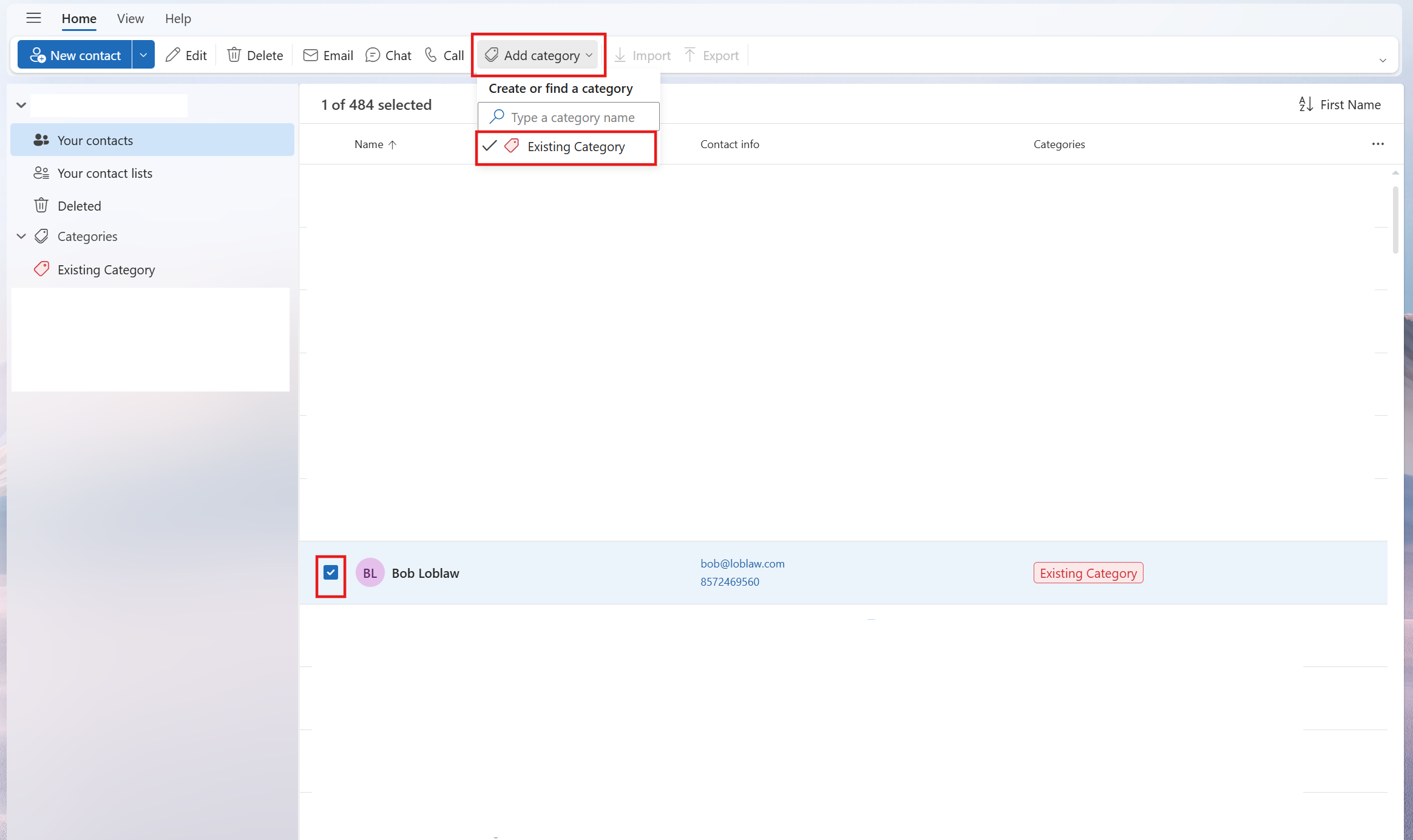
Şeritte "Kategori Ekle" yi tıklayın
- Alternatif olarak, de seçebilirsiniz.Diğer seçenekler'i seçin ve ardından Kategori Ekle'nin üzerine gelin.
Kişiyi eklemek için Yeni kategori'yi veya mevcut bir kategoriyi seçin.
İpucu
- Kişi kategorinizde değişiklik yapmak isterseniz, mevcut kategorinin yerine yeni bir kategori oluşturmanız gerekir.
- Bir kategoriyi silmek isterseniz, kategorideki tüm kişileri kaldırmanız yeterli olur.
İş yerinde veya okulda yeni Outlook kullanıyorsanız ve kuruluşunuzda bir dizin ayarlanmışsa, iş arkadaşlarınız hakkındaki bilgileri kişi olarak kaydetmeden görebilirsiniz. Bu kişiyi arayabilir ya da bir e-posta iletisinden adını veya resmini seçebilirsiniz. Profil kartları, diğer sistemlerden (dizin) toplanan bilgileri gösterecektir. Notlar, doğum günleri vb. gibi başka bilgiler eklemek isterseniz, iş arkadaşlarınızı kendi kişilerinize kaydedebilirsiniz. Yeni kişi, var olan dizin kişisine otomatik olarak bağlanır. Eklediğiniz bilgileri yalnızca siz görürsünüz.
Klasik Outlook'ta şu seçenekler vardır:
Kişileri | sıralamaKişiyi sık görüşülenlere | eklemeKişi adlarının | biçimini değiştirmeKişilerinizi kategorilere ayırma
Kişilerinizi ada veya soyadına, şirkete, yaşa ve daha fazlasına göre sıralayabilirsiniz.
- Klasik Outlook'taki gezinti çubuğunda
 öğesini seçin.
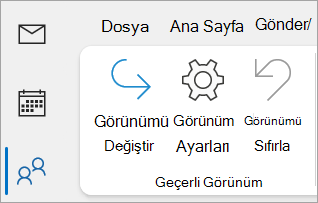
- Şeritten Görünüm sekmesini seçin, Geçerli Görünüm grubunda Görünüm Ayarları'nı seçin.
-
Sırala düğmesini seçin, ardından kişilerinizin nasıl sıralanmasını istediğinizi belirtmek için Öğeleri sıralama ölçütü açılan listesinden seçim yapabilirsiniz.
- İşiniz bittiğinde Tamam'ı seçip yeniden Tamam'ı seçin.
- Klasik Outlook'taki gezinti çubuğunda öğesini seçin.
- Kişi listenizden, Sık Görüşülenler listenize eklemek istediğiniz kişiyi seçin.
- Sağ tıklayıp Sık kullanılanlara ekle'yi seçebilir veya
 seçebilirsiniz Bu kişiyle etkileşim için daha fazla seçenek görüntüle ve ardından Sık Kullanılanlara Ekle'yi seçin. Onları istediğiniz zaman sık kullanılanlardan kaldırabilirsiniz.
Not
E-postanız bir iş veya okul hesabıysa ve Microsoft 365 kullanıyorsa ya da şirket içi bir Exchange sunucusundaysa, ana Outlook kişi listesinde ve oluşturduğunuz kişi klasörlerinde kişilerinizin ad biçimini değiştirebilirsiniz, ancak Genel Adres Listesi'ndeki (GAL) kişilerin ad biçimini değiştiremezsiniz. Bu adres defteri otomatik olarak ayarlanır ve bir BT yöneticisi tarafından yönetilir.
Kişilerinizin hepsi aynı şekilde biçimlendirilmemiş olabilir; bu da, Dosyalama Türü sütununu kullanarak sıraladığınızda beklediğiniz gibi görünmeyecekleri anlamına gelebilir. Örneğin, bazıları Ad, Soyadı olarak, bazıları ise Soyadı, Ad olarak dosyalanabilir. Kişileriniz istediğiniz şekilde sıralanmıyorsa, aşağıdakileri deneyin:
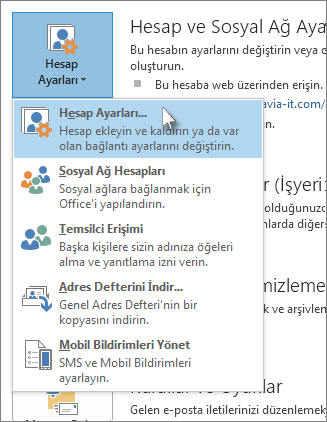
- Klasik Outlook'ta Dosya>Hesap Ayarları>Hesap Ayarları'nı tıklatın.
-
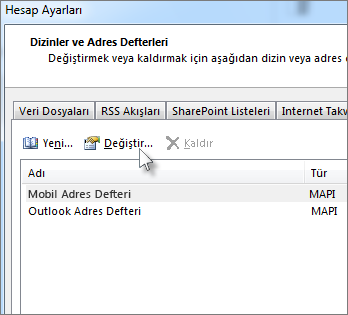
Adres Defterleri sekmesinde, ad biçimini değiştirmek istediğiniz adres defterini seçin ve Değiştir'e tıklayın.
-
Adları gösterme ölçütü altında Dosyala (Aydın, John) seçeneğini belirleyin.
- Klasik Outlook'taki gezinti çubuğunda öğesini seçin.
- İstediğiniz kişiye sağ tıklayın ve Kategorilere Ayır'ın üzerine gelin.
- Bir renk veya Tüm Kategoriler'i seçebilirsiniz. Ayrıca kategorinin adını değiştirme seçeneğiniz de olur.
Web üzerinde Outlook veya Outlook.com'da şu seçeneklere sahipsiniz:
Kişileri | sıralamaKişiyi sık görüşülenlere | eklemeKişilerinizi kategorilere ayırma
Kişilerinizi ada veya soyadına, şirkete, memleketinize, çalıştığınız şehre veya son eklenenlere göre sıralayabilirsiniz.
- Gezinti çubuğunda iconPeoplePeople'ı seçin.
-
Tüm kişiler seçiliyken Ada göre'yi tıklatın ve istediğiniz Sıralama ölçütü seçeneğini belirleyin.
- Listeniz hemen güncelleştirilir.
Sıralama ölçütü seçeneğini istediğiniz zaman değiştirebilirsiniz.
- Gezinti çubuğunda iconPeoplePeople'ı seçin.
- Kişi listenizden, Sık Görüşülenler listenize eklemek istediğiniz kişiyi seçin.
- Sağ tıklayıp Sık kullanılanlara ekle'yi seçebilir veya şerittenSık kullanılanlara ekle'yi seçebilirsiniz. Onları istediğiniz zaman sık kullanılanlardan kaldırabilirsiniz.
Kişileri bulmayı kolaylaştırmak için kişilerinizi renklerine göre kategorilere ayırabilirsiniz.
- Gezinti çubuğunda iconPeoplePeople'ı seçin.
- Yeni veya mevcut kategoriye eklemek istediğiniz kişiyi seçin.
-
Daha fazla seçenek, ardından fareyle Kategorilere Ayır'ın üzerine gelin.
- Kişiyi eklemek için Yeni kategori'yi veya mevcut bir kategoriyi seçin.
İpucu
- Kişi kategorinizde değişiklik yapmak isterseniz, mevcut kategorinin yerine yeni bir kategori oluşturmanız gerekir.
- Bir kategoriyi silmek isterseniz, kategorideki tüm kişileri kaldırmanız yeterli olur.
