Microsoft 365 Grubu, tüm grup dosyalarınızı depoladığınız birincil yer olan ayrılmış bir kitaplık ekleyerek dosya paylaşımını kolaylaştırır.
Grubun kitaplığında bir dosya veya klasör oluşturduğunuzda, grubun tüm üyeleri buna erişebilir. Gruba konuklar (dış kullanıcılar) dahil olmak üzere yeni üyeler eklediğinizde, onlar da dosyalara erişebilir. Varsayılan olarak, grup üyelerinin dosyalara görüntüleme/düzenleme erişimi olurken, kuruluşunuzdaki diğer herkesin görüntüleme erişimi olur.
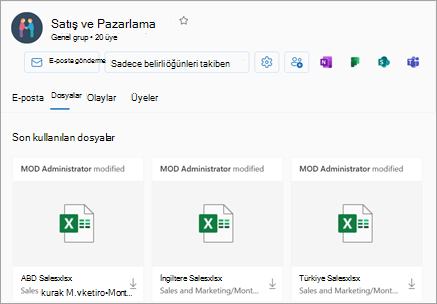
Outlook'ta gruplarla, belgeler ve diğer dosyalar üzerinde grup üyeleriyle işbirliği yapmak ve bunları paylaşmak kolaydır.
-
Son görünümlerde grup belgelerinizin tümü gösterilir - Son dosyalar görünümü, e-posta eki olarak paylaşılan dosyalar, grubun SharePoint belge kitaplığında depolanan dosyalar ve OneDrive veya diğer SharePoint belge kitaplıklarından paylaşılan dosyalar dahil olmak üzere grupla paylaşılan tüm dosyalara erişmenizi sağlar.
-
Birlikte yazın ve güncelleştirmeleri hızlı bir şekilde iletin - Outlook'ta bir belgeyi düzenleyin ve e-posta yoluyla yan yana yanıtlayın. Belgeyi güncelleştirmek ve iş arkadaşlarınızla değişiklikler hakkında iletişim kurmak için bağlam değiştirmeniz gerekmez.
-
Bir dosyayla ilgili e-postaya hızlıca erişin : Grup gelen kutusunda gezinmek yerine, e-posta yoluyla sizinle paylaşılan bir dosyaya erişin.
Not
Bu özellikler yalnızca uygun Microsoft 365 aboneliğine sahip bir iş veya okul hesabı kullanan kişilere sağlanır.
Yeni Outlook'ta Grupta dosya paylaşma
Yeni Outlook'u açın.
Gruplarınızı bulmanın iki yolu vardır:
- Pencerenin sol tarafında bulunan Uygulama çubuğunda Gruplar
 seçin.
- Posta kutusu klasör listesinde Gruplara Git'i seçin
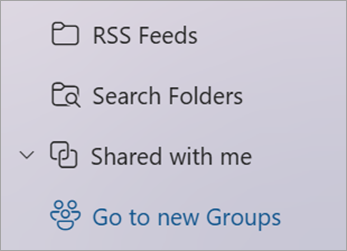
Sol bölmede, Gruplar'ın altında, dosyaları paylaşmak istediğiniz grubu seçin.
E-posta iletisine paylaşılan dosya ekleme
Klasik Outlook'u açın. Grubunuzu bulmanın iki yolu vardır.
- Gezinti çubuğundan Diğer uygulamalar>,Gruplar'ı seçin. (Sabitlemek için
 Gruplar'a sağ tıklayın ve Sabitle'yi seçin.)
 Grupları Giriş Sayfasından tüm gruplarınızı aynı anda görebilirsiniz.
- Posta kutusu klasörleri listesinde, Gruplar'ın altında grubunuzu seçin.
Grubunuzdan bir konuşma başlatın.
Dosya Ekle'yi seçin.
Dosyanızın kaynağını seçin. Seçenekler arasında Son Files, Web Konumları ve Bu Bilgisayar bulunur. Web konumları arasında One Drive, SharePoint Siteleri, Grup FilesFiles ve diğer kaynaklar bulunur.
- Bir web konumu seçerseniz, Kopya olarak iliştir veya OneDrive bağlantısı olarak paylaş'ı seçin. Kopya olarak ekleme her alıcıya gözden geçirilmek üzere dosyanın kendi kopyasını verir. OneDrive bağlantısının paylaşılması, grup üyelerinin en son değişiklikleri görmesine ve gerçek zamanlı olarak birlikte yazmasına olanak tanır
- Bilgisayarınızdan bir dosya seçerseniz, dosyanın bir kopyası olarak eklenir.
Dosyalarınıza erişme
Dosyalarınıza erişmek için Web üzerinde OutlookWeb üzerinde Outlook istemcisi, gruplar başlığında FilesFiles öğesine tıklayın.
Bu görünümde iki bölüm göreceksiniz: En Son ve Belgeler. Son bölümünde, grupta paylaşılan en son 5 dosya gösterilir. Bu dosyalar hem paylaşılan Gelen Kutusuna gönderilen iletilerde ek olarak paylaşılan dosyaları hem de OneDrive veya SharePoint'ten grupla paylaşılan dosyaları içerir. Files, e-posta yoluyla en son ne zaman paylaşıldıklarına, en son ne zaman değiştirildiklerine veya kitaplığa ne zaman yüklendiklerine göre kronolojik sıraya göre sıralanır. Belgeler bölümünde, grup SharePoint sitesinde benzer klasör dosyası yapısında bulunan tüm dosyalar ve klasörler gösterilir.
Dosyaları karşıya yükleme veya oluşturma
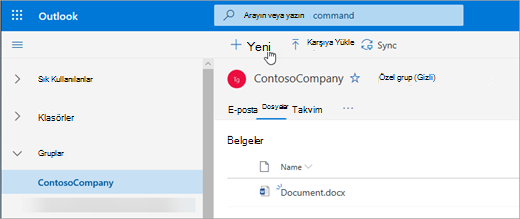
Kitaplığa yeni dosya yüklemek için grup başlığının üzerindeki araç çubuğunda Karşıya Yükle düğmesini tıklatın. Yeni bir dosya veya klasör oluşturmak için grup üst bilgisindeki Yeni düğmesini kullanın ve açılan listeden seçim yapın.
Dosyalarınızı silme veya yeniden adlandırma
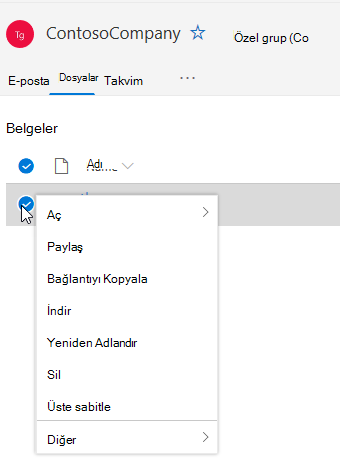
Belgeler görünümünden bir dosyayı kolayca silebilir veya yeniden adlandırabilirsiniz. Belgeler listesinde silmek veya yeniden adlandırmak istediğiniz dosyayı seçin ve grup üst bilgisinin üzerindeki araç çubuğundan uygun şekilde Sil veya Yeniden Adlandır'ı seçin. Dosya silinmeden önce Son dosyalar görünümündeyse, silindikten sonra Son dosyalar değişikliği yansıtacak şekilde güncelleştirilir.
Dosyalarınızı paylaşma
TWeb üzerinde Outlook'ta dosya görünümünden dosya paylaşmak çok kolay, Web üzerinde Outlook. Son dosyalardaki dosyalardan birini e-posta eki olarak göndermek isterseniz, dosyayı açmak için tıklamanız yeterlidir. Şeritten e-postayla paylaşmayı seçebilirsiniz.
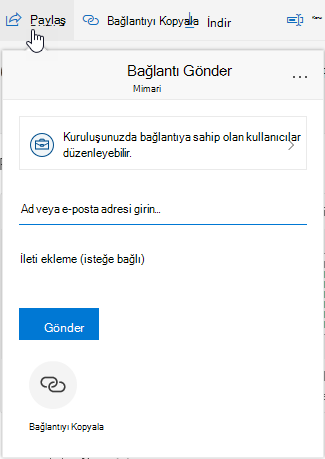
Belgeler bölümündeki dosyalardan birini paylaşmak isterseniz dosyayı seçip grup üst bilgisinin üstündeki Araç çubuğunu Paylaş'ı tıklatarak paylaşabilirsiniz. Tanıdık bir paylaşım iletişim kutusu görünecek ve paylaşacağınız kişileri seçebilirsiniz.
E-posta ekleriyle çalışma
Yeni FilesFiles deneyimi, bir e-postaya ekli dosyalarla çalışmanın güçlü bir yolunu içerir. Grubun paylaşılan Gelen Kutusu'na bir Word, Word, Excel veya PowerPoint eki içeren ve düzenleyip özgün yazara geri göndermek istediğiniz bir e-posta gönderildiğinde:
-
TFilesFiles'a gidin, dosyayı açın ve şeritten Düzenle ve yanıtla'yı seçin.
Dosya grubun SharePoint belge kitaplığında depolanır ve ilgili Office uygulamasının çevrimiçi sürümünde açılır.
- Özgün gönderene, dosyanın depolanan kopyasına bağlantı içeren bir yanıt e-postası gönderilebilir.
-
Düzenlemeyi bitirdiğinizde, yorumlarınızı e-postaya ekleyin ve Gönder'i tıklatın.
SharePoint belge kitaplığınıza gitme
FilesFiles görünümü, Sharepoint sitesinde bulunan tüm dosyaları görmenizi sağlar, ancak Sharepoint sitesine gitmek istiyorsanız, grup kartını kullanarak veya grup başlığından gidebilirsiniz. Gruplar üst bilgisinden ... öğesini seçin ve Site'yi seçin. Siteden, belge kitaplığına gitmek için Belgeler'i seçin.
Ayrıca bkz.
E-posta iletisine paylaşılan dosya ekleme
Grubunuzdan bir konuşma başlatın.
Konuşma bölmesinin alt kısmında,  seçin.
Dosyanızın kaynağını seçin. Seçenekler arasında OneDrive, Grup dosyaları, Bilgisayar ve diğer kaynaklar da bulunur.
- OneDrive'ı seçerseniz, Kopya olarak iliştir'i veya OneDrive bağlantısı olarak paylaş'ı seçin. Kopya olarak ekleme her alıcıya gözden geçirilmek üzere dosyanın kendi kopyasını verir. OneDrive bağlantısının paylaşılması, grup üyelerinin en son değişiklikleri görmesine ve gerçek zamanlı olarak birlikte yazmasına olanak tanır
- Kaynak olarak bir grup seçerseniz, eklemek istediğiniz dosyayı seçin.
- Kaynak olarak Bilgisayar'ı seçerseniz, Kopya olarak iliştir'i veya Grup dosyalarına yükle'yi seçin. Grup dosyalarına yükleme, grup üyelerinin en son değişiklikleri görmesine ve gerçek zamanlı olarak birlikte yazmasına olanak tanır. Kopya olarak ekleme her alıcıya gözden geçirilmek üzere dosyanın kendi kopyasını verir.
- Başka bir kaynak seçerseniz o kaynakta oturum açın ve istemleri izleyin.
Dosyalarınıza erişme
Dosyalarınıza erişmek için Web üzerinde OutlookWeb üzerinde Outlook istemcisi, gruplar başlığında FilesFiles öğesine tıklayın.
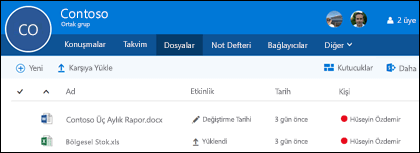 Bu görünümde grubun belge kitaplığına yüklenmiş olan dosyaları, paylaşılan Gelen Kutusuna gönderilen iletilerde ek olarak paylaşılan dosyaları ve OneDrive veya SharePoint'ten grupla paylaşılan dosyaları görürsünüz. Files, e-posta yoluyla en son ne zaman paylaşıldıklarına, en son ne zaman değiştirildiklerine veya kitaplığa ne zaman yüklendiklerine göre kronolojik sıraya göre sıralanır. Bu sıralamayı değiştiremezsiniz, ancak dosyaları farklı bir kronolojik sırada görmek isterseniz, sağ üst köşenin yakınındaki Kitaplığa Gözat'ı tıklatarak SharePoint belge kitaplığına gidin.
Not
. URL, . MSG ve . ASPX dosyaları grup belge kitaplığı görünümünde görüntülenmez. Bu dosyaları görmek için sağ üst köşedeki Kitaplığa gözat'ı tıklatarak SharePoint belge kitaplığı görünümüne gidin.
Kitaplığa yeni dosya yüklemek için, dosya listesinin üzerindeki araç çubuğunda bulunan Karşıya Yükle bağlantısını tıklatmanız yeterlidir. Dosya kitaplığınızda arama yapmak isterseniz, anahtar sözcüklerinizi pencerenin sol üst köşesindeki arama kutusuna yazıp Enter tuşuna basmanız yeterlidir.
Dosyalarınızı silme veya yeniden adlandırma
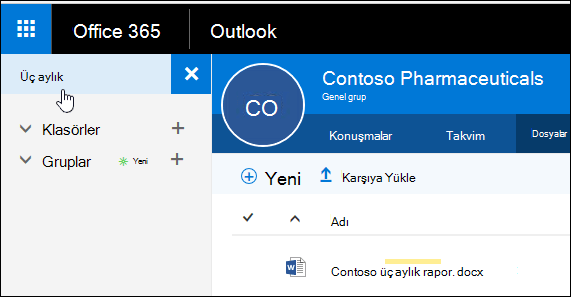
Dosyayı silmek veya yeniden adlandırmak için, önce sağ üst köşede yer alan Kitaplığa gözat'ı tıklatarak SharePoint belge kitaplığına gidin. Silmek veya yeniden adlandırmak istediğiniz dosyaya sağ tıklayın ve duruma göre Sil veya Yeniden Adlandır'ı seçin.
E-posta ekleriyle çalışma
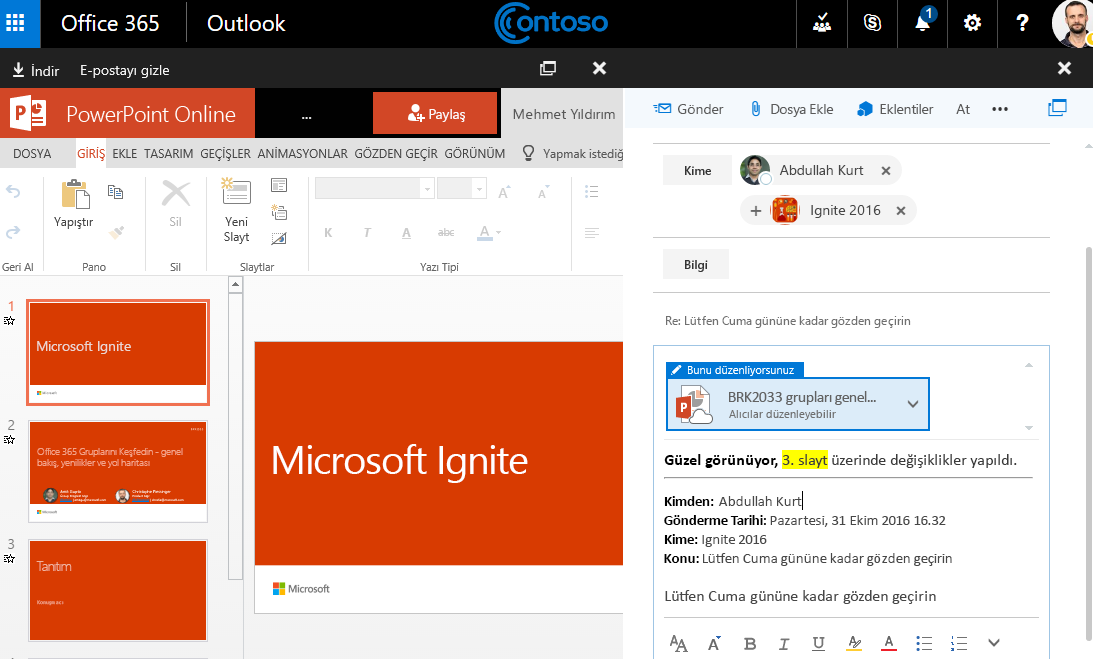
Yeni dosyalar deneyimi, e-postaya eklenmiş dosyalarla çalışmak için güçlü ve yeni bir yol içerir. Grubun paylaşılan Gelen Kutusu'na bir WordWord, Excel veya PowerPoint eki içeren ve düzenleyip özgün yazara geri göndermek istediğiniz bir e-posta gönderildiğinde, FilesFiles bölümüne gidin, dosyayı açmak için çift tıklayın ve şeritten "Düzenle ve yanıtla"yı seçin. Dosya grubun SharePoint belge kitaplığında depolanır ve ilgili Office uygulamasının çevrimiçi sürümünde açılır. İlk gönderene de dosyanın depolanan kopyasına yönelik bir bağlantı içeren bir yanıt e-postası gönderilir. Düzenlemeyi bitirdiğinizde, yorumlarınızı e-postaya ekleyin ve Gönder'i tıklatın.
SharePoint kitaplığınıza gitme
Yukarıda açıkladığımız geliştirmelere ek olarak, doğrudan SharePoint belge kitaplığınıza ulaşmayı da kolaylaştırdık.
Grubunuzun FilesFiles bölümündeyken, sağ üst köşeye doğru Kitaplığa göz at'ı göreceksiniz. Buna tıkladığınızda bu gruba ait SharePoint belge kitaplığınız tarayıcıda açılır.
Grup dosyalarını konuklarla paylaşma
Grup kitaplığınızda depolanan herhangi bir dosyayı ekleyerek grup dosyalarını konuklarla paylaşabilirsiniz. Bilgi için Microsoft 365 GruplarıMicrosoft 365 Grupları bölümünde Konuk erişimi bölümüne bakın.
Grup dosyalarını konuklarla paylaşırken, konuk eklerinin engellendiğini bildiren bir ileti görürseniz, kiracı yöneticiniz konuklar için dosya paylaşımını etkinleştirene kadar konuğunuz paylaşılan dosyaları açamaz.
Grup kitaplığına dosya gönderme
Grup belge kitaplığına her dosya gönderdiğinizde, bu dosyaya tüm grup üyeleri erişebilir. Bunları bilgisayarınızdan grubun kitaplığına sürüklemeniz yeterlidir. Daha fazla bilgi için Dosyaları kitaplığa yükleme konusuna bakın.
Paylaşmak istediğiniz dosya zaten belge kitaplığınızdaysa, dosyayı olduğu yerde tutabilir ve grubu bu dosyaya davet edebilirsiniz.
Ayrıca Bkz:
Microsoft 365 grupları hakkında bilgi edinin
Outlook’ta grup oluşturma
Outlook'ta Gruplara katılma, ayrılma veya grupları takip etme
Outlook'ta Grup üyelerini ekleme, düzenleme ve kaldırma
