Tarayıcınızda kılavuzlu destek, Office sorunları için dijital çözümler sağlayabilir
Kullandığınız Outlook sürümü için aşağıdaki sekme seçeneklerinden birini belirleyin.
Hangi Outlook sürümüne sahibim?
Not
Bu Yeni Outlook sekmesinin altındaki adımlar işe yaramıyorsa, henüz yeni Windows için Outlook'u kullanmıyor olabilirsiniz.
Klasik Outlook sekmesini seçin ve onun yerine bu adımları izleyin.
Yeni Outlook'ta bir kişiyi veya kişi listesini yanlışlıkla silerseniz, kişiyi veya kişi listesi hala PeoplePeople sayfasındaki Silinmiş klasörünüzde bulunuyorsa geri yükleyebilirsiniz. Hatta bazı durumlarda, bir kişiyi veya kişi listesini Silinmiş klasöründen kaldırıldıktan sonra bile kurtarabilirsiniz.
Bir kişiyi veya kişi listesini sildiğinizde, bu kişi Silinmiş klasörüne taşınır.
- Yeni Outlook'taki gezinti bölmesinde
 iconPeoplePeople öğesini seçin.
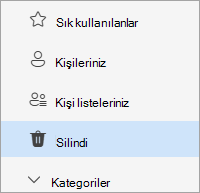
- TPeoplePeople'da Deleted (Silindi) öğesini seçin.
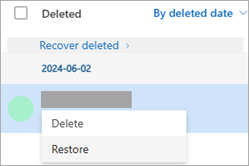
- Geri yüklemek istediğiniz kişiyi bulup seçin. Sağ tıklayın ve Geri Yükle'yi seçin.
Bir kişiyi Silinmiş klasöründe bulamazsanız bakmanız gereken bir sonraki yer, Kurtarılabilir klasörüdür.
- Yeni Outlook'taki gezinti bölmesinde iconPeoplePeople öğesini seçin.
- TPeoplePeople'da Silinenler klasörünü seçin.
- Listenin üst kısmında, Silinenleri kurtar'ı seçin.
- Kurtarmak istediğiniz kişiyi seçin ve ardından Kurtar'ı seçin.
Kurtarılan kişiler nereye gider? Kurtarmak için seçtiğiniz kişiler, mümkün olduğunda orijinal klasörlerine geri yüklenir. Özgün klasör artık yoksa, kişiler varsayılan Kişiler klasörünüze geri yüklenir.
Not
Bu Yeni Outlook (Insider üyeleri) sekmesinin altındaki adımlar işe yaramıyorsa henüz Windows için yeni Outlook (Insider üyeleri) kullanmıyor olabilirsiniz. Bunun yerine Yeni Outlook veya Klasik Outlook sekmesini seçin ve bu adımları izleyin.
Yeni Outlook (Insiders) sürümünde bir kişiyi veya kişi listesini yanlışlıkla silerseniz, kişiyi veya kişi listesi hala PeoplePeople sayfasındaki Silinmiş klasörünüzde bulunuyorsa geri yükleyebilirsiniz. Hatta bazı durumlarda, bir kişiyi veya kişi listesini Silinmiş klasöründen kaldırıldıktan sonra bile kurtarabilirsiniz.
Bir kişiyi veya kişi listesini sildiğinizde, bu kişi Silinmiş klasörüne taşınır.
Yeni Outlook'taki gezinti bölmesinde iconPeoplePeople öğesini seçin.
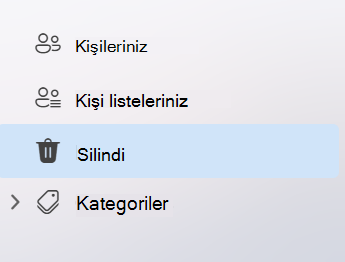
TPeoplePeople'da Deleted (Silindi) öğesini seçin.
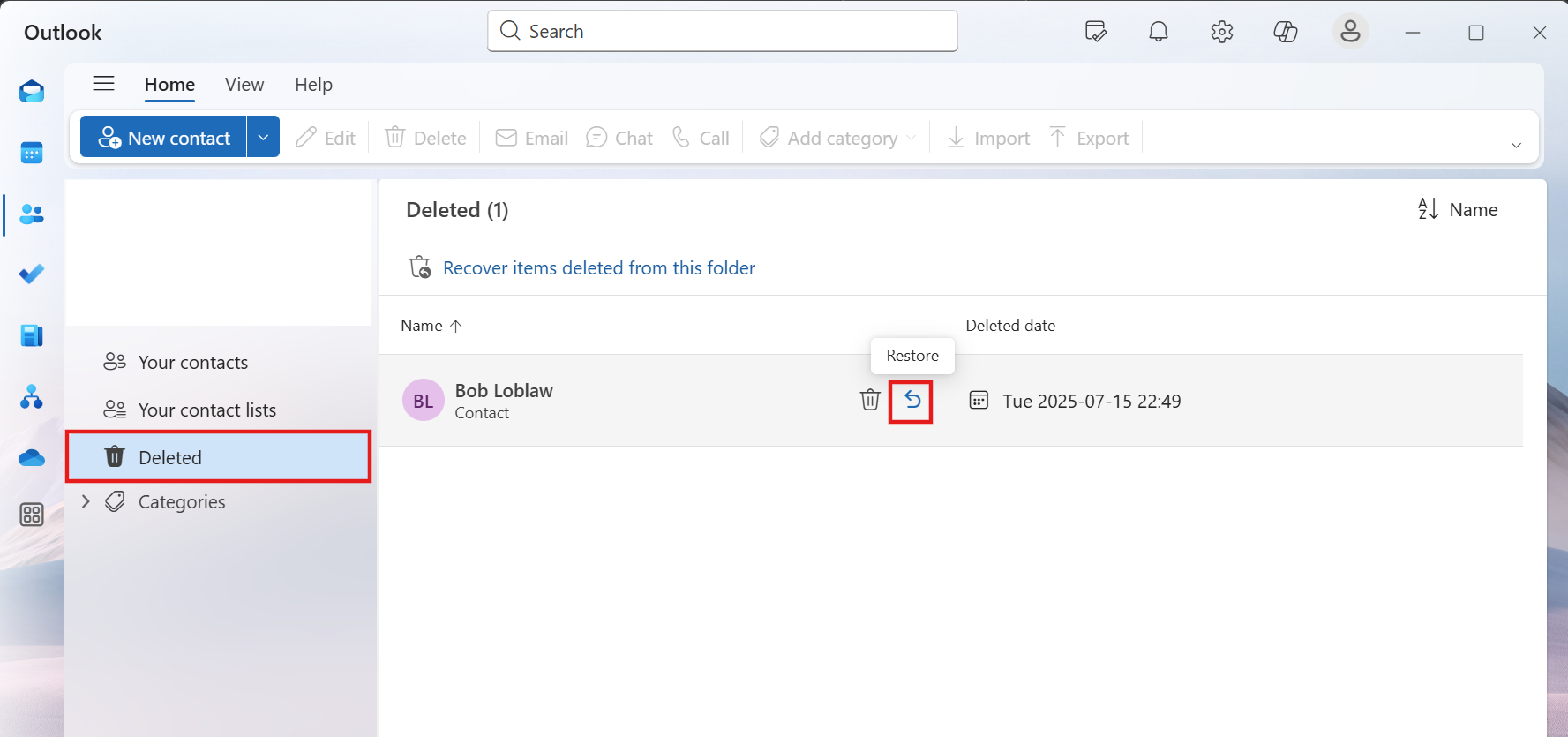
Geri yüklemek istediğiniz kişiyi bulup üzerine gelin ve Geri Yükle simgesine tıklayın.
Bir kişiyi Silinmiş klasöründe bulamazsanız bakmanız gereken bir sonraki yer, Kurtarılabilir klasörüdür.
- Yeni Outlook'taki gezinti bölmesinde iconPeoplePeople öğesini seçin.
- TPeoplePeople'da Silinenler klasörünü seçin.
- Listenin en üstünde, Bu klasörden silinmiş öğeleri kurtar'ı seçin.
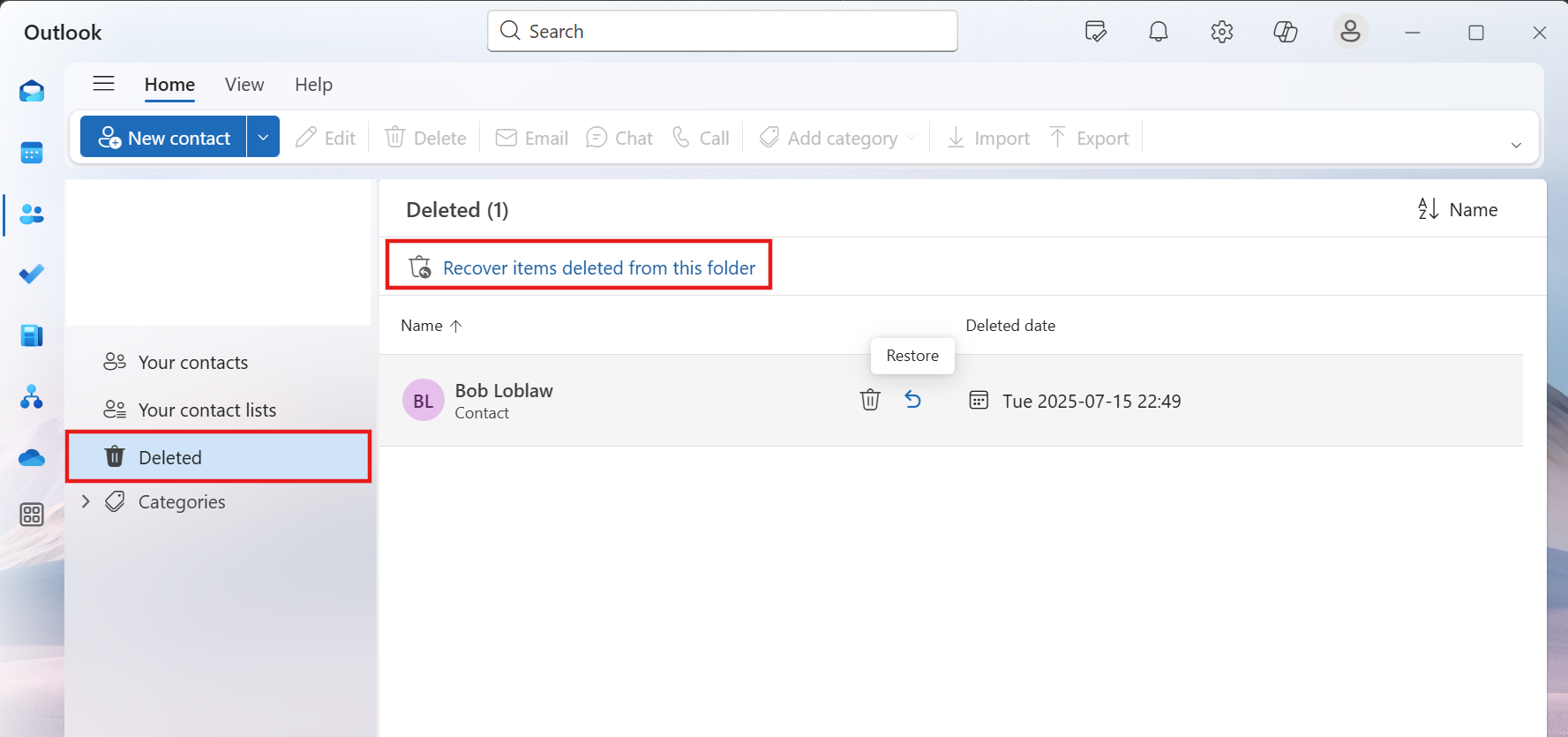
- Kurtarmak istediğiniz kişinin üzerine gelin ve Geri Yükle simgesine tıklayın.
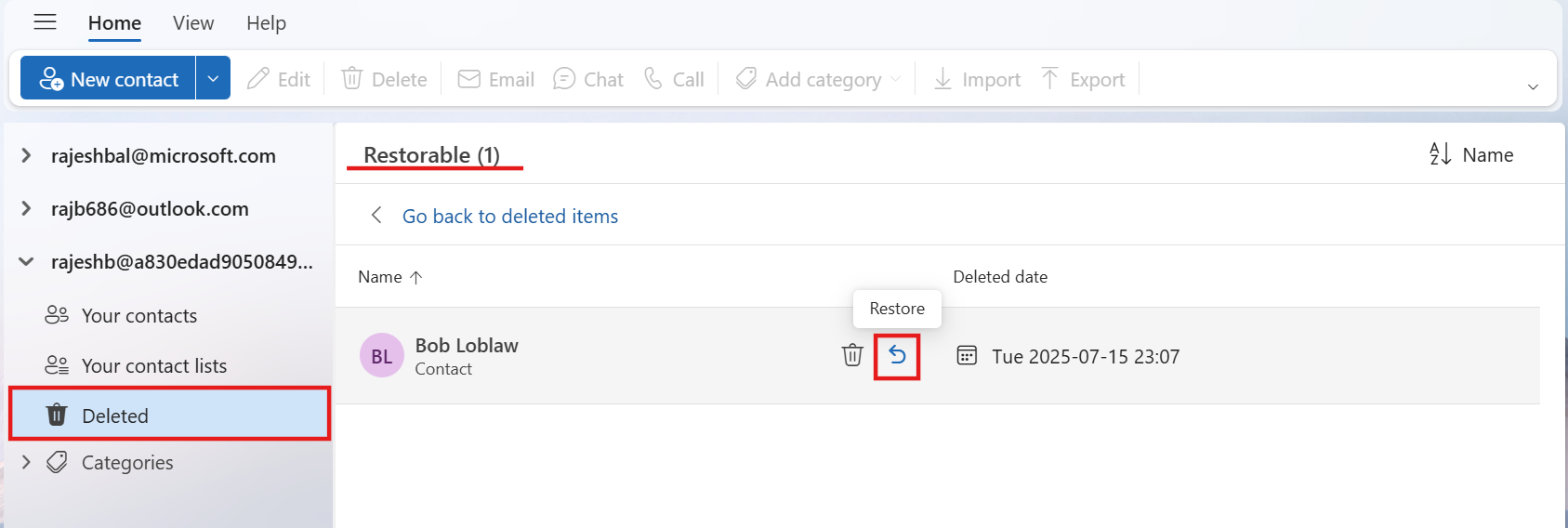
Not
Kurtarılan kişiler nereye gider? Kurtarmak için seçtiğiniz kişiler, varsayılan Kişiler klasörünüze geri yüklenir
Önemli
Silinen klasörlere ilişkin bekletme ilkeleri yöneticiniz tarafından yapılandırılır. Kuruluşunuzdaki silinmiş kişilere yönelik ilkeleri anladığınızdan emin olun.
Önemli
Kalıcı olarak silinmiş bir kişiler alt klasörünü kurtaramazsınız. Silinmiş alt klasörleri (içindeki tüm kişilerle birlikte) kurtarabilmeniz için, alt klasörün hala Silinmiş Öğeler klasöründe bulunuyor olması gerekir.
Klasik Outlook'ta bir kişiyi sildiğinizde, aynı silinen e-posta iletileri gibi gelen kutunuzdaki Silinmiş Öğeler klasörüne taşınır. Silinen kişileri bulmaya çalışıyorsanız, ilk bakacağınız yer Silinmiş Öğeler klasörüdür. Kişi oradaysa, şöyle kurtarabilirsiniz:
Klasik Outlook'ta, e-posta klasör listenize gidin ve ardından Silinmiş Öğeler'e tıklayın.
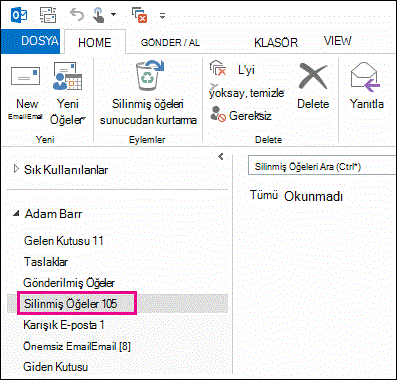
Kurtarmak istediğiniz öğeyi bulmak için, Silinmiş Öğeleri Ara kutusunu kullanın veya CTRL + E tuşlarına basın. İsterseniz, Silinmiş Öğeler klasörünüzdeki kişilerin tümünü gruplandırmak için Simge sütununa göre sıralayabilirsiniz.
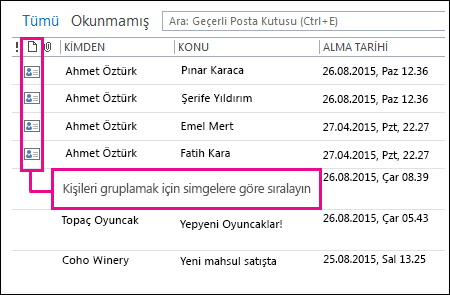
Kişiyi bulduğunuzda, kişiye sağ tıklayın ve sonraDiğer KlasörüTaşı'ya> tıklayın.
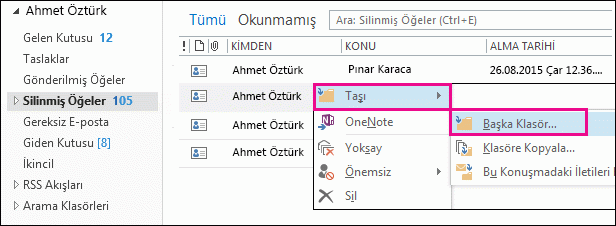
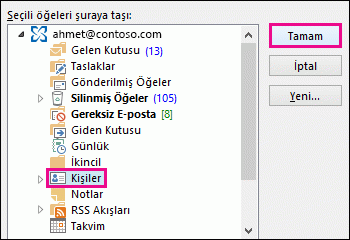
Kişiyi yeniden kişiler listenize taşımak için, Kişiler’e ve sonra da Tamam’a tıklayın.
İpucu
Silinen kişileri, Kişiler klasörünüzdeki bir alt klasöre de taşıyabilirsiniz.
Sayfanın başı
- Kişiler klasöründen bir alt klasörü silerseniz, bu alt klasör Silinmiş Öğeler klasörüne taşınır ve bir alt klasör olarak gösterilir. Alt klasörü (ve içindeki tüm kişileri) kurtarmak için, Silinmiş Öğeler'in altındaki klasör listesinde bu alt klasörü seçin, Klasörü Taşı'ya tıklayın ve ardından Kişiler'i seçerek alt klasörü Kişiler klasörünüze geri taşıyın.
- Outlook.com'da silinen bir kişiyi kurtarmak için bu konuya bakın.
- Yöneticiniz, belirli sayıda gün geçtikten sonra Silinmiş Öğeler klasörünüzdeki öğelerin silinmesini sağlayan bir ilke ayarlamış olabilir. Aynı Silinmiş Öğeler klasöründen sizin bir öğe silmeniz gibi, öğeler ilke tarafından silindiğinde de Kurtarılabilen Öğeler klasörüne taşınır. Bu nedenle, bir kişiyi Silinmiş Öğeler klasöründe bulamazsanız Kurtarılabilen Öğeler klasöründe arayın. Sonraki bölümde bunu nasıl yapacağınız gösterilmektedir.
Bir kişiyi Silinmiş Öğeler klasöründe bulamazsanız bakmanız gereken bir sonraki yer, Kurtarılabilir Öğeler klasörüdür. Bu, gizli bir klasördür ve aşağıdaki işlemlerden birini yaptığınızda kişiler bu klasöre taşınır:
- Silinmiş Öğeler klasöründen bir kişiyi silme.
- Silinmiş Öğeler klasörünü boşaltma.
- Bir kişiyi seçip Shift+Delete tuşlarına basarak kalıcı olarak silme.
Klasik Outlook'ta Kurtarılabilir Öğeler klasöründeki kişiler şu şekilde kurtarılır:
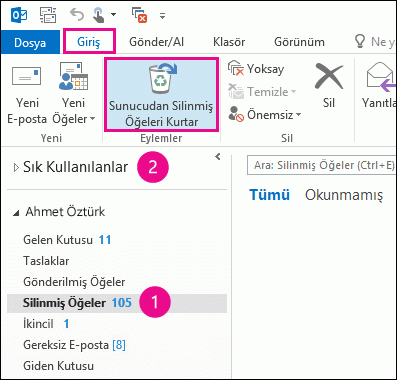
Klasik Outlook'ta, e-posta klasör listenize gidin ve ardından Silinmiş Öğeler'e tıklayın.
Giriş öğesinin seçili olduğundan emin olun ve Silinmiş Öğeleri Sunucudan Kurtar’a tıklayın.
Önemli
Silinmiş Öğeleri Sunucudan Kurtar seçeneği griyse veya yoksa:
Silinmiş Öğeleri Kurtar penceresindeki belirli bir kişiyi bulmanıza yardımcı olması için Konu sütun başlığına tıklayarak öğeleri söz konusu sütuna göre sıralayabilirsiniz. Kişinin adını arayın. Ayrıca, kişilerin Kimden alanında değer bulunmadığından, Kimden sütununa göre sıralayarak boş girişleri arayabilirsiniz.
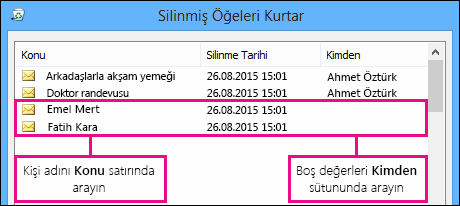
Kurtarmak istediğiniz kişiyi seçin, Seçilen Öğeleri Geri Yükle’ye ve sonra Tamam’a tıklayın.
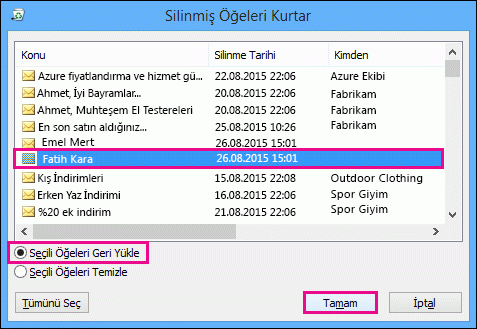
Kurtarılan kişiler nereye gider? Kurtarılabilir Öğeler klasöründeki kişileri kurtardığınızda, bu kişiler Silinmiş Öğeler klasörüne taşınır. Dolayısıyla, bir kişiyi kurtardıktan sonra, bu kişiyi Silinmiş Öğeler klasörünüzde bulabilir ve sonra Kişiler klasörünüze geri taşıyabilirsiniz. Kurtarılan kişileri bulmak için, Silinmiş Öğeler klasöründe arama yapmanız yeterli olur.
Sayfanın başı
Silinme Tarihi’nin, öğelerin kalıcı olarak silindiği (Shift + Delete tuşları kullanılarak) veya Silinmiş Öğeler klasöründen silindiği tarihi belirttiğini unutmayın. Kalıcı olarak silinmiş bir alt klasördeki kişileri bulmanıza yardımcı olması için Silinme Tarihi sütununa göre sıralayın, çünkü tüm kişilerin tarihi aynı olur.
Kurtarılabilir Öğeler klasöründeki tüm öğeler (kişiler de dahil) bir zarfa benzeyen simgeyle temsil edilir.
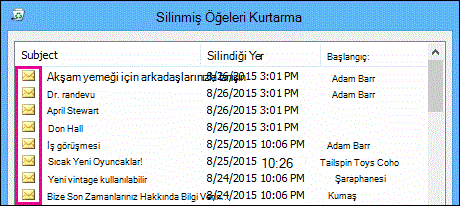
Birden fazla kişiyi kurtarmak için, Seçili Öğeleri Geri Yükle’ye tıklayın ve kişilerden her birine tıklarken CTRL tuşuna basın. Ayrıca, birbirini izleyen birden çok kişiyi kurtarmak için, ilk öğeye tıklayıp Shift tuşunu basılı tutarak kurtarmak istediğiniz son kişiye tıklayabilirsiniz.
İşte veya okulda klasik Outlook kullanıyorsanız, yöneticiniz Kurtarılabilir Öğeler klasöründeki öğelerin ne kadar süreyle kurtarılabilir durumda olacağını belirtmiş olabilir. Örneğin, 30 gün süreyle Silinmiş Öğeler klasörünüzde kalan her şeyi silen bir ilke, Kurtarılabilen Öğeler klasörünüzdeki öğeleri kurtarabilmeniz için 14 gün daha süre veren başka bir ilke olabilir. Bu 14 günlük süreden sonra, yöneticiniz öğeyi yine de kurtarabilir. Bir kişiyi Kurtarılabilir Öğeler klasöründe bulamıyorsanız, yöneticinizden bu öğeyi kurtarmasını isteyin.
Siz veya yöneticiniz Kurtarılabilir Öğeler klasöründe bir kişiyi bulamazsanız, bu kişi büyük olasılıkla klasik Outlook'tan kalıcı olarak silinmiştir ve kurtarılamaz.
Sayfanın başı
Web üzerinde Outlook veya Outlook.com'da bir kişiyi veya kişi listesini yanlışlıkla silerseniz, kişiyi veya kişi listesi hala People sayfasındaki Silinmiş klasörünüzde bulunuyorsa geri yükleyebilirsiniz. Hatta bazı durumlarda, bir kişiyi veya kişi listesini Silinmiş klasöründen kaldırıldıktan sonra bile kurtarabilirsiniz.
Web üzerinde Outlook veya Outlook.com'daki bir kişiyi veya kişi listesini sildiğinizde, bu Silinmiş klasörüne taşınır.
- Gezinti bölmesinde iconPeoplePeople öğesini seçin.
- TPeoplePeople'da Deleted (Silindi) öğesini seçin.
- Geri yüklemek istediğiniz kişiyi bulup seçin. Sağ tıklayın ve Geri Yükle'yi seçin.
Web üzerinde Outlook veya Outlook.com'de bir kişiyi Silinmiş klasöründe bulamazsanız bakmanız gereken bir sonraki yer, Kurtarılabilir klasörüdür.
- Gezinti bölmesinde iconPeoplePeople öğesini seçin.
- TPeoplePeople'da Silinenler klasörünü seçin.
- Listenin üst kısmında, Silinenleri kurtar'ı seçin.
- Kurtarmak istediğiniz kişiyi seçin ve ardından Kurtar'ı seçin.
Kurtarılan kişiler nereye gider? Kurtarmak için seçtiğiniz kişiler, mümkün olduğunda orijinal klasörlerine geri yüklenir. Özgün klasör artık yoksa, kişiler varsayılan Kişiler klasörünüze geri yüklenir.
Sorun giderme
Kişiyi PeoplePeople'daki Silinmiş klasöründe görmüyorsanız, sayfayı yenilemeyi deneyin. Hala bulamıyorsanız, Silinmiş Öğeler klasörünün altında olabilir.
-
 Gezinti bölmesinden Posta'ya gidin ve klasör listesinden Silinmiş Öğeler'i seçin.
- Öğeyi bulun ve sağ tıklayın, ardından Geri Yükle'yi seçin.
