
Bir Microsoft 365 Grubu oluşturduktan sonra, fotoğrafını, adını, e-posta adresini, açıklamasını, ayarlarını ve üyelerini güncelleştirmek için Grubu Düzenle'yi kullanın.
Aynı Grubu Düzenle ekranında bir grubu ve tüm içeriğini silebilirsiniz. Silinmiş bir grubu, silindikten sonraki 30 gün içinde geri yükleyebileceğinizi unutmayın. Outlook'ta Süresi Dolan Grupları Yönetmeyi öğrenin.
Oluşturduğunuz Microsoft 365 Grubunun türü, ne tür ayarları düzenleyebileceğinizi belirler. Microsoft 365 Grupları hakkında bilgi edinin.
Kişi listelerinde bilgi mi arıyorsunuz? Outlook'ta kişi listesi (veya kişi grubu) oluşturma, düzenleme veya silme makalesine göz atın.
Not
Yalnızca grup sahipleri grup ayarlarını düzenleyebilir veya grubu silebilir. Grup sahibi değilseniz Outlook'ta bir Microsoft 365 Grubuna Katılabilir, gruptan ayrılabilir veya grubu takip edebilirsiniz.
Yeni Outlook'ta Microsoft 365 Grubunu düzenleme veya silme
Not
Bu özellikler yalnızca uygun Microsoft 365 aboneliğine sahip bir iş veya okul hesabı kullanan kişilere sağlanır.
Yeni Outlook'u açın.
Gruplarınızı bulmanın iki yolu vardır:
Pencerenin sol tarafında bulunan Uygulama çubuğunda Gruplar
 seçin.
 Posta kutusu klasör listesinde Gruplara Git'i seçin.
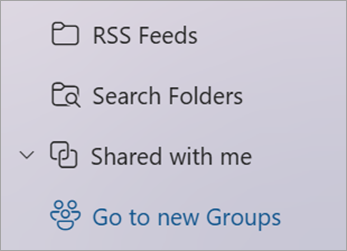
Gruplar listesinden, düzenlemek istediğiniz grubun adını seçin.
Grup
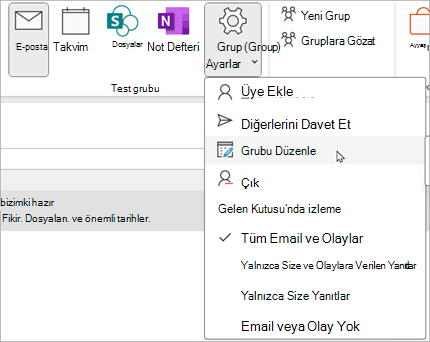
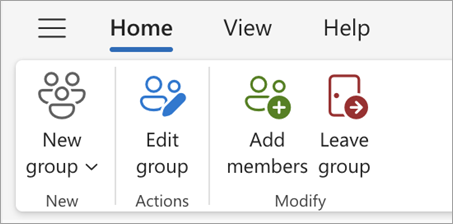
 Grubu Düzenle seçeneğini belirleyin.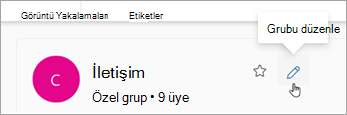
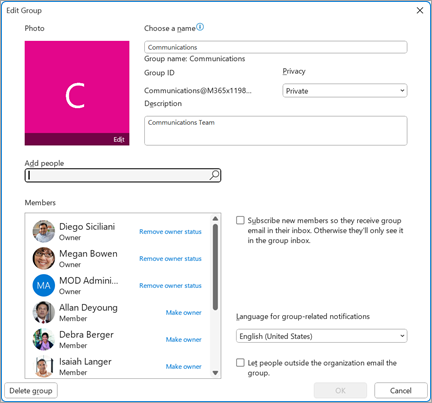
Buradan grup fotoğrafını, adını, EmailEmail adresini veya Açıklamasını düzenleyebilirsiniz. Ayarları Düzenle altında şunları güncelleştirebilirsiniz:
- Grubun gizliliği
- Grupla ilgili bildirimler için dil
- Kuruluşunuzun dışındaki kişilerin gruba e-posta gönderebilmesini sağlayan dış e-posta ayarları
- Yeni üyeler için e-posta aboneliği ayarı
Üye eklemek, üyelerin ve sahiplerin durumunu değiştirmek veya üyeleri silmek için Üyeler sekmesini seçin.
Yeni Outlook'ta Microsoft 365 Grubunu silme
Grubu sildiğinizde, tüm gelen kutusu içeriği ve ilgili verileri de silinir.
- Tüm grubu silmek için, Grubu Düzenle ekranını açmak ve Grubu sil'i seçmek için yukarıdaki talimatları kullanın.
Önemli
Silinmiş bir grubu, silindikten sonra 30 gün içinde geri yükleyebilirsiniz. Outlook'ta Süresi Dolan Grupları Yönetmeyi öğrenin.
Ayrıca bkz.
Outlook'ta yeni Microsoft 365 GruplarıMicrosoft 365 Grupları deneyimi
Outlook'ta Grup üyelerini ekleme, düzenleme veya kaldırma
TMicrosoft 365 GruplarıMicrosoft 365 Grupları
Outlook'ta Gruplara katılma, ayrılma veya grupları takip etme
Outlook'ta Gruba e-posta gönderme
Outlook'ta Grup takviminde olay zamanlama
Outlook'ta paylaşılan dosyaları Microsoft 365 Grubunuzla kullanma
Outlook'ta bir Grubu düzenleme veya silme
Use Microsoft 365 GruplarıMicrosoft 365 Grupları konuk olarak
Konuklar Microsoft 365 Grubu e-postalarını almıyor
Hala yardım gerekiyor mu?

|
Outlook.com'da destek almak için buraya dokunun veya tıklayın ya da menü çubuğundan Yardım'ı seçin ve sorgunuzu girin. Kendi kendine yardım, sorununuzu çözmezse, aşağı kaydırarak Hala yardıma mı ihtiyacınız var?’a gidin ve Evet'i seçin. Yukarıdaki adımlar işe yaramazsa veya oturum açamıyorsanız buraya dokunun veya tıklayın. |
|---|---|

|
Microsoft hesabınız ve aboneliklerinizle ilgili diğer yardım konuları için Hesap & Faturalama Yardımı'nı ziyaret edin. |

|
Yardım almak ve diğer Microsoft ürün ve hizmetlerinde sorun gidermek için sorununuzu buraya girin. |

|
Sorular gönderin, tartışmaları takip edin ve Outlook.com Topluluğunda bilgilerinizi paylaşın. |