
Outlook’un kişileri bir CSV dosyasından içeri aktarmayı kolaylaştıran bir İçeri/Dışarı Aktarma sihirbazı bulunur.
Kullandığınız Outlook sürümü için aşağıdaki sekme seçeneklerinden birini belirleyin. Hangi Outlook sürümüne sahibim?
Not
Bu Yeni Outlook sekmesinin altındaki adımlar işe yaramıyorsa, henüz yeni Windows için Outlook'u kullanmıyor olabilirsiniz. Klasik Outlook sekmesini seçin ve onun yerine bu adımları izleyin.
Bu bölümde:
Yerel kişileri klasik Outlook'tan yeni Outlook'a aktarma
Yeni Outlook'a geçmeden önce klasik Outlook kullandıysanız ve kişileri yerel olarak kaydettiyseniz, bu kişiler yeni Outlook'a kopyalanmamış olabilir. Yerel olarak kaydedilmiş kişileri klasik Outlook'tan yeni Outlook'a içeri aktarmak için, bu kişileri klasik Outlook'ta bir .csv dosyasına dışarı aktarmanız ve sonra bu dosyayı yeni Outlook'a aktarmanız gerekir.
Kişileri klasik Outlook'tan .csv dosyasına aktarma
- Klasik Outlook açık değilse Başlangıç ekranına gidin ve Outlook yazmaya başlayın.
- Sağ tıklayın Outlook (klasik)Outlook (klasik) onu açın.
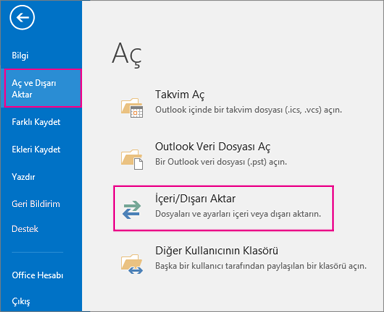
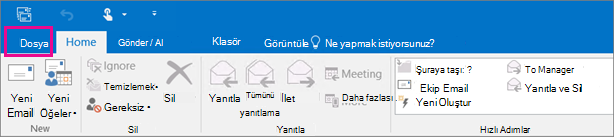
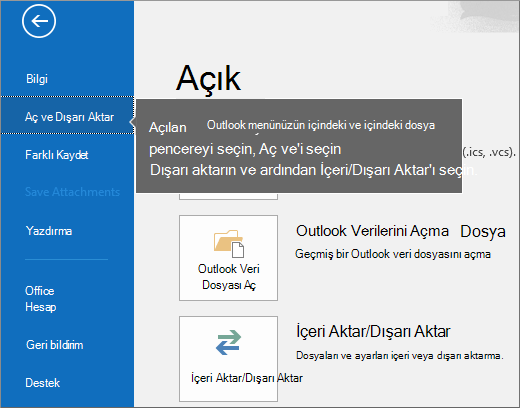
- Klasik Outlook'ta Dosya>Aç & Dışarı Aktar>İçeri/Dışarı Aktar'ı seçin.
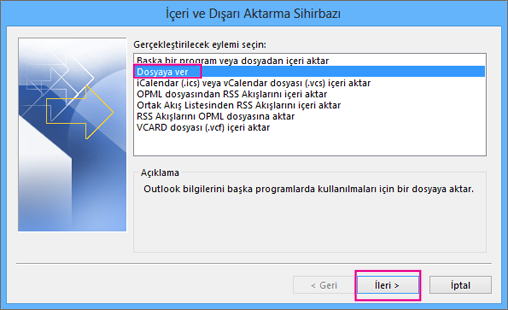
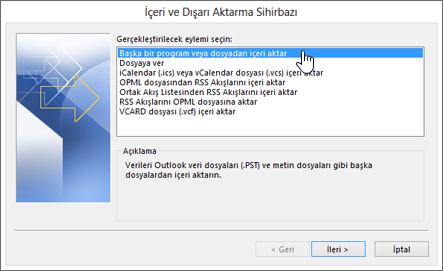
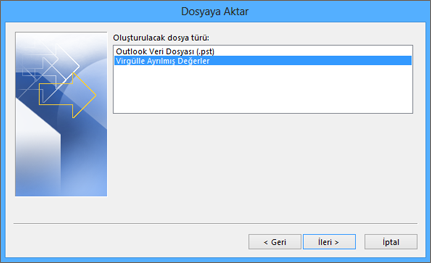
- Dosyaya >aktar'ıseçinSonraki.
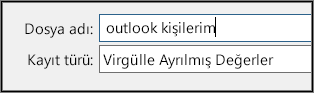
- Sonra Virgülle Ayrılmış Değerler> seçeneğini belirleyin.
-
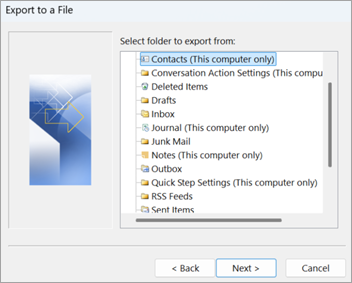
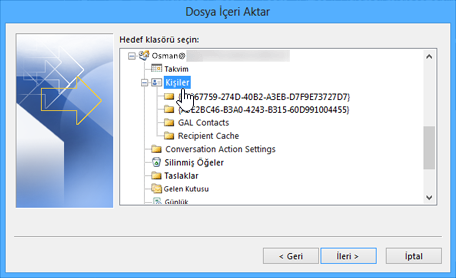
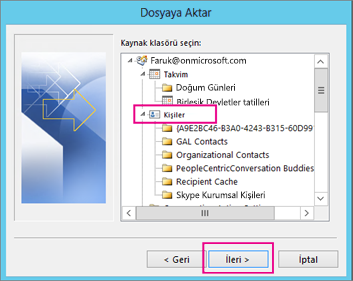
Kaynak klasörü seçin kutusunda, gerekirse sayfayı yukarı kaydırın ve hesabınızın altındaki Kişiler (Yalnızca bu bilgisayar) klasörünü seçin. Sonra İleri’yi seçin.
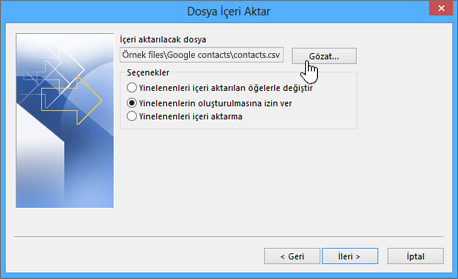
- .csv dosyasının kaydedileceği konuma gözat'ı seçin, dosyanızı adlandırın ve Tamam'ı seçin.
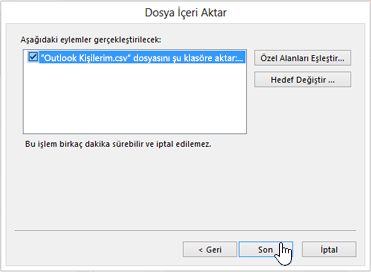
- Yeni kişilerinizin bilgisayarınızda kaydedileceği yeri onaylayıp İleri’yi seçin.
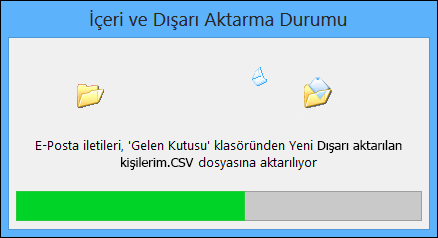
- Kişilerinizi dışarı aktarmayı hemen başlatmak için Son’u seçin. Dışarı aktarma işlemi tamamlandığında Outlook herhangi bir ileti göstermez, ancak İçeri ve Dışarı Aktarma Durumu kutusu kapanır.
- Bilgisayarınızdaki yeni .csv dosyasına gelin ve kişilerinizin dosyada olduğunu doğrulamak için Excel ile açın. Büyük olasılıkla birçok boş hücre göreceksiniz. Bu durum normaldir.

- Genel olarak dosyayı değişiklikleri kaydetmeden kapatmanızı öneririz; aksi takdirde dosya karışabilir ve bu nedenle içeri aktarma işlemi için kullanamayabilirsiniz. Bu durumda dışarı aktarma işlemini yeniden çalıştırarak yeni bir dosya oluşturabilirsiniz.
.csv dosyanızdaki bilgileri güncelleştirmek için Excel’i kullanabilirsiniz. Excel'de kişi listesiyle çalışma hakkında ipuçları için, .csv dosyaları oluşturma veya düzenleme. - Kişileriniz artık .csv dosyasına kopyalandığına göre, bir sonraki bölümde yer alan ".csv dosyası kullanarak kişileri yeni Outlook'a aktarma" adımlarını izleyerek kişileri yeni Outlook'a aktarabilirsiniz.
.csv dosyası kullanarak kişileri yeni Outlook'a aktarma
Kişilerinizi Outlook hesabınızda içeri aktarmak için bir virgülle ayrılmış değerler dosyası (CSV) kullanın.
İpucu
En iyi sonuçları elde etmek için CSV dosyasının UTF-8 kodlamasına sahip olduğundan emin olun. Bu kodlama tüm diller ve alfabelerde çalışır.
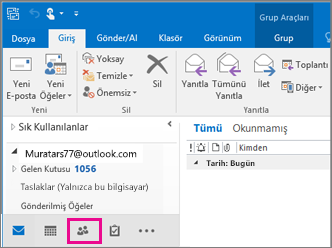
Yeni Outlook'ta, gezinti çubuğundan
 iconPeoplePeople'ı seçin.
İpucu
People zaten sol gezinme çubuğunda değilse, Diğer uygulamalar'ı seçin ve ardından eklemek için People. TPeoplePeople'ı ekledikten sonra, sağ tıklayın ve sol gezinme çubuğunda tutmak için Sabitle'yi seçin.
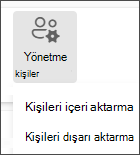
Şeritten Kişileri içeri aktar'ı seçin.
Gözat'ı, CSV dosyanızı ve ardından Aç'ı seçin.
İçeri aktar’ı seçin.
Not
Dosyanın UTF-8 kodlaması yoksa, içeri aktarma aracı tüm metinleri doğru tanıyıp görüntüleyemeyebilir. Bundan sonra içeri aktarma aracı size dosyanızdan bazı örnek kişiler gösterir; metinlerin okunabilir ve doğru olup olmadığını denetleyebilirsiniz. Metinler doğru görüntülenmiyorsa İptal'i seçin. Devam etmek için UTF-8 kodlaması olan bir dosyaya ihtiyacınız vardır. CSV dosyanızı UTF-8 kodlamasını kullanacak şekilde dönüştürün ve içeri aktarma işlemini yeniden başlatın. UTF-8 kodlaması hakkında daha fazla bilgi edinmek için şuraya gidin: UTF-8 kodlamasını neden önemsemeliyim?
Yeni Outlook'ta kişileri .csv dosyasına aktarma
Kişilerinizi yeni Outlook'tan dışarı aktardığınızda, kişilerinizin bir kopyası CSV dosyasına kaydedilir. Daha sonra kişilerinizi başka bir e-posta hesabına aktarmak için bu dosyayı kullanabilirsiniz.
- Yan panelde iconPeoplePeople'ı seçin.
- Şeritten Kişileri dışarı aktar'ı seçin.
- Bu klasördeki kişiler altındaki açılan listede bir seçenek belirleyin ve Dışarı Aktar'ı seçin.
- Dışarı aktarılan .csv dosyası İndirilenler klasörünüze kaydedilir.
UTF-8 kodlamasını neden önemsemeliyim?
Normalde, metinlerin CSV dosyasında nasıl depolandığına ilişkin temel ayrıntılar konusunda kaygılanmadan kişileri içeri aktarabilirsiniz. Bununla birlikte, kişi bilgilerinde İngilizce alfabesinde bulunmayan Yunanca, Kiril, Arapça veya Japonca karakterleri gibi karakterler varsa, bunlar kişileri içeri aktarırken sorunlara neden olabilir. Dolayısıyla, dışarı aktarma sırasında bu seçenek sağlanıyorsa kişi dosyasını UTF-8 kodlamasıyla kaydetmelisiniz.
Kişilerinizi doğrudan UTF-8 kullanarak dışarı aktaramazsanız, dışarı aktarılan CSV dosyasını Excel veya üçüncü taraf uygulamalar kullanarak dönüştürebilirsiniz. Bunun nasıl yapılacağı uygulamalar ve uygulama sürümleri arasında değişiklik gösterir.
Microsoft Excel kullanarak CSV dosyanızı UTF-8'e dönüştürme:
- Excel'de yeni, boş bir belge (çalışma kitabı) oluşturun.
- Veri menüsünde Metinden/CSV'den öğesini seçin. Dışarı aktardığınız CSV dosyasına göz atın (bu dosyayı görüntülemek için Metin Files (....csv) görüntülemeyi seçmeniz gerekebilir). İçeri aktar’ı seçin.
- Görüntülenen iletişim kutusundaki Dosya Kaynağı'nın altında, metindeki karakterlerin doğru görüntülenmesini sağlayacak kodlamayı (örneğin, Kiril Windows 1251) seçin ve sonra da Yükle'yi seçin.
- Karakterlerin Excel'de doğru görüntülenip görüntülenmediğini denetleyin.
- Dosyayı>Farklı Kaydet'i seçin. Dosyanızın adını girin ve dosya türü olarak CSV UTF-8 (Virgülle ayrılmış) (*.csv) seçin.
- Kaydet'i seçin.
İlgili makaleler
E-posta iletilerini, kişileri ve diğer öğeleri Mac için Outlook’a aktarma
Outlook’a aktarmak için .csv dosyaları oluşturma ve bunları düzenleme