Her Microsoft 365 Grubunun, sizin ve grubunuzun her üyesinin yaklaşan etkinlikleri planlayabileceği, düzenleyebileceği ve görebileceği paylaşılan bir takvimi vardır.
Ayrıca kişisel takviminize grup olayları ekleyebilir veya başkalarının bunları değiştirmesini önlemek için kişisel takviminizde grup olayları oluşturabilirsiniz.
Takvim | açma | Etkinlik ekleEtkinliği | düzenleKimlerin katıldığını | görmeİptal | Takviminize ekleme
Yeni Outlook'ta grup takvimi açma
- Calendar açmak için
 seçin.
- Klasör listesinde, Gruplar'ın altında grubunuzu seçin. Birden fazla açık takviminiz varsa, her birinin olayları görüntülenir. Üstteki renkli sekmeler, her bir gruba hangi etkinliklerin uygun olduğunu gösterir.
-
Takvim görünümünü değiştirmek için Gün, Hafta, Çalışma haftası veya Ay'ı seçin.
Yeni Outlook'ta grup takvimine olay ekleme
Grup takvimine olay eklemek, kişisel takviminize olay eklemeye çok benzer. Grup takviminde bir olay oluşturduğunuzda, bu olay grup tarafından düzenleniyor gibi görünür. Otomatik olarak katılımcılara eklenirsiniz ve olay kişisel takviminize eklenir.
Grup takvimi penceresinde, etkinliği zamanlayacağınız zamanı seçin.
Etkinlik penceresinin üst çubuğunda, etkinliği zamanlamak istediğiniz grubu seçin.
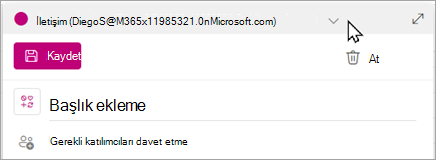
Etkinlik penceresine etkinliğin başlığını, konumunu ve bitiş saatini girin. Daha fazla olay seçeneği düzenlemek için Diğer seçenekler'i seçin.
Varsayılan olarak, toplantı davetleri gruptaki her üyenin gelen kutusuna gönderilmez . Grubu davet etmek istiyorsanız, grubu katılımcılar listesine ekleyin. Katılımcıları girmediyseniz, bir ileti size şunu söyler: Siz davet etmediğiniz sürece grup üyelerine davet gönderilmez. Otomatik olarak davet etmek için Üyeleri davet et düğmesini seçin.
Kaydet'i seçin.
Grup takvimine tatil veya iş yeri dışında olma zamanlarını eklemek mi istiyorsunuz?
Yeni Outlook'ta grup takvimindeki olayı düzenleme
- Grup takviminde toplantıyı çift tıklatarak açın.
- İstediğiniz değişiklikleri yapın ve Gönder'i seçin.
Yeni Outlook'ta grup etkinliğinize kimlerin katıldığını görme
"Kabul Et", "Belirsiz" ve "Reddet" gibi Email bildirimler dikkat dağıtıcıdır ve gelen kutunuzda karmaşaya neden olabilir. Etkinliğinizi planlamak için grup takvimi kullandığınızda gelenleri, gelmeyenleri ve henüz yanıt vermeyenleri tek bakışta kolayca görebilirsiniz.
- Grup takviminde toplantıyı çift tıklatarak açın.
-
Katılımcı İzleme> altında, her davetli adının altındaki duruma (Kabul Edildi, Yanıt Yok, Belirsiz, Reddedildi) bakın.
Yeni Outlook'ta grup etkinliğini iptal etme
Grup takviminde bir olay oluşturulduğunda, gruptaki herkes bu olayı iptal edebilir.
- Grup takviminde toplantıyı çift tıklatarak açın.
-
İptal'e tıklayın ve uygun iptal seçeneğini belirleyin.
Yeni Outlook'ta kişisel takviminize grup olayı ekleme
Kendi takviminizde bir olay oluşturduğunuzda, grup takviminde oluşturulan ve gruptaki herkes tarafından düzenlenebilen veya silinebilen olayların aksine, bu olayı düzenleme veya iptal etme sorumluluğu sizde olur.
- Takviminizi açın (grup takvimini değil).
- Toplantı veya olayı zamanlayacağınız saati seçin.
- Toplantı başlığını, konumunu ve toplantı ayrıntılarını girin.
-
Katılımcıları davet et alanına davet etmek istediğiniz grubun adını girin.
-
Gönder’i seçin.
Takvim | açma | Etkinlik ekleEtkinliği | düzenleKimlerin katıldığını | görmeİptal | Takviminize ekleme
Klasik Outlook'ta grup takvimi açma
- Calendar açmak için seçin.
- Klasör listesinde, Gruplar'ın altında grubunuzu seçin. Birden fazla açık takviminiz varsa, her birinin olayları görüntülenir. Üstteki renkli sekmeler, her bir gruba hangi etkinliklerin uygun olduğunu gösterir.
-
Takvim görünümünü değiştirmek için Gün, Hafta, Çalışma haftası veya Ay'ı seçin.
Klasik Outlook'ta grup takvimine olay ekleme
- Calendar açmak için seçin.
- Klasör listesinden bir grup seçin.
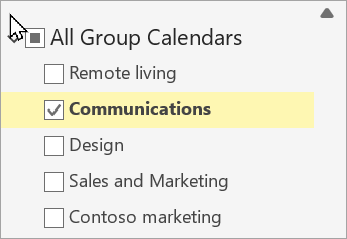
- Şeritte Yeni Toplantı'yı seçin.
- Grubun diğer adının Gerekli katılımcı satırına otomatik olarak girildiğini fark edeceksiniz. Toplantınız için bir konu, konum ve başlangıç ve bitiş tarihi girin. Grup üyelerine davet göndermek istemiyorsanız, grubu katılımcılar listesinden kaldırmanız yeterli olur.
- Toplantı alanına gündemi girin. Bir Teams Toplantısı ayarlıyorsanız çevrimiçi toplantı bilgilerinin hiçbirini değiştirmemeye dikkat edin.
- Toplantı için en iyi zamanı belirlediğinizden emin olmak için şeritte Zamanlama Yardımcısı'nı seçin.
-
Gönder’i seçin.
Klasik Outlook'ta grup takvimindeki bir olayı düzenleme
- Calendar açmak için seçin.
- Klasör listesinde, Gruplar'ın altında grubunuzu seçin. Birden fazla açık takviminiz varsa, her birinin olayları görüntülenir. Üstteki renkli sekmeler, her bir gruba hangi etkinliklerin uygun olduğunu gösterir.
- Ayrıntılarını düzenlemek için etkinlik seçin.
Kaydet'i seçin.
Klasik Outlook'ta grup etkinliğinize kimlerin katıldığını görme
- Calendar açmak için seçin.
- Klasör listesinde, Gruplar'ın altında grubunuzu seçin. Birden fazla açık takviminiz varsa, her birinin olayları görüntülenir. Üstteki renkli sekmeler, her bir gruba hangi etkinliklerin uygun olduğunu gösterir.
- Ayrıntılarını açmak için olayı seçin. Grup üyelerinizin nasıl yanıt verdiğini görmek için İzleme'yi seçin.
Klasik Outlook'ta grup toplantısını iptal etme
- Calendar açmak için seçin.
- Klasör listesinde, Gruplar'ın altında grubunuzu seçin. Birden fazla açık takviminiz varsa, her birinin olayları görüntülenir. Üstteki renkli sekmeler, her bir gruba hangi etkinliklerin uygun olduğunu gösterir.
- Ayrıntılarını düzenlemek için etkinlik seçin.
-
İptal'i seçin. Grup üyelerine iptal durumunu bildirmeden önce bir ileti ekleyebilirsiniz.
-
İptal Gönder'i seçin.
Klasik Outlook'ta kişisel takviminize grup olayı ekleme
Şu yollardan biriyle toplantı isteği oluşturun:
Gelen Kutusu'ndan Yeni Öğeler>Toplantı'yı seçin veya Ctrl + Shift + Q klavye kısayolunu kullanın.
Takvim’de Yeni Toplantı’yı seçin veyaCtrl + Shift + Q klavye kısayolunu kullanın.
Gelen kutusu'ndaki bir e-posta iletisinden Toplantı ile Yanıtla düğmesini seçin.
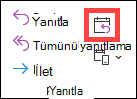
Katılımcı olarak eklemek için grubun e-posta adresini kullanın.
Etkinlik başlığı, konumu ve etkinlik zamanı girin.
Gönder’i seçin.
Takvim | açma | Etkinlik ekleEtkinliği | düzenleKimlerin katıldığını | görmeİptal | Takviminize ekleme
Grup takvimini Web üzerinde Outlook'ta açmaWeb üzerinde Outlook
- Calendar açmak için seçin.
- Klasör listesinde, Gruplar'ın altında grubunuzu seçin. Birden fazla açık takviminiz varsa, her birinin olayları görüntülenir. Üstteki renkli sekmeler, her bir gruba hangi etkinliklerin uygun olduğunu gösterir.
-
Takvim görünümünü değiştirmek için Gün, Hafta, Çalışma haftası veya Ay'ı seçin.
Grup takvimine etkinlik ekleme Web üzerinde OutlookWeb üzerinde Outlook üzerinde Outlook
Grup takvimine olay eklemek, kişisel takviminize olay eklemeye çok benzer. Grup takviminde bir olay oluşturduğunuzda, bu olay grup tarafından düzenleniyor gibi görünür. Otomatik olarak katılımcılara eklenirsiniz ve olay kişisel takviminize eklenir.
- Grup takviminden toplantıyı zamanlayacağınız saati seçin.
- Ayrıntılar penceresine etkinlik başlığı, konumu ve bitiş saati girin.
- Varsayılan olarak, toplantı daveti gruptaki her üyenin gelen kutusuna gönderilmez . Grubu davet etmek istiyorsanız, grubu katılımcılar listesine ekleyin.
-
Kaydet'i seçin.
Grup takvimine tatil veya iş yeri dışında olma zamanlarını eklemek mi istiyorsunuz?
Edit an event on a group calendar in Web üzerinde OutlookWeb üzerinde Outlook üzerinde Outlook
- Grup takviminde toplantıyı çift tıklatarak açın.
- İstediğiniz değişiklikleri yapın ve Gönder'i seçin.
Grup etkinliğinize kimlerin katıldığını görme Web üzerinde OutlookWeb üzerinde Outlook
"Kabul Et", "Belirsiz" ve "Reddet" gibi Email bildirimler dikkat dağıtıcıdır ve gelen kutunuzda karmaşaya neden olabilir. Etkinliğinizi planlamak için grup takvimi kullandığınızda gelenleri, gelmeyenleri ve henüz yanıt vermeyenleri tek bakışta kolayca görebilirsiniz.
- Grup takviminden toplantıyı seçerek açın.
-
Katılımcı İzleme> altında, her davetli adının altındaki duruma (Kabul Edildi, Yanıt Yok, Belirsiz, Reddedildi) bakın.
Bir grup etkinliğini iptal etme Web üzerinde OutlookWeb üzerinde Outlook
Grup takviminde bir olay oluşturulduğunda, gruptaki herkes bu olayı iptal edebilir.
- Grup takviminde toplantıyı çift tıklatarak açın.
-
İptal'i seçin ve uygun iptal seçeneğini belirleyin.
Web üzerinde Outlook'da kişisel takviminize grup olayı ekleme
Kendi takviminizde bir olay oluşturduğunuzda, grup takviminde oluşturulan ve gruptaki herkes tarafından düzenlenebilen veya silinebilen olayların aksine, bu olayı düzenleme veya iptal etme sorumluluğu sizde olur.
- Takviminizi açın (grup takvimini değil).
- Toplantı veya olayı zamanlayacağınız saati seçin.
- Toplantı başlığını, konumunu ve toplantı ayrıntılarını girin.
-
Katılımcıları davet et alanına davet etmek istediğiniz grubun adını girin.
-
Gönder’i seçin.
Takvim | açma | Etkinlik ekleEtkinliği | düzenleKimlerin katıldığını | görmeİptal | Takviminize ekleme
Outlook.com'da grup takvimi açma
- Calendar açmak için seçin.
- Klasör listesinde, Gruplar'ın altında grubunuzu seçin. Birden fazla açık takviminiz varsa, her birinin olayları görüntülenir. Üstteki renkli sekmeler, her bir gruba hangi etkinliklerin uygun olduğunu gösterir.
-
Takvim görünümünü değiştirmek için Gün, Hafta, Çalışma haftası veya Ay'ı seçin.
Outlook.com'da grup takvimine olay ekleme
Grup takvimine olay eklemek, kişisel takviminize olay eklemeye çok benzer. Grup takviminde bir olay oluşturduğunuzda, bu olay grup tarafından düzenleniyor gibi görünür. Otomatik olarak katılımcılara eklenirsiniz ve olay kişisel takviminize eklenir.
- Grup takviminden toplantıyı zamanlayacağınız saati seçin.
- Ayrıntılar penceresine etkinlik başlığı, konumu ve bitiş saati girin.
- Varsayılan olarak, toplantı daveti gruptaki her üyenin gelen kutusuna gönderilmez . Grubu davet etmek istiyorsanız, grubu katılımcılar listesine ekleyin.
-
Kaydet'i seçin.
Grup takvimine tatil veya iş yeri dışında olma zamanlarını eklemek mi istiyorsunuz?
Outlook.com'da grup takvimindeki bir olayı düzenleme
- Grup takviminde toplantıyı çift tıklatarak açın.
- İstediğiniz değişiklikleri yapın ve Gönder'i seçin.
Outlook.com'daki grup etkinliğinize kimlerin katıldığını görme
"Kabul Et", "Belirsiz" ve "Reddet" gibi Email bildirimler dikkat dağıtıcıdır ve gelen kutunuzda karmaşaya neden olabilir. Etkinliğinizi planlamak için grup takvimi kullandığınızda gelenleri, gelmeyenleri ve henüz yanıt vermeyenleri tek bakışta kolayca görebilirsiniz.
- Grup takviminde toplantıyı çift tıklatarak açın.
-
Katılımcı İzleme> altında, her davetli adının altındaki duruma (Kabul Edildi, Yanıt Yok, Belirsiz, Reddedildi) bakın.
Outlook.com'da bir grup etkinliğini iptal etme
Grup takviminde bir olay oluşturulduğunda, gruptaki herkes bu olayı iptal edebilir.
- Grup takviminde toplantıyı çift tıklatarak açın.
-
İptal'i seçin ve uygun iptal seçeneğini belirleyin.
Outlook.com'da kişisel takviminize grup olayı ekleme
Kendi takviminizde bir olay oluşturduğunuzda, grup takviminde oluşturulan ve gruptaki herkes tarafından düzenlenebilen veya silinebilen olayların aksine, bu olayı düzenleme veya iptal etme sorumluluğu sizde olur.
- Takviminizi açın (grup takvimini değil).
- Toplantı veya olayı zamanlayacağınız saati seçin.
- Toplantı başlığını, konumunu ve toplantı ayrıntılarını girin.
-
Katılımcıları davet et alanına davet etmek istediğiniz grubun adını girin.
-
Gönder’i seçin.
Hala yardım gerekiyor mu?

|
Outlook.com'da destek almak için buraya dokunun veya tıklayın ya da menü çubuğundan Yardım'ı seçin ve sorgunuzu girin. Kendi kendine yardım, sorununuzu çözmezse, aşağı kaydırarak Hala yardıma mı ihtiyacınız var?’a gidin ve Evet'i seçin.
Yukarıdaki adımlar işe yaramazsa veya oturum açamıyorsanız buraya dokunun veya tıklayın. |

|
Microsoft hesabınız ve aboneliklerinizle ilgili diğer yardım konuları için Hesap & Faturalama Yardımı'nı ziyaret edin. |

|
Yardım almak ve diğer Microsoft ürün ve hizmetlerinde sorun gidermek için sorununuzu buraya girin. |

|
Sorular gönderin, tartışmaları takip edin ve Outlook.com Topluluğunda bilgilerinizi paylaşın. |
Ayrıca bkz.
Outlook'ta yeni Microsoft 365 GruplarıMicrosoft 365 Grupları deneyimi
Outlook'ta Grup Oluşturma
Outlook'ta Grup üyelerini ekleme, düzenleme veya kaldırma
TMicrosoft 365 GruplarıMicrosoft 365 Grupları
Outlook'ta Gruplara katılma, ayrılma veya grupları takip etme
Outlook'ta Gruba e-posta gönderme
Outlook'ta paylaşılan dosyaları Microsoft 365 Grubunuzla kullanma
Outlook'ta bir Grubu düzenleme veya silme
Use Microsoft 365 GruplarıMicrosoft 365 Grupları konuk olarak
Konuklar Microsoft 365 Grubu e-postalarını almıyor
