Kişi listesi e-posta adreslerinin bir koleksiyonudur ve birçok kişiye e-posta gönderirken son derece yararlıdır.
Kişi listenizde daha sağlam işlevler istiyorsanız, Outlook'ta grup oluşturmayı değerlendirin. Gelen kutusunu, takvimi ve dosyaları nasıl paylaşabileceğinizi görmek için Outlook'ta Gruplar hakkında bilgi edinin bölümüne bakın.
Kullandığınız Outlook sürümü için aşağıdaki sekme seçeneklerinden birini belirleyin.
Hangi Outlook sürümüne sahibim?
Not
Bu Yeni Outlook sekmesinin altındaki adımlar işe yaramıyorsa, henüz yeni Windows için Outlook'u kullanmıyor olabilirsiniz.
Klasik Outlook'u seçin ve onun yerine bu adımları izleyin.
Yeni Outlook'ta, klasik Outlook'taki 'Kişi Listeleri' eskiden 'Kişi Grupları' olarak anılırdı. Şunları yapmak için seçenekleriniz vardır:
Kişi listesi | oluşturmaKişi listesi | düzenlemeKişi listesini silme
Kişi listesi oluşturabilir veya var olan listeye kişi ekleyebilirsiniz.
- Yeni Outlook'u açın, yan panelde
 iconPeoplePeople'ı seçin.
- Yeni kişi listesine eklemek istediğiniz kişiyi seçin.
- Kişiye sağ tıklayarak veya Şeritten seçerek Listeye ekle'yi seçin, ardından Yeni kişi listesi'ni seçin.
- Yeni Outlook'u açın, yan panelde iconPeoplePeople'ı seçin.
-
Tüm kişi listeleri'ni seçin, ardından kişi listesine sağ tıklayarak veya Şeritten seçerek Düzenle'yi seçin.
- Kişi listesini yeniden adlandırma, listeye başka kişiler ekleme veya listeye Açıklama ekleme seçeneğiniz olur.
- İşiniz bittiğinde Kaydet'i seçin.
- Yeni Outlook'u açın, yan panelde iconPeoplePeople'ı seçin.
-
Tüm kişi listeleri'ni seçin, ardından kişi listesine sağ tıklayarak veya Şeritten seçerek Sil'i seçin.
-
Onaylamak için Sil'i yeniden seçin. Kişiler silinmez, yalnızca kişi listesi silinir.
Klasik Outlook'ta şu seçenekler vardır:
Kişi grubu | oluşturmaKişi grubunu | düzenlemeKişi grubunu silme
Klasik Outlook'u açın, yan panelde  öğesini seçin.
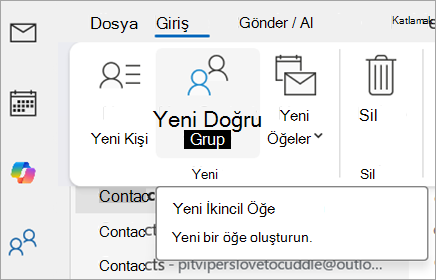
ŞerittenYeni Kişi Grubu'nu seçin.
Yeni grubunuz için bir Ad girin, ardından yeni grubunuza kişi eklemek için Üye Ekle'yi seçin.
İşiniz bittiğinde Kaydet & Kapat'ı seçin.
- Klasik Outlook'u açın, yan panelde öğesini seçin.
-
Kişi listenizde güncelleştirmek istediğiniz kişi grubuna gidin ve açmak için gruba çift tıklayın.
-
ŞerittenÜye Ekle'yi veya Kaldır'ı seçin.
- Güncelleştirmeyi bitirdiğinizde Kaydet & Kapat'ı seçin.
- Klasik Outlook'u açın, yan panelde öğesini seçin.
-
Kişi listenizde silmek istediğiniz kişi grubuna gidin.
- Kişi grubuna sağ tıklayıp menüden Sil'i seçebilir veya gruba tıklayıp ardından ŞerittenSil'i seçebilirsiniz. Kişiler silinmez, yalnızca kişi listesi silinir.
Web üzerinde Outlook ve Outlook.com'da şunları yapabilirsiniz:
Kişi listesi | oluşturmaKişi listesi | düzenlemeKişi listesini silme
Kişi listesi oluşturabilir veya var olan listeye kişi ekleyebilirsiniz.
- Web üzerinde Outlook veya Outlook.com açın ve yan panelde seçin People.
- Yeni kişi listesine eklemek istediğiniz kişiyi seçin.
- Kişiye sağ tıklayarak veya Şeritten seçerek Listeye ekle'yi seçin, ardından Yeni kişi listesi'ni seçin.
- Web üzerinde Outlook veya Outlook.com açın ve yan panelde seçin People.
-
Tüm kişi listeleri'ni seçin, ardından kişi listesine sağ tıklayarak veya Şeritten seçerek Düzenle'yi seçin.
- Kişi listesini yeniden adlandırma, listeye başka kişiler ekleme veya listeye Açıklama ekleme seçeneğiniz olur.
- İşiniz bittiğinde Kaydet'i seçin.
- Web üzerinde Outlook veya Outlook.com açın ve yan panelde seçin People.
-
Tüm kişi listeleri'ni seçin, ardından kişi listesine sağ tıklayarak veya Şeritten seçerek Sil'i seçin.
-
Onaylamak için Sil'i yeniden seçin. Kişiler silinmez, yalnızca kişi listesi silinir.
İlgili makaleler
Outlook'ta kişi ekleme, bulma, düzenleme veya silme
Outlook'ta kişileri yönetme
