iCloud veya Gmail gibi bir dış kaynak gibi birden çok kaynaktan kişileri içeri aktardıysanız veya başka birinin kişi listesini devraldıysanız Outlook'ta depolanan yinelenen kişileriniz olabilir. Bu yinelemelerin nasıl yönetileceği, kullandığınız Outlook sürümüne bağlıdır.
Yeni Outlook ve Outlook'un web sürümlerini kullanıyorsanız, tam kopyalar otomatik olarak gizlenir.
Klasik Outlook'ta, yeni bir kişi kaydı oluşturma (yineleme) veya yinelenen kişileri birleştirme arasında seçim yapabilirsiniz.
Yeni Outlook'la, kişi listeniz sürekli olarak temizlenir ve tam ve düzgün alt küme yinelemeleri arandıktan sonra yinelenenler otomatik olarak gizlenir.
Aşağıdaki örnek senaryolarda, yeni Outlook'un kişi kaydının tam bir yinelemesi veya başka bir kaydın alt kümesi olup olmamasına bağlı olarak yinelenen girişleri nasıl işlediği açıklanır.
Aşağıdaki örnekte, B KişisiA Kişisinin tam bir kopyasıdır.
| A ile iletişime geçin |
B ile iletişime geçin |
Adı: Sam Elliot
EmailEmail:sam.elliot@contoso.com
Telefon Numarası: 123-456-7890
Şirket: Contoso
Ünvanı: Kıdemli Satış Müdürü |
Adı: Sam Elliot
EmailEmail:sam.elliot@contoso.com
Telefon Numarası: 123-456-7890
Şirket: Contoso
Ünvanı: Kıdemli Satış Müdürü |
Yeni Outlook'taki otomatik kişi temizleme özelliği bu tür yinelenenleri belirler; dolayısıyla, bu senaryoda B Kişisi , kişi listenizden gizlenir.
Örnek 2'de, D Kişisi C kişisinde sağlanan Şirket ve Unvan bilgileri eksiktir. Bu, D KişisiniC Kişisininbir alt kümesi yapar ve C Kişisiüst kümedir.
| C ile iletişime geçin |
D ile iletişime geçin |
Adı: Kavya Rao
EmailEmail:kavya.rao@fourthcoffee.com
Telefon Numarası: 123-456-7890
Şirket: Fourth Coffee
Ünvanı: Muhasebe Müdürü |
Adı: Kavya Rao
EmailEmail:kavya.rao@fourthcoffee.com
Telefon Numarası: 123-456-7890
Şirket:
Başlık: |
Bu durumda, yeni Outlook D Kişisini otomatik olarak gizler ve C Kişisi kişi listenizde görünür kalır.
Örnek 3'te, birbirine çok benzeyen üç kişi kaydı gösterilmektedir. Bu örnekte, İlgili Kişi F için, İlgili Kişi E'de sağlanan Şirket ve Unvan bilgileri eksiktir. Bu nedenle, Kişi E'nin bir alt kümesi olan İlgili Kişi F.
G kişisi de İlgili Kişi E'de bulunan ayrıntılar eksiktir, ancak G Kişisi, İletişim E'de bulunmayan bir Adres girişi içerir. Bu, Kişi G ile aynı ayrıntıları paylaştığından, Kişi E ve Kişi F ile aynı ayrıntıları paylaştığından, ek bir ayrıntı olan Adresi içerdiğinden, ek bir üst küme yapar.
| E'ye başvurun |
F ile iletişime geçin |
G ile iletişime geçin |
Adı: Caleb Miller
EmailEmail:caleb@wingtiptoys.com
Telefon Numarası: 987-654-3210
Şirket: Wingtip Toys
Başlık: Pazarlama Lideri
Adres: |
Adı: Caleb Miller
EmailEmail:caleb@wingtiptoys.com
Telefon Numarası: 987-654-3210
Şirket:
Başlık:
Adres: |
Adı: Caleb Miller
EmailEmail:caleb@wingtiptoys.com
Telefon Numarası: 987-654-3210
Şirket:
Başlık:
Adres: 789 Ana Cadde |
Bu senaryoda, hem E Kişisi hem de G Kişisi görünür durumda kalır çünkü ikisi de üst kümelerdir. Diğer ikisinin alt kümesi olduğu için gizlenen tek öğe F kişisi olacaktır.
E Kişisini el ile güncelleştirebilir ve Kişi G'de bulunan adresi ekleyebilirsiniz. Bu, Kişi E'yi tek üst küme yapacak ve G Kişisi gizlenecektir. Daha fazla bilgi edinmek için Görünür yinelenen içeriği güncelleştirme bölümüne bakın.
Yinelenen içerik kartı yeni Outlook'ta gizlenmişse ama klasik Outlook, Outlook MacMac için Outlook veya Outlook Mobile kullanıyorsanız kişi yeni Outlook'ta yeniden gösterilir çünkü artık yinelenen kart olarak kabul edilmez.
Kişiyi yeni Outlook'tan birinde güncelleştirirseniz, aynı güncelleştirmeler tüm Outlook istemcilerinde gösterilir.
Herhangi bir yeni Outlook istemcisinde kişi silindiğinde, kişi tüm Outlook istemcilerinden kaldırılır.
Örneğin, klasik Outlook veya Mac için Outlook kullanarak bir kişiyi silerseniz ancak bu kişi yeni Outlook'ta gizlenmişse, tüm gizli kopyalar kaldırılana kadar kişi kaydı yeniden görüntülenir. Kişi bu uygulamalarda görünüyorsa, tüm kopyalar silinene kadar gizli bir kopya yeniden görünür.
Kişiyi yeni Outlook'tan silmek, kişiyi ve tüm gizli kopyaları tüm Outlook uygulamalarından kaldırır.
Silinen kişiyi kurtarmak için, Outlook'ta Silinen kişiyi geri yükleme veya kurtarma bölümündeki adımları izleyin.
Windows için klasik Outlook, Mac'te Outlook ve Mobil üzerinde Outlook'ta yinelenen kişiler de dahil olmak üzere tüm kişileri görüntüleyebilir, yönetebilir, silebilir veya dışarı aktarabilirsiniz.
Yinelenen kişiler de içinde olmak üzere tüm kişileri dışarı aktarabilirsiniz.
Bkz. Outlook'ta kişileri içeri veya dışarı aktarma.
Ayrıca bkz.
Outlook'ta kişi ekleme, bulma, düzenleme veya silme
Outlook'ta kişileri içeri veya dışarı aktarma
Klasik Outlook'ta, yeni bir kişi kaydı oluşturma (yineleme) veya yinelenen kişileri birleştirme arasında seçim yapmanız gerekir. Klasik Outlook'ta yinelenenleri gizlemek veya kaldırmak için otomatik bir işlem yoktur. Bununla birlikte, tüm kişilerinizi bir dosyaya aktarabilir, sonra bunları Outlook'a yeniden içeri aktarabilir ve yerleşik yinelenen denetim özelliklerinden yararlanabilirsiniz.
Kişi klasörlerinizde yinelenen kişiler olduğunda, bunları kaldırmak için otomatik bir işlem yoktur. Bununla birlikte, tüm kişilerinizi bir dosyaya aktarabilir, sonra bunları Outlook'a yeniden içeri aktarabilir ve yerleşik yinelenen denetim özelliklerinden yararlanabilirsiniz.
Yalnızca birkaç yinelenen kişiniz varsa, aşağıda açıklandığı gibi kişi listenizi sıralayabilir ve bunları el ile silebilirsiniz.
- Klasik Outlook'ta People'a tıklayın.

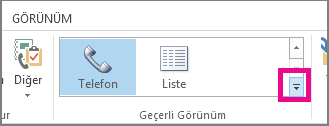
- Şeritteki Giriş sekmesinin Geçerli Görünüm grubunda, görünümler kutusunun sağ alt köşesine ve sonra da Telefon'a tıklayın. Bu, kişi listenizde yinelenen öğeleri taramak için kullanılabilecek en kolay görünümdür.
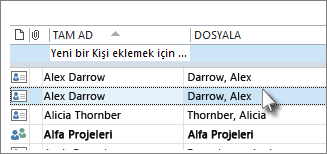
- Kişi listenizdeyken Ctrl tuşunu basılı tutarak silmek istediğiniz her bir kişiye tıklayın.
- Tüm yinelenenleri seçtiğinizde Delete veya Ctrl+D tuşlarına basın.
Çok fazla sayıda yinelenen kişiniz varsa, yinelenenleri tek tek silmek sıkıcı ve zaman alıcı olabilir. Çok fazla sayıda yinelenen kişiyi silmenin en hızlı yolu kişileri bir dosyaya aktarıp ardından yeni bir klasöre aktarmaktır. Klasik Outlook içeri aktarma işleminde yinelenen öğe algılama özelliğinden yararlanmak için aşağıdaki adımları kullanın:
Klasik Outlook'ta People'a tıklayın.
Geçerli Kişiler klasörünüze sağ tıklayın ve Yeni Klasör'ü seçin.
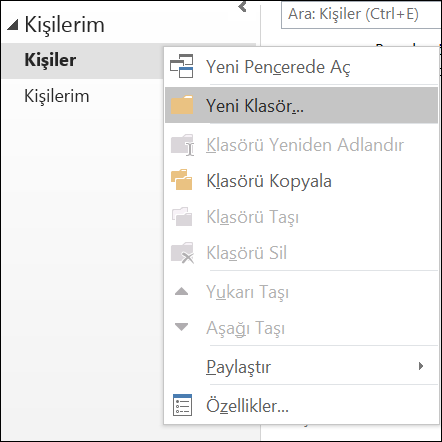
Yeni klasörünüze Yinelenenler gibi bir ad verin.
Ana Kişiler klasörünüze geri tıklayın.
Kişilerinizin tümünü seçmek için Ctrl+A tuşlarına basın.
Kişilerinizi Yinelenenler klasörüne sürükleyip bırakın veya Ctrl+Shift+Vtuşlarını kullanarak Klasöre Taşı iletişim kutusunu açın ve Yinelenenler klasörünüzü seçin.
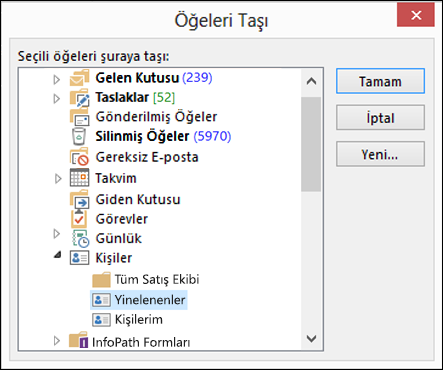
Birincil kişiler klasörünüz artık boş olmalıdır.
Dosya>Aç & Dışarı Aktar/Dışarı Aktar'ı> seçin.
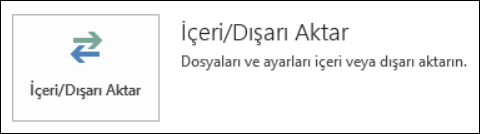
Dosyaya aktar'ı seçin.
Virgülle Ayrılmış Değerler (Windows) seçeneğini belirleyin.
3. adımda oluşturduğunuz Yinelenenler klasörünü seçin.
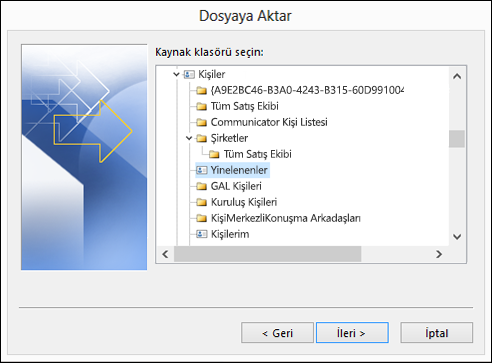
Dosyayı yeniden bulabileceğiniz bir yere kaydedin.
Son'a tıklayın.
Dosya>Aç & Dışarı Aktar/Dışarı Aktar'ı> seçin.
Başka bir program veya dosyadan içeri aktar'ı seçin.
Virgülle Ayrılmış Değerler (Windows) seçeneğini belirleyin.
Yukarıdaki yordamda oluşturduğunuz dosyayı bulmak için dosyaya göz atın.
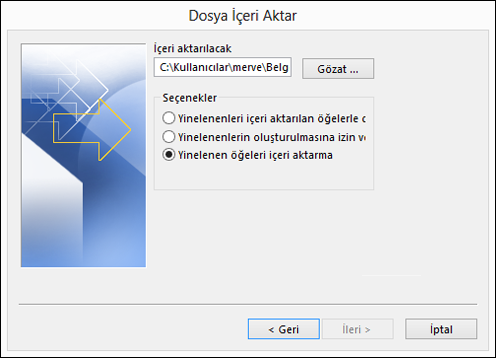
Yinelenen öğeleri içeri aktarma seçeneğini belirleyin.
Hedef klasör olarak ana kişiler klasörünüzü seçin. Bu, şu anda boş olan klasördür.
Son’u seçin.
Yinelenenler klasöründeki kişileri klasik Outlook'taki ana Kişiler klasörünüze kopyalama
Klasik Outlook'ta, Yinelenenler kişi klasörünü seçin.
Klasördeki kişilerden birine bir kez tıklayın ve sonra tüm kişileri seçmek için Ctrl+A tuşlarına basın.
Seçilen kişileri ana Kişiler klasörünüze taşıyın. Klasöre Taşı iletişim kutusunu kullanmak için bunları sürükleyip bırakabilir veya Ctrl+Shift+V tuşlarına basabilirsiniz .
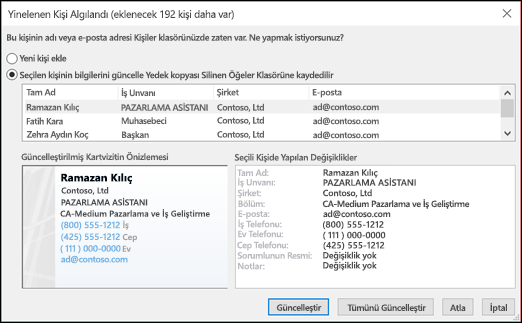
Klasik Outlook yinelenen bir kişiyle her karşılaştığında, iki seçenekli bir istem görürsünüz.
- Kişi yinelenen kişi değilse Yeni kişi ekle'yi seçin.
- Kişi yinelenen bir kişiyse, Seçilen kişinin bilgilerini güncelleştir'i seçin.
Seçiminizi yaptıktan sonra Güncelleştir'i seçin. Tüm yinelenen kişiler için aynı seçimi yinelemek isterseniz, Tümünü Güncelleştir'i seçin.
Klasöre taşıma işlemi tamamlandığında, Yinelenenler klasörünü silebilirsiniz.
Web üzerinde Outlook ile, kişi listeniz sürekli olarak temizlenir ve tam ve uygun alt küme kopyaları arandıktan sonra kopyalar otomatik olarak gizlenir.
Aşağıdaki örnek senaryolarda, Web üzerinde Outlook'un, Outlook'ın, kişi kaydının birebir yinelemesi olup olmamasına veya başka bir kaydın alt kümesi olmasına bağlı olarak, yinelenen girişleri nasıl işlediği açıklanır.
Aşağıdaki örnekte, B KişisiA Kişisinin tam bir kopyasıdır.
| A ile iletişime geçin |
B ile iletişime geçin |
Adı: Sam Elliot
EmailEmail:sam.elliot@contoso.com
Telefon Numarası: 123-456-7890
Şirket: Contoso
Ünvanı: Kıdemli Satış Müdürü |
Adı: Sam Elliot
EmailEmail:sam.elliot@contoso.com
Telefon Numarası: 123-456-7890
Şirket: Contoso
Ünvanı: Kıdemli Satış Müdürü |
Otomatik kişi temizleme özelliği Web üzerinde OutlookWeb üzerinde Outlook bu tür yinelenenleri tespit eder; bu nedenle, bu senaryoda B Kişisi kişi listenizden gizlenecektir.
Örnek 2'de, D Kişisi C kişisinde sağlanan Şirket ve Unvan bilgileri eksiktir. Bu, D KişisiniC Kişisininbir alt kümesi yapar ve C Kişisiüst kümedir.
| C ile iletişime geçin |
D ile iletişime geçin |
Adı: Kim Akers
EmailEmail:kim.akers@fourthcoffee.com
Telefon Numarası: 123-456-7890
Şirket: Fourth Coffee
Ünvanı: Muhasebe Müdürü |
Adı: Kim Akers
EmailEmail:kim.akers@fourthcoffee.com
Telefon Numarası: 123-456-7890
Şirket:
Başlık: |
Bu durumda, Web üzerinde OutlookWeb üzerinde Outlook otomatik olarak D Kişisini gizleyecek ve C Kişisi kişi listenizde görünür kalacaktır.
Örnek 3'te, birbirine çok benzeyen üç kişi kaydı gösterilmektedir. Bu örnekte, İlgili Kişi F için, İlgili Kişi E'de sağlanan Şirket ve Unvan bilgileri eksiktir. Bu nedenle, Kişi E'nin bir alt kümesi olan İlgili Kişi F.
G kişisi de İlgili Kişi E'de bulunan ayrıntılar eksiktir, ancak G Kişisi, İletişim E'de bulunmayan bir Adres girişi içerir. Bu, Kişi G ile aynı ayrıntıları paylaştığından, Kişi E ve Kişi F ile aynı ayrıntıları paylaştığından, ek bir ayrıntı olan Adresi içerdiğinden, ek bir üst küme yapar.
| E'ye başvurun |
F ile iletişime geçin |
G ile iletişime geçin |
Adı: Caleb Miller
EmailEmail:caleb@wingtiptoys.com
Telefon Numarası: 987-654-3210
Şirket: Wingtip Toys
Başlık: Pazarlama Lideri
Adres: |
Adı: Caleb Miller
EmailEmail:caleb@wingtiptoys.com
Telefon Numarası: 987-654-3210
Şirket:
Başlık:
Adres: |
Adı: Caleb Miller
EmailEmail:caleb@wingtiptoys.com
Telefon Numarası: 987-654-3210
Şirket:
Başlık:
Adres: 789 Ana Cadde |
Bu senaryoda, hem E Kişisi hem de G Kişisi görünür durumda kalır çünkü ikisi de üst kümelerdir. Diğer ikisinin alt kümesi olduğu için gizlenen tek öğe F kişisi olacaktır.
E Kişisini el ile güncelleştirebilir ve Kişi G'de bulunan adresi ekleyebilirsiniz. Bu, Kişi E'yi tek üst küme yapacak ve G Kişisi gizlenecektir. Daha fazla bilgi edinmek için Görünür yinelenen içeriği güncelleştirme bölümüne bakın.
Yinelenen içerik kartı Web üzerinde Outlook'te gizlenmişse ancak klasik Outlook, Mac için Outlook veya Outlook Mobile kullanarak değiştirirseniz, kişi artık yinelenen kart olarak kabul edilmediğinden Web üzerinde Outlook'da yeniden gösterilir.
Web üzerinde Outlook'te bir kişiyi güncelleştirirseniz, aynı güncelleştirmeler tüm Outlook istemcilerinde gösterilir.
Web üzerinde Outlook'da bir kişi silindiğinde, kişi tüm Outlook istemcilerinden kaldırılır.
Örneğin, klasik Outlook'u veya Mac için Outlook'i kullanarak bir kişiyi silerseniz ancak bu kişi Web üzerinde Outlook'de gizlenmişse, tüm gizli kopyalar kaldırılana kadar kişi kartı yeniden görüntülenir. Kişi bu uygulamalarda görünüyorsa, tüm kopyalar silinene kadar gizli bir kopya yeniden görünür.
Kişileri Web üzerinde Outlook'tan silmeWeb üzerinde Outlook, kişiyi ve tüm gizli kopyaları tüm Outlook uygulamalarından kaldırır.
Silinen kişiyi kurtarmak için, Outlook'ta Silinen kişiyi geri yükleme veya kurtarma bölümündeki adımları izleyin.
Windows için Klasik Outlook, Mac üzerinde Outlook ve Mobil cihazlar üzerinde Outlook'ta yinelenen kişiler de dahil olmak üzere tüm kişileri görüntüleyebilir, yönetebilir, silebilir veya dışarı aktarabilirsiniz.
Yinelenen kişiler de içinde olmak üzere tüm kişileri dışarı aktarabilirsiniz.
Bkz. Outlook'ta kişileri içeri veya dışarı aktarma.
Ayrıca bkz.
Outlook'ta kişi ekleme, bulma, düzenleme veya silme
Outlook'ta kişileri içeri veya dışarı aktarma
Outlook.com ile, kişi listeniz sürekli olarak temizlenir ve tam ve uygun alt küme kopyaları arandıktan sonra kopyalar otomatik olarak gizlenir.
Aşağıdaki örnek senaryolarda, kişi kaydının tam bir yineleme olup olmadığı veya başka bir kaydın alt kümesi olup olmadığı temelinde Outlook.com yinelenen girişleri nasıl işleyeceğiniz açıklanır.
Aşağıdaki örnekte, B KişisiA Kişisinin tam bir kopyasıdır.
| A ile iletişime geçin |
B ile iletişime geçin |
Adı: Sam Elliot
EmailEmail:sam.elliot@contoso.com
Telefon Numarası: 123-456-7890
Şirket: Contoso
Ünvanı: Kıdemli Satış Müdürü |
Adı: Sam Elliot
EmailEmail:sam.elliot@contoso.com
Telefon Numarası: 123-456-7890
Şirket: Contoso
Ünvanı: Kıdemli Satış Müdürü |
Outlook.com'daki otomatik kişi temizleme özelliği, bu tür kopyaları tanımlar; dolayısıyla, bu senaryoda B Kişisi , kişi listenizden gizlenir.
Örnek 2'de, D Kişisi C kişisinde sağlanan Şirket ve Unvan bilgileri eksiktir. Bu, D KişisiniC Kişisininbir alt kümesi yapar ve C Kişisiüst kümedir.
| C ile iletişime geçin |
D ile iletişime geçin |
Adı: Kim Akers
EmailEmail:kim.akers@fourthcoffee.com
Telefon Numarası: 123-456-7890
Şirket: Fourth Coffee
Ünvanı: Muhasebe Müdürü |
Adı: Kim Akers
EmailEmail:kim.akers@fourthcoffee.com
Telefon Numarası: 123-456-7890
Şirket:
Başlık: |
Bu durumda, Outlook.com D Kişisini otomatik olarak gizler ve C Kişisi kişi listenizde görünür kalır.
Örnek 3'te, birbirine çok benzeyen üç kişi kaydı gösterilmektedir. Bu örnekte, İlgili Kişi F için, İlgili Kişi E'de sağlanan Şirket ve Unvan bilgileri eksiktir. Bu nedenle, Kişi E'nin bir alt kümesi olan İlgili Kişi F.
G kişisi de İlgili Kişi E'de bulunan ayrıntılar eksiktir, ancak G Kişisi, İletişim E'de bulunmayan bir Adres girişi içerir. Bu, Kişi G ile aynı ayrıntıları paylaştığından, Kişi E ve Kişi F ile aynı ayrıntıları paylaştığından, ek bir ayrıntı olan Adresi içerdiğinden, ek bir üst küme yapar.
| E'ye başvurun |
F ile iletişime geçin |
G ile iletişime geçin |
Adı: Caleb Miller
EmailEmail:caleb@wingtiptoys.com
Telefon Numarası: 987-654-3210
Şirket: Wingtip Toys
Başlık: Pazarlama Lideri
Adres: |
Adı: Caleb Miller
EmailEmail:caleb@wingtiptoys.com
Telefon Numarası: 987-654-3210
Şirket:
Başlık:
Adres: |
Adı: Caleb Miller
EmailEmail:caleb@wingtiptoys.com
Telefon Numarası: 987-654-3210
Şirket:
Başlık:
Adres: 789 Ana Cadde |
Bu senaryoda, hem E Kişisi hem de G Kişisi görünür durumda kalır çünkü ikisi de üst kümelerdir. Diğer ikisinin alt kümesi olduğu için gizlenen tek öğe F kişisi olacaktır.
E Kişisini el ile güncelleştirebilir ve Kişi G'de bulunan adresi ekleyebilirsiniz. Bu, Kişi E'yi tek üst küme yapacak ve G Kişisi gizlenecektir. Daha fazla bilgi edinmek için Görünür yinelenen içeriği güncelleştirme bölümüne bakın.
Örnek 4: Outlook.com'da kategori uyuşmazlığı olan neredeyse tam kopyalar
Örnek 4, Kişi H ve Kişi I'de , kategoriler dışında aynı ayrıntılara sahibim. Tüm kişi bilgileri tam olarak aynı olsa da aralarında küçük bir fark varsa, yinelenen kategoriler ile neredeyse tam olarak kabul edilirler. Bu durumda, H ile I. İletişim altındaki Kategori ayrıntısı H Kişisine eklenir. H kişisi alt küme olur ve görünür olurken, Kişi I gizlenir.
| H ile iletişime geçin |
İletişim I |
Adı: Bill Jonas
EmailEmail:bill.jonas@hotmail.com
Telefon Numarası: 987-654-3210
Başlık: Terapist
Kategori: Kişisel |
Adı: Bill Jonas
EmailEmail:bill.jonas@hotmail.com
Telefon Numarası: 987-654-3210
Başlık: Terapist
Kategori: Bill'in iPhone'u |
Yinelenen içerik kartı Outlook.com'te gizlenmişse ancak klasik Outlook, Mac için Outlook veya Outlook Mobile kullanarak değiştirirseniz, kişi artık yinelenen kart olarak kabul edilmediğinden Outlook.com'te yeniden gösterilir.
Outlook.com'te bir kişiyi güncelleştirirseniz, aynı güncelleştirmeler tüm Outlook istemcilerinde gösterilir.
Outlook.com'da bir kişi silindiğinde, kişi tüm Outlook istemcilerinden kaldırılır.
Örneğin, klasik Outlook veya Mac için Outlook kullanarak bir kişiyi silerseniz ancak bu kişi Outlook.com'da gizlenmişse, tüm gizli kopyalar kaldırılana kadar kişi kartı yeniden görüntülenir. Kişi bu uygulamalarda görünüyorsa, tüm kopyalar silinene kadar gizli bir kopya yeniden görünür.
Kişiyi Outlook.com'dan silmek, kişiyi ve tüm gizli kopyalarını tüm Outlook uygulamalarından kaldırır.
Silinen kişiyi kurtarmak için, Outlook'ta Silinen kişiyi geri yükleme veya kurtarma bölümündeki adımları izleyin.
Windows için Klasik Outlook, Mac üzerinde Outlook ve Mobil cihazlar üzerinde Outlook'ta yinelenen kişiler de dahil olmak üzere tüm kişileri görüntüleyebilir, yönetebilir, silebilir veya dışarı aktarabilirsiniz.
Yinelenen kişiler de içinde olmak üzere tüm kişileri dışarı aktarabilirsiniz.
Bkz. Outlook'ta kişileri içeri veya dışarı aktarma.
Ayrıca bkz.
Outlook'ta kişi ekleme, bulma, düzenleme veya silme
Outlook'ta kişileri içeri veya dışarı aktarma
