
Not
Bu makale, işlevini tamamlamıştır ve kısa süre sonra devre dışı bırakılacaktır. "Sayfa bulunamadı" uyarılarını engellemek amacıyla, bu soruna neden olduğunu bildiğimiz bağlantıları kaldırıyoruz. Bu sayfaya bağlantı oluşturduysanız, lütfen bunları kaldırarak kesintisiz bağlantı deneyimi sunulmasına yardımcı olun.
Giriş
Sınıf Not Defteri, Personel Not Defteri, Skype Not Defterleri İçeriği Dışarı Aktarma iki farklı yolla sağlanabilir:
- Öğretmenler ve Öğrenciler için: Bir kopyayı Microsoft 365 KurumsalMicrosoft 365 Kurumsal veya Eğitim Hesabı ya da Tüketici Microsoft Hesabına kaydetmek için uygulama içi bir deneyim. Bu, Sınıf Not Defteri In-App Dışarı Aktarma Kılavuzu'nda belgelenmiştir.
- Yöneticiler için: Microsoft 365 içeriğinin toplu veya seçili dışarı aktarımı için eKeşif .
Bu belgede, Sınıf Not Defterlerinin toplu dışarı aktarma için eKeşif dışarı aktarılması ayrıntılarıyla gösterilir ve öğretmen veya öğrencinin role özel içeriğine yönelik esnek sorgular sağlanır. Sınıf Not Defterleri, not defterinin belirli yapısına uygulanan rol tabanlı içerik iznini zorunlu tutar. Bu nedenle, dışarı aktarılan içeriğin yapısı, rolleri ve izinleri, bu belgede belirtildiği gibi kullanıcı dışarı aktarma isteğininkini korumalıdır.
Arama ve Dışarı Aktarma ile ilgili temel bilgileri tanıtmak için eKeşif ile ilgili Microsoft 365 belgelerine bakın
Bu belgenin ilk bölümünde Sınıf Not Defteri'nin yapısı ve izinleri modeli tanıtılır ve bundan, eKeşif kullanarak dışarı aktarma işleminin ayrıntılı adımları verilir.
Arka Plan
OneNote depolama biçimi
Not Defteri (SharePoint Online'da SPFolder klasörüne karşılık gelen klasör)
Bölüm (SharePoint Online'da SPFile'a karşılık gelen dosya)
…
Bölüm grubu (SharePoint Online'da SPFolder'a karşılık gelen klasör)
- Bölüm (SharePoint Online'da SPFile'a karşılık gelen dosya)
- …
…
OneNote Not Defteri bir klasörse, Bölüm Grupları not defteri klasörünün altındaki alt klasörlerdir. Bölümler dosyalardır (.one uzantılı). SharePoint'te sayfaların fiziksel bir gösterimi yoktur; bunun yerine, sayfalar Bölüm dosyalarının içeriğidir.
Sınıf Not Defteri Nedir?
Sınıf Not Defteri, öğretmenin tüm not defteri üzerinde R/W erişimine izin veren bir şablondur ve öğrencilerin öğretmenle paylaşılan bölüm gruplarına R/W erişimi (kendi bölüm gruplarına) ve R/O erişimi vardır. Aşağıdaki ağacın ikinci düzeyindeki bölüm gruplarının kendileri de bölüm gruplarına sahip olabilir (daha sonra öğretmen tarafından eklenir).
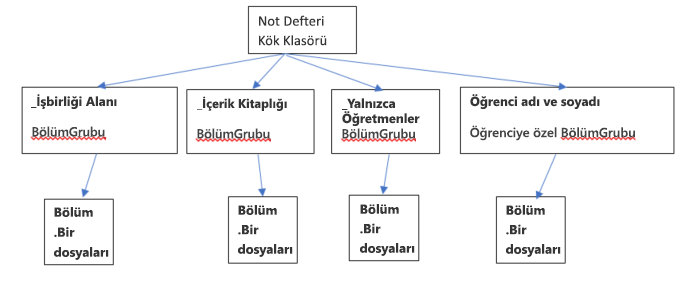
Sınıf Not Defteri İzin Modeli
SharePoint Online'daki her Klasör ve dosyanın kendisiyle ilişkilendirilmiş izinleri vardır:
- Üst öğesinden devralınır
Buna izin devralma denir. Bu, ebeveynin izinlerinin çocuklara geçtiği anlamına gelir. - Klasörün/dosyanın kendisinde tanımlanır
Dosya veya klasör üst öğeden çocuğa bu devralma zincirini kırabilir. Bu noktada, çocuğun izinleri ebeveynin izinlerinden bağımsızdır. SharePoint Online izinlerin eklenmesine, düzenlenmesine ve kaldırılmasına olanak tanır. Ve bu değişikliklerin hiçbiri orijinal ebeveynleri etkilemez.
Sınıf Not Defteri Kök Klasörü ve Sınıf Not Defteri Bölüm Gruplarının (_Content Kitaplığı, _Collaboration Alanı, Yalnızca _Teacher, Öğrenciler özel Bölüm Grupları) kendileri için tanımlanmış izinleri vardır. Bu durum, izinlerinin devralma zincirinden koptuğunu ve kendi izinlerinin olduğunu gösterir.
Sınıf Not Defteri Bölümleri, Bölüm Gruplarından devralınan izinlere sahiptir.
Sınıf Not Defteri'nin nasıl göründüğünü gördükten sonra, kullanıcılara aşağıdaki izinler verilir:
- Not Defteri Klasörü öğretmenlere okuma/yazma ve öğrencilere de salt okuma izinleri verir
- "_Content Kitaplığı" öğretmenlere okuma/yazma ve öğrencilere salt okuma izni verir "_Collaboration Alanı" klasörü öğretmene okuma ve yazma izni verir. Öğrencilerin okuma ve yazma izinleri de vardır.
- Her özel öğrenci bölüm grubu, öğretmenlere ve yalnızca bölüm grubundaki öğrenciye okuma/yazma erişimi verir.
Role bağlı olarak SharePoint Online'da karşılık gelen izinler
| Rol | Okuma/yazma için SharePoint İzin Adı |
|---|---|
| Öğretmen/Lider | Tam denetim |
| Öğrenci/Üye | Katkıda Bulunma |
Sınıf Not Defteri'nin enkarnasyonları
Sınıf Not Defteri'nin geçerli enkarnasyonları şunlardır:
- Sınıf Not Defteri (öğretmenler için)
- Skype Not Defteri (Skype edu tarafından kullanılır)
- Personel Not Defteri (okul yöneticileri için)
Sınıf ve Skype Not Defterleri yukarıda belirtilen yapıyı izler. Personel not defterine gelince, farklı etiketlerle benzer bir yapıya sahiptir. Öğretmenler lider, öğrenciler üye olarak adlandırılır.
Bu nedenle, yapı aşağıdaki gibi görünür 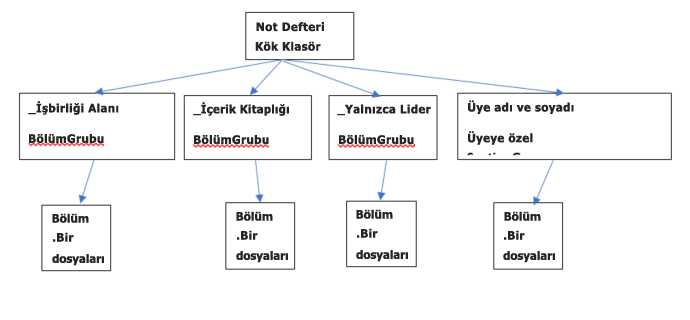
Sınıf Not Defterleri SharePoint Online sitelerinde depolanır:
Sınıf Not Defterleri, SharePoint Sitelerinde, "Sınıf Not Defterleri", "Personel Not Defterleri" ve "Skype Not Defterleri" klasörleri altındaki varsayılan listelerde depolanır. Bu klasör adları, Sınıf Not Defteri'nin diline göre çevrilir.
Teams Sınıf Not Defteri'ne gelince, her takım için bir sınıf not defteri vardır. Ayrıca, Varlık Kitaplığı'nda depolanan varsayılan not defteri olarak sağlanır.
Eski OneNote Sınıf Not Defteri Oluşturucu SharePoint Mağazası uygulaması için, Not Defterleri "EduOneNoteAppDocuments" başlığıyla listede depolanır. Her öğretmenin, not defterinin depolandığı "<e-posta>_Courses" başlıklı bir alt klasörü olacaktır.
Örnek:
EduOneNoteAppDocuments
<JohnDoe>@contoso.org_Courses
AdminYönetici Portal Steps eKeşif Kılavuzu
Edge tarayıcısını kullanarak yönetici portalında özel olarak oturum açın.
Select AdminYönetici.
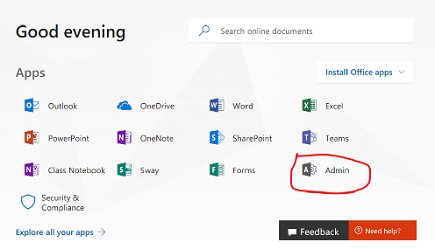
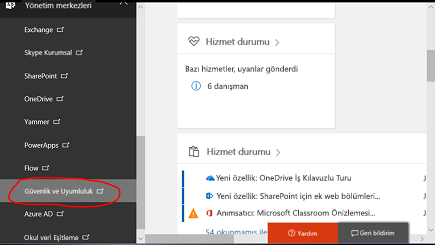
Yönetici Merkezler'i seçin.
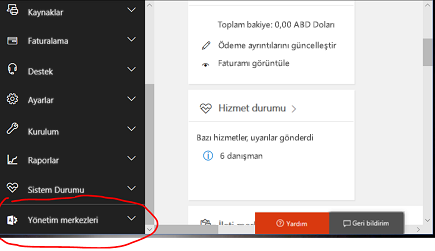
Yönetici Merkezleri'nden açılan listeyi genişletin ve ardından Güvenlik ve Uyumluluk'u seçin.
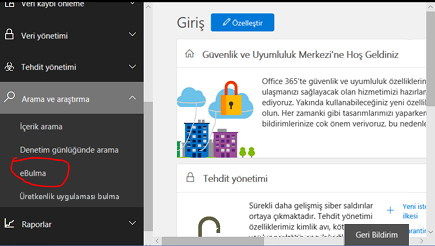
Açılan kutunun altında Araştırma & Ara'yı ve ardından eKeşif'i seçin.
Servis talebinin adını ve açıklamasını girmek için Servis Talebi Oluştur'u seçin.
Not:
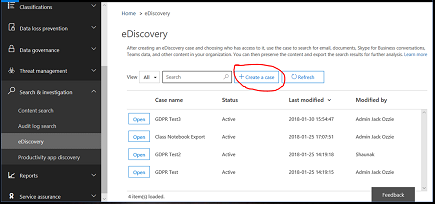
- Her veri sorgusu bir eBulma olayı içinde oluşturulmalıdır.
- Bu isimlendirme, yönetici işlevinin tipik olarak yasal bir dava veya kurumsal dava bağlamında kullanılması nedeniyle kullanılır.
Yeni oluşturulan servis talebi aşağıya kaydedilir.
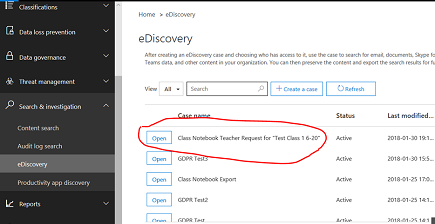
Yeni bir arama sorgusu oluşturmak için Aç'ı, ardından Dışarı Aktar'ı ve ardından + işaretini seçin.
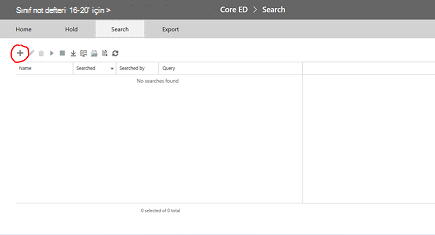
Sorgunuz için bir ad girin ve Her Yerde Ara kadranını seçin.
'SharePoint onay kutusu'nu ve ardından İleri'yi seçin.
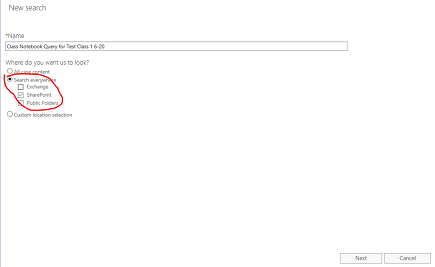
Sınıf Not Defteri'nin adını veya alternatif olarak klasörünü almak için öğrencinin adını seçin. Sınıf Not Defteri hiyerarşisi, Sınıfın adının Üst Düzey klasör olduğu SharePoint belge kitaplığı klasörlerini kullanır, bu nedenle tüm alt klasörlerin (öğrenci bölümü başına bir alt klasör) oluşturulacağını belirtir. Dolayısıyla, bu sorguda öğrencinin adını belirterek, yalnızca o öğrencinin bölümü için o alt klasörün sonucunu döndürür. Bu durumda, "Test Sınıfı 1 6-20" not defterinin tamamını arıyoruz. İleri'ye basın..
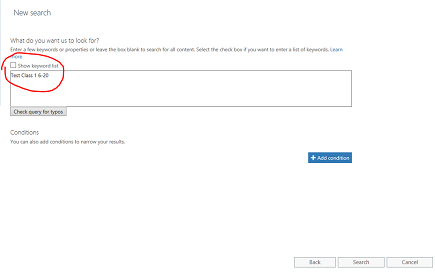
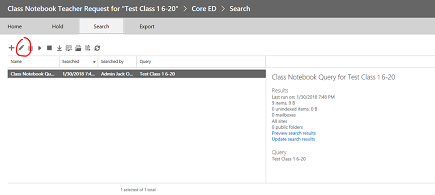
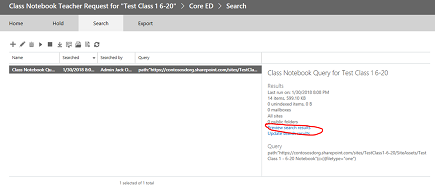
Sorgu kaydedilir (vurgulanır) ve sonuçlar sağ bölmede gösterilir. Listelenen 9 öğe olduğuna dikkat edin. "Arama sonuçlarını önizle"yi seçin
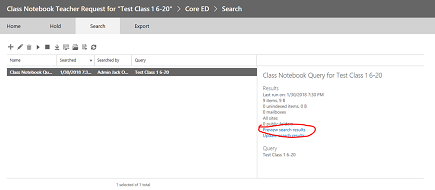
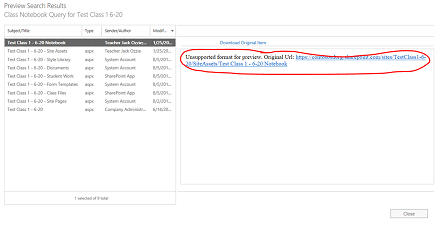
Arama Sonuçları, 9 öğenin listesini görüntüler. Sol bölmedeki listede öğelerden herhangi birine tıkladığınızda o öğeyle ilgili bilgiler görüntülenir. Aşağıda seçilen Not Defteri için, bu, sınıf not defterinin kök klasörü için SharePoint'teki KLASÖR YOLUDUR. BU KLASÖRÜN IÇERIĞINI IKINCI SORGUDA KULLANACAĞIMIZ IÇIN, O KLASÖRÜN YOLUNU PANOYA KOPYALAYIN. NOT: Yalnızca bir klasör olduğundan bu öğeyi indiremezsiniz. Bu pencereyi kapatın.
Pencere kapatıldığında önceki Arama sayfasına dönülür. Sorguyu düzenlemek için Kalem'e tıklayın
Düğmeye tıklayarak sorguya yeni bir koşul ekleyin:
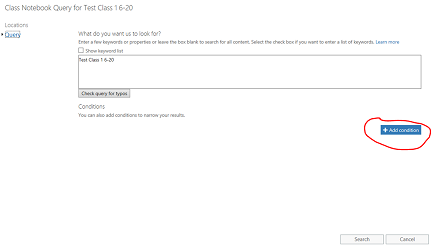
Önceki adımda sorguyu daraltarak Sınıf Not Defteri'nin Kök klasör yolunu eklemek için "anahtar sözcük listesini göster"e tıklayın. Bu, bir anahtar kelime listesi açacaktır. "Test Sınıfı 1 6-20" sorgusunu, yol anahtar sözcüğünü kullanarak sınıf not defterinin klasör yoluyla değiştirmek isteyeceksiniz: "<sınıf not defteri klasörünün yolu/". Not: Yolun aşağıdaki gibi tırnak içinde olması ve EĞİK ÇİZGİ İLE BİTMESİ GEREKİR. Yolda eğik çizgi yoksa sorgu başarısız olur.
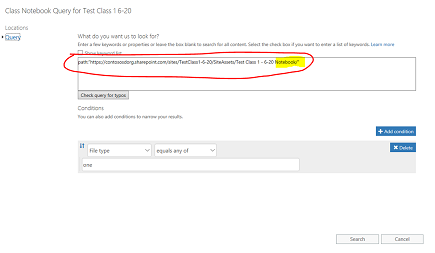
Aramayı yalnızca One Note (.one) dosya türleriyle daraltmak için yukarıdan "Koşul Ekle"yi seçin. Koşul türlerinin yer aldığı bir açılan liste görürsünüz. Aşağıda vurgulanan "Dosya Türü"nü seçin,
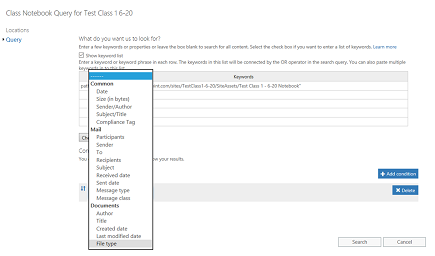
"One" dosya türünü seçin (OneNote dosyalarının uzantısı budur). Ardından Ara'yı tıklayın.
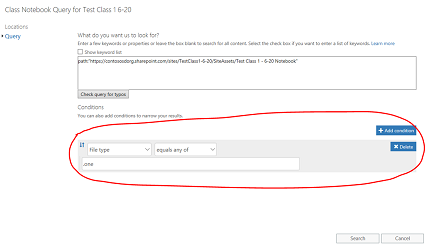
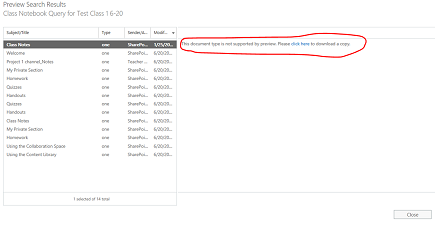
Bu sorgu, klasördeki tüm .one dosyalarının, bu örnekte 14 öğenin sonuçlarını döndürür. Klasördeki .one dosyalarının listesini görmek için "arama sonuçlarını önizle" seçeneğine tıklayın:
Sonuç listesinin, Sınıf Not Defteri kök klasör yolunun altındaki tüm hiyerarşideki .one dosyalarının tümünü içerdiğini unutmayın. Bu, her öğrenci için bir klasör içerir. TEK bir .one dosyası seçmek istiyorsanız, "lütfen buraya tıklayın" kullanılarak yapılabilir. İsterseniz bunu kullanarak bir kerede yalnızca bir dosya seçebilirsiniz, ancak tek .one dosyaları indirildiğinde not defterinin Klasör/Dosya hiyerarşisi yansıtılmaz. Ayrıca, .one dosyasının geçerli bir OneNote tam dosyası olmadığı için OneNote'ta açılamadığını unutmayın. İçindekiler Hiyerarşisi içinde geçerli bir dosya olacak (OneNote ekibi, not defterini yeniden nemlendirmek için içeri aktarma sağlayacaktır. BİR hiyerarşi).
Sorgu sayfasına dönmek için iletişim kutusunu kapatın. Tüm not defteri için tüm klasör hiyerarşisini dışarı aktarmaya başlamak üzere vurgulanan Aşağı Ok'a tıklayın (üzerine gelindiğinde "dışarı aktar" gösterilir). Aşağı oka tıklamak, "Sonuçları dışa aktar" ı açacaktır. Bu seçeneği belirleyin.
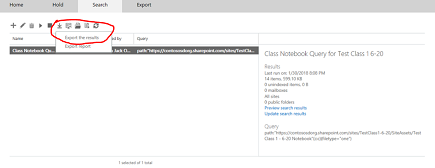
Şimdi Dışarı Aktarma Seçenekleri'ni isteyen bir sayfa görüntülenecektir. 1. radyo düğmesini seçin, "Tanınmayan biçime sahip olanlar hariç tüm öğeler..." ve "Dışa Aktarmayı Başlat"a tıklayın
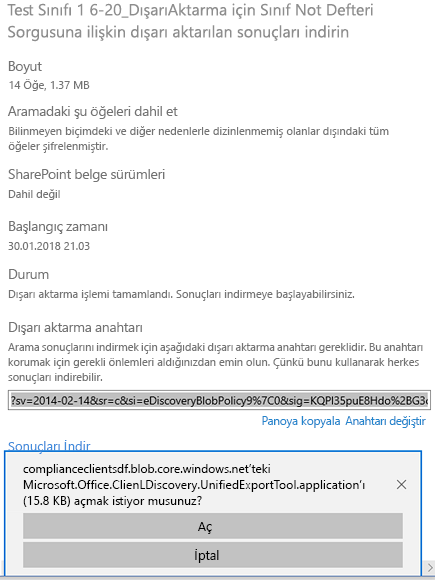
Dışarı aktarma tamamlandıktan sonra sonuçlar sağdaki bölmede gösterilir. Şimdi "Dışa Aktarılan Sonuçları İndir"i seçin
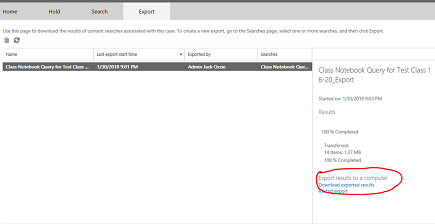
Sonuçların indirilmesini onaylayan bir sayfa ve sonraki adımda eKeşif dışarı aktarma uygulamasında kullanılması için panoya kopyalanması gereken bir Dışarı Aktarma Anahtarı görüntülenir. Panoya kopyaladıktan sonra "Sonuçları İndir"i seçin
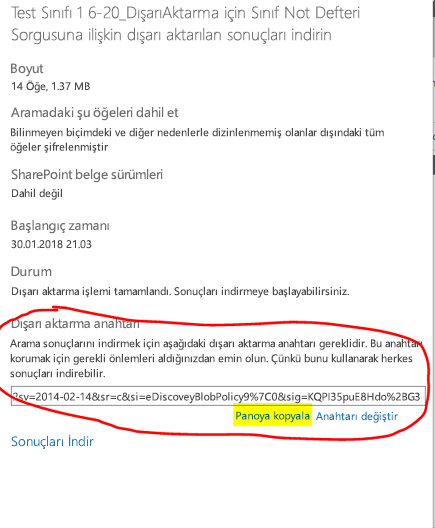
Daha önce bir dışarı aktarma işlemi çalıştırmadıysanız, "Sonuçları İndir" seçeneğine tıkladığınızda eKeşif dışarı aktarma aracını yüklemeniz istenir. Yükle’yi seçin.
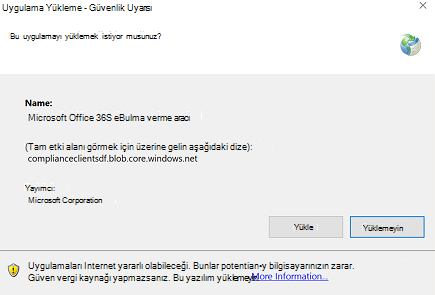
Ardından, indirmeye başlamak için aşağıdaki güvenlik doğrulama isteminde "Aç" düğmesine tıklayın
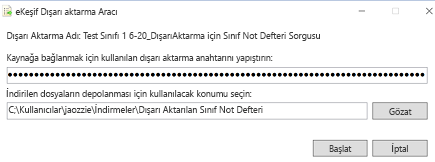
Dışa aktarma aracını açtıktan sonra, yukarıdan anahtarı yapıştırmanız ve dosyaları indirme seçimini yapmanız istenecektir:
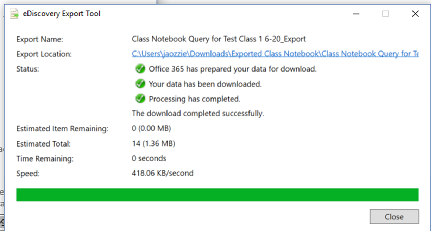
Dışarı aktarma aracı işlem sırasında ilerleme bildirir; bu işlem, indirilecek dosya sayısına bağlı olarak biraz zaman alabilir.
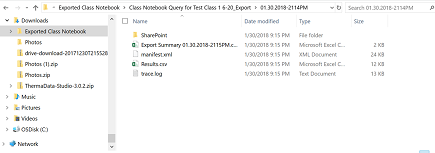
Dışarı aktarma işleminin sonuçları, çeşitli alt klasörleri olan seçili klasörde yer alır. İlk alt klasör dışarı aktarmanın özetini içerir ve "SharePoint" klasörü de yaprak düğüm klasöründeki OneNote dosya içeriğini içerir:
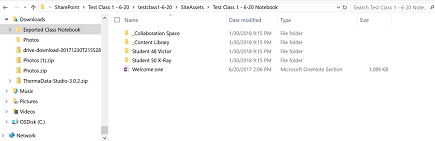
"Site Varlıkları" klasörüne gitmek, not defterindeki Bölüm Gruplarının her biri için bir klasörün gösterildiği sınıf not defterinin kök klasörünü ve ilk not defteri Bölümündeki Hoş Geldiniz sayfasını içerir. İşbirliği Alanı'nın ve İçerik Kitaplığı'nın altında not defteri için paylaşılan içerikler bulunur ve öğrencilerin her biri için bir klasör bulunur (Öğrenci 48 Victor ve Öğrenci 50 X-Ray 2 öğrencidir)
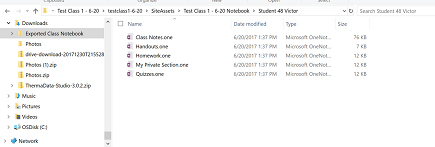
"Öğrenci 48 Galip" için Klasöre (bölüm grubu) gidildiğinde, öğrencinin bölüm grubundaki Bölümler (.one dosyaları) gösterilir.
Not defterini yeniden oluşturmak için, öğrenciler aşağıdaki adımları izleyebilir:
OneNote 2016 açma ve yeni not defteri oluşturma (tercihen OneDrive'da)
Her bir .one bölümünü OneNote 2016 aşağıdakilerden birini yaparak açın:
- .one dosyasına çift tıklama
- 2016 yılında, Dosya > Aç Gözat > Tüm DosyalarFiles (*.*) > yolunu > seçin. Bir dosya > Aç'a tıklayın
Aşağıdakileri yaparak bölümleri yeni not defterinize kopyalayın:
- Bölümü tıklatıp yeni not defterinize sürükleme
- Bölüm sekmesine sağ tıklayın ve Taşı veya Kopyala'yı seçin, yeni not defterinizi seçin ve Kopyala'ya tıklayın
bir kullanıcının nasıl açıldığını gösteren OneNote reklam hikayesi nerede? Bir dosya.
Not: OneNote API'si İzinleri, kullanıcıların OneNote belgesinin yapısı üzerinde belirli izinler ayarlamasına olanak tanır. Yani sınıf defteri gibidir.