
Web için OneNote'deki Sınıf Not Defteri araç çubuğu, eğitimcilerin sayfaları ve bölümleri dağıtmasına, öğrenci çalışmalarını gözden geçirmesine ve OneNote Sınıf Not Defteri'nden not defteri yönetim eylemlerini açmasına yardımcı olur.
Web için OneNote'te Sınıf Not Defterini açtığınızda, şeritte Sınıf Not Defteri sekmesi görünür. Bu, Sınıf Not Defteri Sihirbazı ile oluşturulan Sınıf Not Defterleri için geçerlidir, Eğitim için Microsoft Teams for EducationEğitim için Microsoft Teams, veya Microsoft 365 LTIMicrosoft 365 LTI.
Not
Sınıf Not Defteri sekmesini görmüyorsanız, okul hesabınızla bir OneNote Sınıf Not Defteri açtığınızdan emin olun. Not defteri Teams'de veya Microsoft 365 LTIMicrosoft 365 LTI aracılığıyla oluşturulduysa, önce sınıf ekibinden veya LMS kursundan açmayı deneyin.
Sınıf Not Defteri araç çubuğunu açma
- Web için OneNote'da Sınıf Not Defterinizi açın.
-
Sınıf Not Defteri sekmesini seçin.

Sayfayı öğrencilere dağıtma
Her öğrencinin özel not defteri bölümüne sayfa kopyalamak için Sayfayı Dağıt'ı kullanın.
- Dağıtmak istediğiniz sayfayı açın.
- Sayfayı Dağıt'ı seçin.
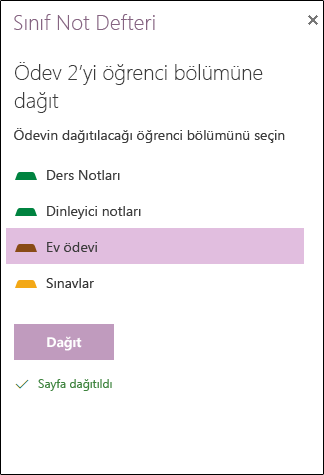
- Öğrencilerin sayfayı alacağı bölümü seçin.
-
Dağıt'ı seçin.
Öğrencilere yeni bölüm dağıtma
Her öğrencinin özel not defterinde aynı boş bölümü oluşturmak için Yeni Bölümü Dağıt'ı kullanın.
- Yeni Bölümü Dağıt'ı seçin.
- Bölüm adını girin.
- Dağıt'ı seçin.
- Yeni bölüme içerik eklemek için Sayfayı Dağıt'ı kullanın.
Öğrenci çalışmalarını gözden geçirme
Öğrenci sayfalarında tek bir yerden gezinmek için Öğrenci Çalışmalarını Gözden Geçir'i kullanın.
Öğrenci Çalışmalarını Gözden Geçir'i seçin.
Gözden geçirmek istediğiniz not defteri bölümünü seçin.
Sayfayı seçin ve sonra listeden bir öğrenci seçin.
İpucu
Not defterinizle uyumlu olmaları için öğrenciler ada veya soyadına göre sıralanabilir.
Not defteri üyeliğini ve ayarlarını yönetme
Bazı araç çubuğu komutları Sınıf Not Defteri Sihirbazı'nı yeni bir tarayıcı sekmesinde açar; böylece not defterlerini, öğrencileri, eğitimcileri ve bağlantıları yönetebilirsiniz.
Ad listesi değişiklikleri not defterini oluşturan kaynakta gerçekleşmelidir: Teams Sınıf Not Defterleri için sınıf ekibi üyeliği, Microsoft 365 LTIMicrosoft 365 LTI Sınıf Not Defterleri için LMS kurs listesi veya tek başına not defterleri için Sınıf Not Defteri Sihirbazı.
Sınıf Not Defteri Sihirbazı'nı açma
OneNote’ta Sınıf Not Defteri’ne öğrencileri ekleme
OneNote için Sınıf Not Defteri'nde eğitimci ekleme veya kaldırma
Sınıf Not Defteri URL'sini bulma ve paylaşma
Daha fazla bilgi edinin
Teams'de Sınıf Not Defteri’ni kullanma
Make up Class Notebook in Microsoft 365 LTIMicrosoft 365 LTI
Sayfaları ve bölümleri Sınıf Not Defterlerine dağıtma
Sınıf Not Defteri'nde öğrenci çalışmalarını gözden geçirme
OneNote Sınıf Not Defteri eğitimi