
Sınıf Not Defteri Eklentisi, OneNote 2016OneNote 2016 uygulamasının masaüstü sürümü için kullanılabilir. Sınıf Not Defteri Eklentisini yüklediyseniz, OneNote şeridinizde bir Sınıf Not Defteri sekmesi gösterilmelidir.
Sınıf Not Defteri Eklentisini buradan alın
OneNote şeridinde Sınıf Not Defteri'ni görmüyorsanız veya "Ne yazık ki OneNote şu anda başlatılamadı" gibi bir hata alıyorsanız. Şu fikirleri deneyin:
Bilgisayarınızı yeniden başlatın
Eklentiyi yeni indirdiyseniz veya bilgisayarınızı bir süredir yeniden başlatmadıysanız:
- Çalışmakta olan tüm programlardan çıkın.
- Bilgisayarınızı yeniden başlatın.
- OneNote'u yeniden açın.
Sınıf Not Defteri Eklentisini yükleme
- OneNote masaüstünü açın.
- Dosya>Seçenekleri'ni ve ardından Eklentiler sekmesini seçin.
- Sınıf Not Defteri, Etkin Uygulama Eklentisi olarak listeleniyor olmalıdır.
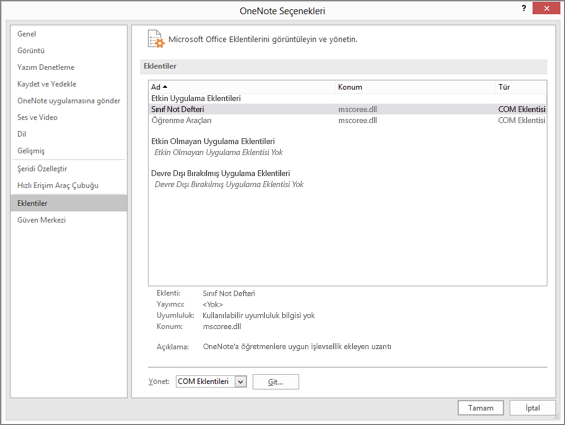
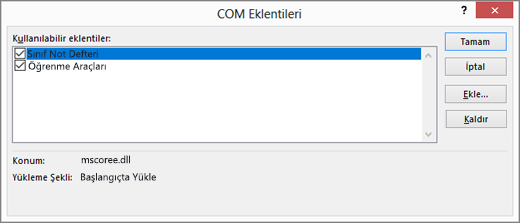
- Etkin Olmayan Uygulama Eklentisi olarak listeleniyorsa, Git'i seçin.
- Sonraki pencerede Yükleme Davranışı'nı denetleyin. “Başlangıçta Yükle” ifadesi gösteriliyorsa, Sınıf Not Defteri'ni ve ardından Tamam'ı seçenek Sınıf Not Defteri Eklentisini etkinleştirin.
- Bu iletiyi görüyorsanız: “Yüklenmedi. COM eklentisi yüklenirken çalıştırma hatası oluştu”, aşağıdaki adımları deneyin.
- Eklentiyi hala göremiyorsanız, yükleme / kaldırma onarım aracını indirin.
Sınıf Not Defteri Eklentisini yönetici olarak yükleme
- OneNote'u kapatın.
- Sınıf Not Defteri Eklentisini indirin.
- Sorulduğunda Kaydet'i seçin.
- Yükleme tamamlandıktan sonra Klasör aç'ı seçin. İndirilenler klasörünüzde ClassNotebook.Setup olarak listelenen Sınıf Not Defteri yükleyicisini görürsünüz.
- ClassNotebook.Setup dosyasına sağ tıklayın ve Yönetici olarak çalıştır'ı seçin.
- Sınıf Not Defteri yüklemesi bittiğinde OneNote'u açın. OneNote şeridinde Sınıf Not Defteri sekmesini görüyorsanız, işiniz bitmiştir. OneNote şeridinde Sınıf Not Defteri hala gösterilmiyorsa, yukarıdaki Sınıf Not Defteri Eklentisini yükleme adımını yineleyin.
Office'i Onarma
Şeridinizde hala Sınıf Not Defteri gösterilmiyorsa, bu seçeneği deneyin.
- OneNote'u kapatın.
- Başlat çubuğunuza Programlar ve Özellikler yazın ve bunu açın.
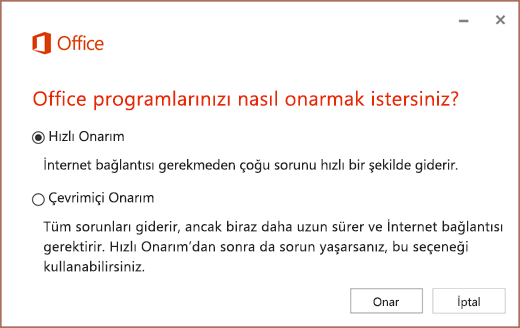
- Program listenizde Microsoft Microsoft 365'i ve ardından Değiştir'i seçin.
-
Hızlı Onarım'ı ve sonra Onar’ı seçin.
- Onarım bittiğinde, masaüstünüzde OneNote'u açın ve OneNote şeridinde Sınıf Not Defteri sekmesinin gösterilip gösterilmediğine bakın. Gösterilmiyorsa, yukarıdaki Sınıf Not Defteri'ni yükleme adımları izleyin.
OneNote şeridinde hala Sınıf Not Defteri'ni görmüyorsanız, sorun giderici programını indirip çalıştırın. Sorunlar devam ederse daha fazla yardım için bize başvurun.
Daha fazla bilgi edinin
Sınıf İçin OneNote Not Defteri'ni Kullanmaya Başlama: Eğitmenler için Adım Adım Bir Kılavuz