
Öğrenci çalışmalarını tek bir not defterinde gözden geçirme
OneNote'u açma.
Gözden geçirmek istediğiniz Sınıf Not Defterini seçin.
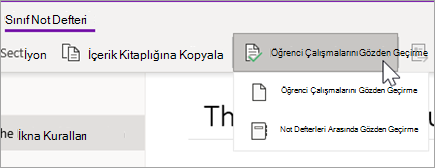
OneNote şeridinde Sınıf Not Defteri sekmesini seçin, sonra da Öğrenci Çalışmalarını Gözden Geçir’i seçin.
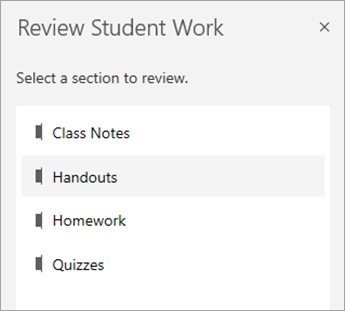
Öğrenci Çalışmalarını Gözden Geçir bölmesi açıldığında gözden geçirmek istediğiniz öğrenci bölümünü, sonra da İleri'yi seçin. Örneğin: Dinleyici notları.
Bir sayfa seçin ve İleri'yi seçin.
Not
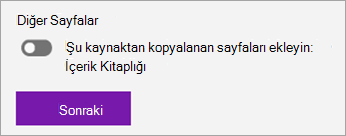
Öğrencilerinizin İçerik Kitaplığı'ndan kopyaladığı sayfaları dahil etmek için iki durumlu düğmeyi açın. Varsayılan olarak göreceğiniz sayfalar, Sayfa Dağıtma aracını kullanarak öğrencilere atadığınız veya dağıttığınız sayfalardır.
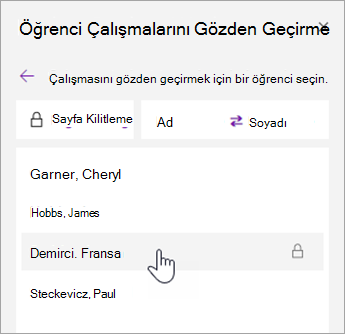
Çalışmalarını gözden geçirmek için listeden bir öğrencinin adını seçin. Listenin sıralamasını değiştirmek için Ad veya Soyad'ı seçin.
Not
- Öğrencilerin gözden geçirdiğiniz bir sayfayı düzenlemesini engellemek için Sayfa Kilitleme'yi seçin. Tek tek kilitlemek için öğrencinin adının yanındaki kutuyu işaretleyin veya herkese kilitlemek için Tümünü Seç kutusunu işaretleyin. Hazır olduğunuzda Uygula'yı seçin.
- Sayfaların kilidini açmak için, Öğrenci Çalışmalarını Gözden Geçir bölmesine dönün ve Sayfa Kilitleme'yi yeniden seçin.
İşiniz bittiğinde Öğrenci Çalışmalarını Gözden Geçir bölmesini kapatın.
Not defterleri arasında öğrenci çalışmalarını gözden geçirme
Birden çok Sınıf Not Defteri'ndeki ödevleri aynı anda gözden geçirmek için bu adımları izleyin. Bu, özellikle aynı içeriği kullanarak birden çok sınıfa talimat veren eğitimciler için yararlıdır.
Sınıf Not Defteri'ni seçin ve Sınıf Not Defterlerinize gidin.
Öğrenci Çalışmalarını Gözden > Geçir, Not Defterleri Arasında İnceleme'yi seçin.
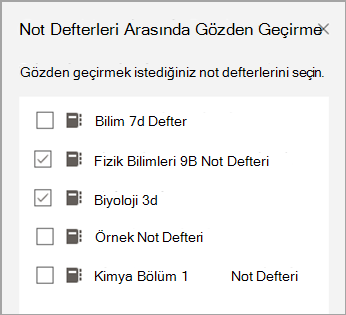
Gözden geçirmek istediğiniz çalışmanın bulunduğu not defterlerinin yanındaki onay kutularını seçin. İleri'yi seçin.
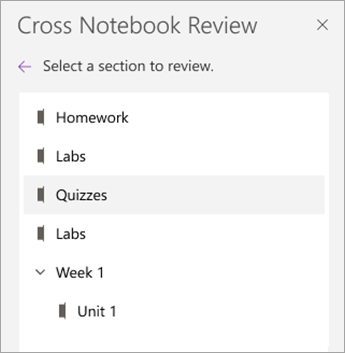
İncelemek üzere bir bölüm ve ardından bir sayfa seçin. Örneğin: Kısa Sınavlar, Ödev 3. Tüm bölümleri görüntülemek için bölüm grubunu genişletin.
Çalışmalarını gözden geçirmek için listeden bir öğrencinin adını seçin. Listenin sıralamasını değiştirmek için Ad veya Soyad'ı seçin.
Not
- Öğrencilerin gözden geçirdiğiniz bir sayfayı düzenlemesini engellemek için Sayfa Kilitleme'yi seçin. Tek tek kilitlemek için öğrencinin adının yanındaki kutuyu işaretleyin veya herkese kilitlemek için Tümünü Seç kutusunu işaretleyin. Hazır olduğunuzda Uygula'yı seçin.
- Sayfaların kilidini açmak için, Öğrenci Çalışmalarını Gözden Geçir bölmesine dönün ve Sayfa Kilitleme'yi yeniden seçin.
İşiniz bittiğinde Not Defterleri Arasında Gözden Geçirme bölmesini kapatın.
Daha fazla bilgi
- Öğrenci çalışmalarına geri bildirim sağlama
- Sınıf Not Defteri’de sesli, yazılı veya görüntülü geri bildirim sağlama