
İçerik Kitaplığınızdan yeni sayfaları her dağıttığınızda Sınıf Not Defteriniz bu verileri İnternet bağlantınızı kullanarak öğrencilerin not defteriyle eşitler. Çevrimdışı çalışırken Sınıf Not Defterinde yapılan tüm değişiklikler de, tekrar çevrimiçi olduğunuzda otomatik olarak eşitlenir. PDF'ler gibi büyük dosyalar daha fazla bant genişliği gerektirir ve tüm cihazlardaki tüm öğrenci not defterleriyle eşitlenmeleri daha uzun sürer.
Sınıf Not Defterinde içerik ekler veya dağıtırken eşitlemenin her zamankinden uzun sürdüğünü fark ederseniz, sorunu çözmek için bu en iyi sınıf yöntemlerini kullanmayı deneyin. Öğrenciler çevrimdışı olduğunda, not defterinde çok fazla içerik olduğunda veya sınıfta kısa süre önce ad listesi bulunduğunda eşitleme daha uzun sürebilir. Eşitleme ve yenileme sonrasında değişiklikler görünmüyorsa, aşağıdaki denetimleri kullanın.
Yavaş eşitleme sırasında dağıttığınız hiçbir şey kaybolmaz — dağıtım penceresini kapatsanız veya uzaklaşsanız bile sayfalar arka planda kopyalanmaya devam eder. Yeni eklenen öğrenciler veya dağıtılmış sayfalar eşitleme ve yenileme sonrasında görünmüyorsa aşağıdaki sorun giderme adımlarını deneyin.
Birinci adım: Eşitleme ayarlarınızı denetleme
Otomatik eşitleme Web için OneNote'ta, Web için OneNote'ta, OneNote'da ve geçerli OneNote masaüstü uygulamalarında varsayılan olarak etkindir. Eşitleme duraklatıldıysa veya elle eşitleme kapatıldıysa daha fazla içerik dağıtmadan önce otomatik eşitlemeyi yeniden açın.
- Windows masaüstü için OneNote'u açın.
- Dosya>Seçenekleri>Eşitle'yi seçin.
- Not defterlerini otomatik olarak eşitle seçeneğinin belirlendiğinden emin olun.
- Eşitleme süresini azaltmak için, büyük dosyaları doğrudan sayfalara eklemekten kaçının ve mümkün olduğunda büyük kaynakları OneDrive veya SharePoint'ten bağlantılı tutun.
İkinci adım: Sınıf Not Defteri sayfalarındaki PDF'leri ve dosya çıktılarını küçültme
Dosya çıktısı veya yazıcı sürücüsü işlevini kullanarak OneNote Sınıf Not Defterinize eklediğiniz PDF'ler veya diğer belgeler, boyutlarının büyüklüğü nedeniyle eşitleme işlemini yavaşlatabilir. Şu alternatiflerden bazılarını deneyerek bu sorunu giderin.
- Dosyaya köprü ekleyin veya bunun yerine dosyayı ek olarak ekleyin.
- Dosyanızı OneNote sayfasına eklemeden önce OneDrive İş’e yükleyin. OneDrive'ı ziyaret edin ve okul e-posta adresinizi ve parolanızı kullanarak oturum açın. Karşıya Yükle’yi, sonra da karşıya yüklenecek dosyayı seçin. Dosyayı sayfanıza eklerken, bunu Dosya Gezgini'ndeki OneDrive klasörünüzden seçin.
- Mümkün olduğunda, malzemeyi doğrudan Sınıf Not Defteri sayfasına yazın veya kopyalayıp yapıştırın.
- PDF'lerdeki fazla verileri kırpmak ve eşitlemeyi hızlandırmak için OneNote iyileştirme aracını kullanın. Not: Bu araç, düşük kaliteli taramalarda ayrıntıları azaltabilir, bu yüzden önce sınıfta ihtiyacınız olmayan bir not defteri kopyasında bunu test etmek isteyebilirsiniz.
Üçüncü adım: Sınıf eşitlemesinde en iyi yöntemleri kullanma
Dinleyici notlarını ve ödevleri dağıtmak için Sınıf Not Defteri'nin Sayfayı Dağıt aracını kullanın ve içeriğin tek tek öğrencilere veya öğrenci gruplarına dağıtımını kolaylaştırın.
Malzemeleri öğrencilere ders sonunda veya ders başlamadan önce dağıtarak, değişiklikleri evde eşitlemelerine olanak tanıyın.
Öğrencilerinizin cihazlarının hızlı bir şekilde eşitlenmesi için İçerik Kitaplığınızdan yalnızca bugünün dersi için ihtiyacınız olan PDF'leri dağıtmayı deneyin.
Eşitleme sürecini hızlandırmak için yeni malzemeleri dağıttıktan sonra Sınıf Not Defterinizi eşitlemeye zorlayın. Eşitlemeye zorlamak için not defterinin adına sağ tıklayın ve Bu Not Defterini Eşitle'yi seçin. Öğrencilerinizi uygulamayı evde açtıklarında, ev ödevini bitirdiklerinde veya derse başlarken eşitlemeyi zorlamaya teşvik edin.
Siz veya öğrencileriniz tarafından o anda kullanılmayan tüm not defterlerini kapatın. Bunu yapmak için, not defterine sağ tıklayın ve Bu not defterini kapat'ı seçin.
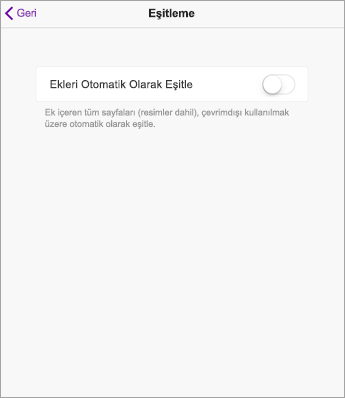
OneNote ayarlarınızda Eşitle sayfasına giderek iPad'inizde Ekleri Otomatik Eşitle özelliğini kapatın. Yine de tüm metin ve mürekkep içeriği otomatik olarak eşitlenir, ama resimler ve PDF'ler gibi zengin içeriğin bulunduğu OneNote sayfalarının eşitlenmesi için sizin sayfayı ziyaret etmeniz beklenir. Bundan sonra, ziyaret ettiğiniz sayfa otomatik olarak eşitlenmeye başlayacaktır.
Daha fazla bilgi edinin
OneNote'ta eşitleme sorunlarını giderme
Sınıf İçin OneNote Not Defteri'ni Kullanmaya Başlama: Eğitmenler için Adım Adım Bir Kılavuz