
Not
- Bu makale yalnızca eğitimcinin OneDrive'ında bulunan microsoft365.com (veya aka.ms/classnotebook) tarafından oluşturulan Sınıf Not Defterleri için geçerlidir. Sınıf Not Defteriniz Microsoft Teams'de veya bir LMS (Canvas, Schoology, vb.) içinde Microsoft 365 LTIMicrosoft 365 LTI aracılığıyla oluşturulduysa, bunun yerine ekibin SharePoint sitesinde durur; eşdeğer SharePoint veya Teams adımlarını arayın.
- Hangi türü kullandığınızdan emin değil misiniz? OneNote'ta, not defteri listesinde Sınıf Not Defterinize sağ tıklayın ve Not Defteri Bağlantısını Kopyala'yı seçin. Bağlantı /personal/ ifadesini içeriyorsa, bu bir OneDrive not defteridir; / sites/ veya /teams/ içeriyorsa SharePoint'te yer alır.
Sınıf Not Defteri sayfalarını veya bölümlerini sildiyseniz ve OneNote Geri Dönüşüm Kutusu'nu boşalttıysanız, bunlar hala kuruluşunuzun bekletme penceresi içindeyse bu dosyaları OneDrive'dan kurtarabilirsiniz. Çoğu BT yöneticisi, silinmiş öğeyi bir ay veya daha uzun bir süreyle bekletir, ancak kesin zamanlama okulunuzun yönetici ayarlarına bağlıdır. Dosyaların hala kurtarılabilir durumda olup olmadığından emin değilseniz en kısa sürede BT yöneticinizle görüşün.
- microsoft365.com'da oturum açın.
- OneDrive’ı seçin. Hemen görmüyorsanız, Uygulamalar'ı> açınTüm uygulamalar Önemli: OneDrive'a, Sınıf Not Defterinizle ilişkilendirilmiş okul Microsoft hesabınızdan eriştiğinizden emin olun.
-
Geri dönüşüm kutusunu seçin.
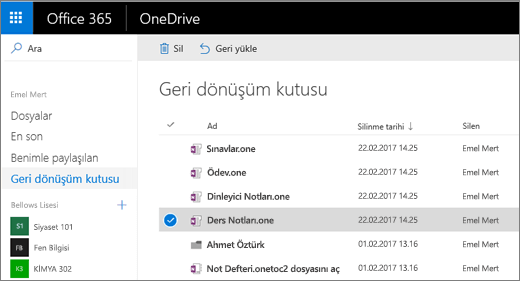
- Aradığınızı hemen göremiyorsanız, sayfanın alt kısmındaki İkinci aşama geri dönüşüm kutusu'nu seçin.
- Kurtarmak istediğiniz silinmiş öğeleri seçtikten sonra Geri Yükle’yi seçin. Öğeleriniz, Sınıf Not Defteri'ndeki önceki konumlarına geri yüklenir. Öğrenci notlarınız ve malzemeleriniz geri yüklendikten sonra, bıraktığınız yerden bulabilirsiniz.
Daha fazla bilgi edinin
Sınıf İçin OneNote Not Defteri'ni Kullanmaya Başlama: Eğitmenler için Adım Adım Bir Kılavuz
Eğitmenler için ek kaynaklar
OneNote Sınıf Not Defteri eğitimi