
Sayfayı sınıfınızdaki tüm öğrencilere dağıtma
Dağıtmak istediğiniz sayfanın bulunduğu Sınıf Not Defterini OneNote'ta açın.
Not defterinizin İçerik Kitaplığı'nda veya Ortak Çalışma Alanı'nda dağıtmak istediğiniz sayfaları seçin.
Sınıf Not Defteri sekmesini ve sonra da Sayfayı Dağıt'ı seçin.
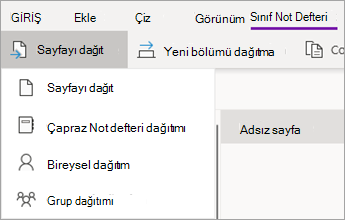
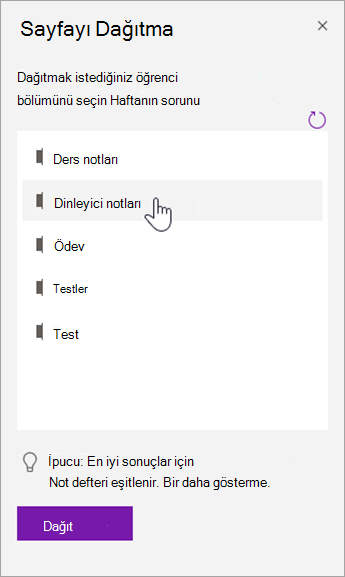
Sayfaların kopyalanmasını istediğiniz not defteri bölümünü seçin. Örneğin: Dinleyici Notları. Tüm öğrenciler not defterlerinin Dinleyici Notları bölümünde sayfanın bir kopyasına sahip olur. Öğrencilerin gördükleri: OneNote'ları bir sonraki eşitlemede sayfa Sınıf Not Defterlerinde görünür. Öğrenciler bildirim almaz — yeni bir dinleyici notunun hazır olduğunu bilmelerini istiyorsanız, sınıf ekibinize bir uyarı gönderin veya onlara bir duyuru gönderin.
Notlar:
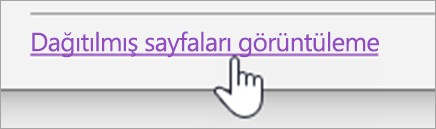
Öğrencilere dağıttığınız sayfalardaki durum güncelleştirmelerini görüntülemek için Dağıtılmış sayfaları görüntüle'yi seçin. İstediğiniz zaman dağıtım penceresini kapatabilirsiniz ve sayfalar arka planda dağıtılmaya devam eder.
Dağıttığınız bir sayfayı silmek için bu adımları uygulayın.
Sayfaları tek tek öğrencilere dağıtma
Sınıf Not Defterinizi açın ve dağıtmak istediğiniz sayfaya gidin.
Sınıf Not Defteri sekmesini ve ardından Sayfa Bireysel Dağıtımını Dağıt'ı > seçin.
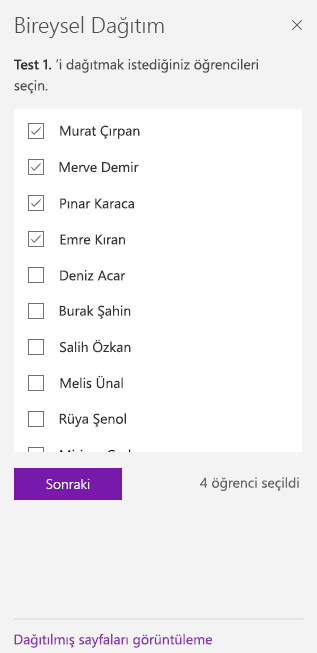
Adlarının yanındaki onay kutularını kullanarak sayfayı dağıtmak istediğiniz öğrencileri seçin. İleri'yi seçin.
Öğrencinin not defterinde sayfanın görünmesini istediğiniz bölümü seçin. Örneğin: Sınavlar.
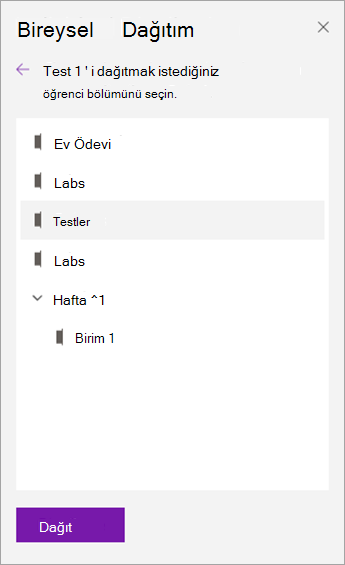
Dağıt'ı seçin.
Bilginize: Öğrencilere dağıttığınız sayfalardaki durum güncelleştirmelerini görüntülemek için Dağıtılmış sayfaları görüntüle'yi seçin. İstediğiniz zaman dağıtım penceresini kapatabilirsiniz ve sayfalar arka planda dağıtılmaya devam eder.
Sayfaları öğrenci gruplarına dağıtma
Öğrenci grupları oluşturun ve kaydedin, böylece öğrenci ihtiyaçlarına veya küçük grup projelerine göre farklı içerikler sunmanıza olanak tanır.
Sınıf Not Defterinizi açın ve dağıtmak istediğiniz sayfaya gidin.
Sınıf Not Defteri sekmesini ve sonra Sayfa > Grubu Dağıtımını Dağıt'ı seçin.
Henüz herhangi bir öğrenci grubu oluşturmadıysanız Grup Dağıtımı bölmesinde + Yeni grup'u seçin.
Grubunuz için bir ad girin ve adlarının yanındaki onay kutularını kullanarak öğrencileri seçin.
Kaydet'i seçin.
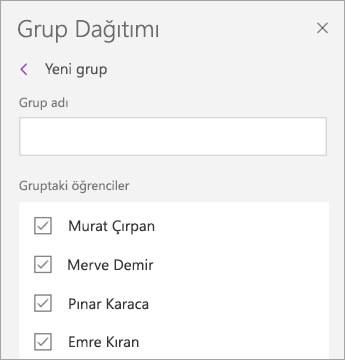
Artık yeni grubunuz oluşturulduğuna göre, Geri dön oku seçin. Grubunuzun yanındaki onay kutusunu ve sonra İleri'yi seçin.
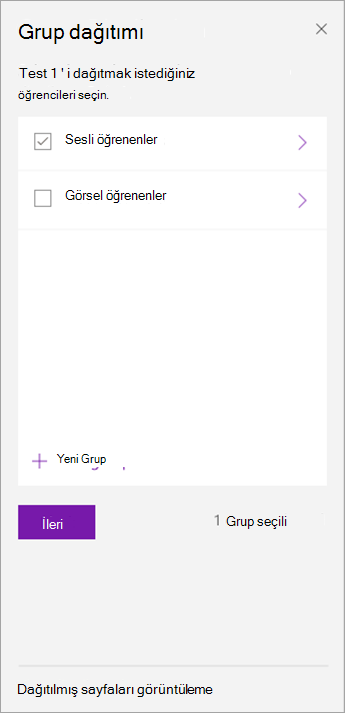
Öğrenci not defterlerinde sayfanın görünmesini istediğiniz bölümü seçin. Örneğin: Sınavlar.
Dağıt'ı seçin.
Notlar:
- Öğrencilere dağıttığınız sayfalardaki durum güncelleştirmelerini görüntülemek için Dağıtılmış sayfaları görüntüle'yi seçin. İstediğiniz zaman dağıtım penceresini kapatabilirsiniz ve sayfalar arka planda dağıtılmaya devam eder.
-
Çizime bakın: Sayfaları dağıt düğmesini görüntüleyin.
Başka öğrenci grupları da oluşturmak için yukarıdaki 2-5 arası adımları tekrarlayın. Bir grubun adını veya üyelerini düzenlemek için Sayfa Grubu Dağıtımını Dağıt'ı >seçin. Grubunuzun adının yanındaki oku ve ardından Grubu düzenle'yi seçin. Değişikliklerinizi kaydedin veya grubu silmek için Sil'i seçin.
Bölümü dağıtma
Sınıf Not Defteri şeridinde Yeni > Bölümü Dağıt , Yeni Bölümü Dağıt'ı seçin.
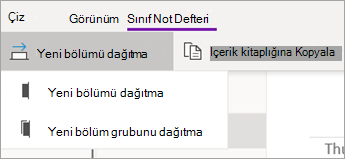
Yeni bölümü adlandırın. Örneğin: Laboratuvarlar.
Öğrenci not defterlerine bölüm grupları eklediyseniz, artık yeni bölüm için hedef olarak birini seçebilirsiniz. Konum Ayrıntıları'nın yanındaki açılır menüyü seçin ve bir bölüm grubu belirleyin.
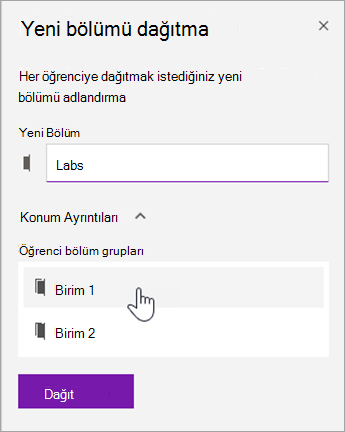
Dağıt'ı seçin. Sınıf Not Defterinizde yeni bir bölüm oluşturulur ve her öğrenciye dağıtılır.
Bölüm grubunu dağıtma
Bölüm grupları, çok fazla içeriği olan birimleri veya konuları düzenlemek için iyi bir yoldur. Yeni bir bölüm grubu oluşturun ve aynı anda bölümler halinde düzenleyin, sonra da öğrencilere dağıtın.
Sınıf Not Defteri şeridinde Yeni > Bölümü Dağıt, Yeni Bölümü Dağıt'ı seçin.
Yeni bölüm grubunuzu ve içinde olmasını istediğiniz bölümleri adlandırın. Daha fazla bölüm eklemek için + Bölüm'ü seçin.
![Bölüm grubu ve bölümler için adları yazın.]](media/o365-edu-new-section-group-uwp.png)
Dağıt'ı seçin. Boş bölüm grubu ve içindeki bölümler oluşturulur ve Sınıf Not Defterinizdeki her öğrenciye gönderilir.
Sayfaları bir not defterinden diğerine dağıtma
Herhangi bir OneNote not defterinden Sınıf Not Defterleri'ndeki öğrencilerinize bir sayfa dağıtın. Aynı sayfayı aynı anda birden çok not defterine dağıtabilirsiniz.
Herhangi bir not defterini açın ve dağıtmak istediğiniz sayfaya gidin.
Sınıf Not Defteri sekmesini ve sonra da Not > Defterleri Arasında Sayfa Dağıtımını Dağıt'ı seçin.
Bu sayfayı dağıtmak istediğiniz not defterlerini seçin ve ardından İleri'ye tıklayın.
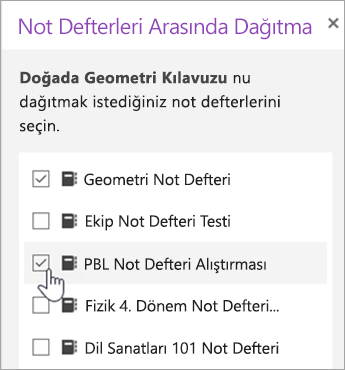
Sayfaların dağıtılacağı öğrenci bölümünü seçin ve sonra da Dağıt'ı seçin.
Bilginize: Öğrencilere dağıttığınız sayfalardaki durum güncelleştirmelerini görüntülemek için Dağıtılmış sayfaları görüntüle'yi seçin. İstediğiniz zaman dağıtım penceresini kapatabilirsiniz ve sayfalar arka planda dağıtılmaya devam eder.
Sayfaları ve bölümleri Sınıf Not Defterlerine dağıtma
Ayrıca Not Defterlerini Yönet'ten Öğrenci Bölümlerini Yeniden Adlandırabilir/Yönetebilir/Ekleyebilirsiniz. (https://aka.ms/classnotebook)
Daha fazla bilgi edinin Öğrencilere dağıttığınız sayfaları silmeMac için Sınıf Not Defteri'nde öğrenci not defterlerini görüntülemeMac için OneNote'da öğrenci çalışmalarını gözden geçirme
Eğitmenler için ek kaynaklar
OneNote Sınıf Not Defteri eğitimi