
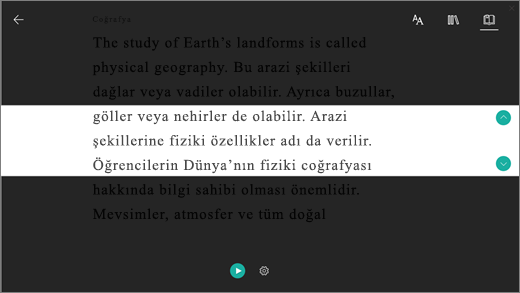
Satır odağı, Tam Ekran Okuyucu’daki seçilen okuma metninde bir, üç veya beş satırlık kümeleri vurgulayarak okuyuculara daha odaklanmış bir okuma deneyimi sunar. Metnin sadece bir kısmının vurgulanması, içeriği okumayı ve anlamayı kolaylaştırır.
Tam Ekran Okuyucu’da Satır odağını kullanmak için:
Microsoft365.com'te hesabınızda oturum açın ve Word, Outlook veya OneNote'u seçin.
Belgenizi, e-posta iletinizi veya not defteri sayfanızı açın ve Tam Ekran Okuyucu görüntüle'yi > seçin.
Sesli okuma seçeneklerini açmak için not defteri simgesini seçin.
Satır odağı seçeneğinin sağ tarafındaki seçiciyi Açık duruma getirin.
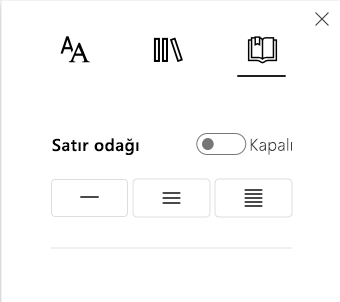
Görünür satır sayısı için otomatik olarak 1 değeri ayarlanır. İçeriği 3 veya 5 satır vurgulanmış olarak görüntülemek için ilgili simgeyi seçin.
Daha fazla bilgi edinin