
Öğrencilerin ödevlerini yaparken referans olarak kullanması için bir OneNote Sınıf Not Defteri sayfasını Microsoft Teams'deki bir ödeve ekleyebilirsiniz. Öğrenciler, sayfada yapılan değişiklikleri görür (Sınıf Not Defteri’nde ya da doğrudan Teams’de).
Bir Sınıf Not Defteri sayfasını silmeden önce, bunun sınıfınızı ve ödevlerinizi nasıl etkileyeceğini aşağıdan öğrenebilirsiniz.
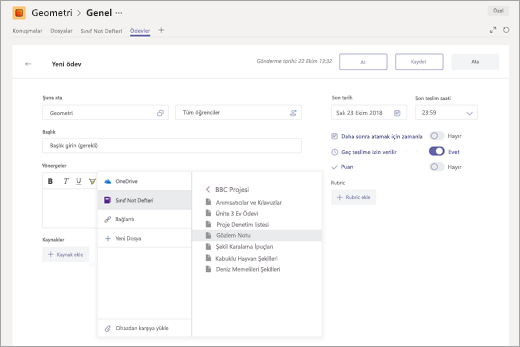
Sınıf Not Defteri'nden (masaüstü veya çevrimiçi sürümleri) bu sayfayı silerseniz: Teams uygulamasındaki sürüm silinmez. Ancak sayfa silindiğinde, Teams'deki sayfaya ilişkin bağlantı artık çalışmaz. Siz ve öğrencileriniz sayfanın Teams'deki sürümünde hâlâ düzenleme yapabilirsiniz ancak bu sürüm, Sınıf Not Defterinde yapacağınız değişiklikleri yansıtmaz. Örneğin, sayfayı sildikten sonra geri yüklemek istemeniz gibi (aşağıya bakın).
Sınıf Not Defterindeki sayfayı geri yüklerseniz (sildikten sonra): Sınıf Not Defterindeki sayfayı geri yükleyip düzenleme yapmaya devam ederseniz, ödevi alan öğrencilerin kopyaları artık geri yüklenen sayfayla bağlantılı olmadığından yeni düzenlemelerinizi göremez.
Alıcıların, en güncel Sınıf Not Defteri sayfası sürümüne erişmesini sağlayın:
- Teams’de yeni ödev oluşturun.
- Geri yüklediğiniz Sınıf Not Defteri sayfasını ekleyin. Bu, orijinal ödeve eklediğiniz sayfayla aynıdır ancak artık farklı bir bağlantısı vardır ve alıcılar artık sayfada yapılmakta olan düzenlemeleri görebilir.