
Microsoft365.com adresinden hesabınızda oturum açın .
Word veya OneNote'u seçin.
Belgenizi veya not defteri sayfasını açın ve Görünüm > Tam Ekran OkuyucuTam Ekran OkuyucuIcon
 öğesini seçin.
- Windows 10 için OneNote'ta: OneNote uygulamasını açın ve bir not defteri seçin. Ardından Görünüm > Tam Ekran OkuyucuTam Ekran OkuyucuIcon
- Web için Outlook'ta: Microsoft365.com'da oturum açın, Posta'yı seçin ve bir e-posta açın.
Diğer Seçenekler'i seçin
 >TImmersive ReaderTam Ekran Okuyucu.
- Windows 10 için OneNote'ta: OneNote uygulamasını açın ve bir not defteri seçin. Ardından Görünüm > Tam Ekran OkuyucuTam Ekran OkuyucuIcon
Dil Bilgisi Seçenekleri'ni
 seçin.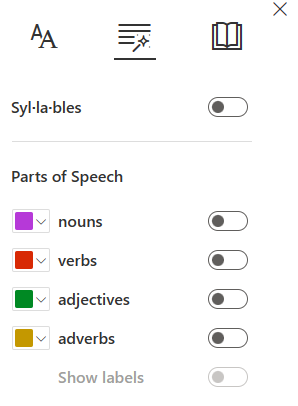
Nelerin vurgulanacağını seçme:
- Heceler, hecelerin arasına küçük noktalar koyarak kelimeleri ayırır.
- Sayfadaki her isim, fiil veya sıfatı etiketin rengine karşılık gelen bir renkte vurgulamak için Sözcük bölümleri altında Adlar, Fiiller veya Sıfatlar'ı açın.
Daha fazla bilgi edinin
Office Online ve OneNote için Tam Ekran Okuyucu kullanma
OneNote'ta metni konuşmaya dönüştürme
Office Online için Tam Ekran Okuyucu'da çizgilerin odağını kullanma