
Siz gözden geçirirken veya son tarih geçtikten sonra düzenleme yapılmasını önlemek için öğrenci sayfasını kilitleyin. Öğrenci sayfası kilitliyken siz sayfayı görüntüleyebilir ve yorum yapabilirsiniz, ancak öğrenciler sayfayı yalnızca görüntüleyebilir.
Sayfa kilitleme özelliği Windows için OneNote'un desteklenen sürümlerinde kullanılabilir, Web için OneNote Web için OneNote, Mac için OneNoteMac için OneNote, iPad için OneNoteiPad için OneNote, iPhone ve Android.
OneNote'da Sınıf Not Defteri sayfalarını kilitleme
OneNote'u açın ve düzenlemeniz gereken Sınıf Not Defteri'ne gidin.
Pencerenin üst kısmındaki şeritte Sınıf Not Defteri'ni bulup seçin, sonra da Öğrenci Çalışmalarını Gözden Geçir'i seçin.
Gözden geçirdiğiniz not defteri bölümünü ve sayfasını seçin, sonra da İleri'yi seçin.
Sayfa Kilitleme'yi seçin.
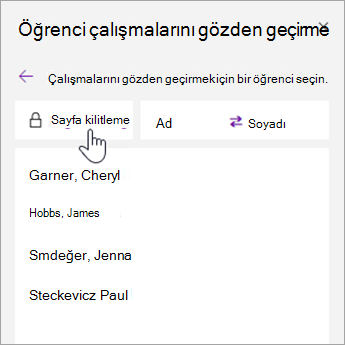
Tüm sayfaları kilitlemek için Tümünü Seç'i seçin veya tek tek sayfaları kilitlemek için öğrencinin adının yanındaki onay kutusunu seçin.
İpucu
Öğrenci listesini sıralamak için Ad veya Soyad'ı seçin.
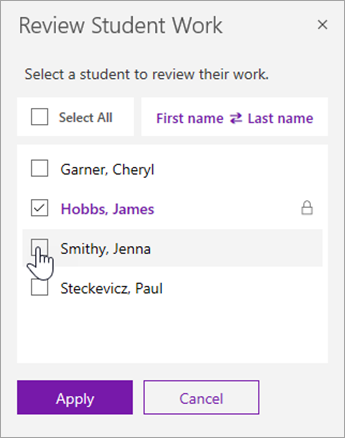
Uygula'yı seçin.
Sayfaların kilidini açmak için, Öğrenci Çalışmalarını Gözden Geçir bölmesine dönün ve Sayfa Kilitleme'yi yeniden seçin. Onay kutularını temizleyin ve ardından Uygula'yı seçin.
Desteklenen OneNote sürümleri
| Ürün | Sürüm | Nasıl kontrol edilir |
|---|---|---|
| Microsoft 365 ile Windows için OneNote | Geçerli Microsoft 365 güncelleştirmesi | Dosya > Hesabı'nı seçin, ardından OneNote Hakkında'nın altında sürüm ve derleme numarasını bulun. |
| Web için OneNote | Yok | Not defteri bağlantısını web tarayıcısında açın ve okul hesabınızla oturum açın. |
| Mac için OneNote | Sürüm 16.10 veya üstü | Menü çubuğundan OneNote'u ve ardından OneNote Hakkında'yı seçin. |
| iPad için OneNoteiPad için OneNote and iPhone | Sürüm 16.10 veya üstü | OneNote ayarlarını açın ve ekranın en altına kaydırın. |
| Android için OneNote | Sürüm 9001.1000 veya üstü | ... menüsünü ve ardından Ayarlar > Hakkında'yı seçin. |
Daha fazla bilgi
Sınıf Not Defteri'nde öğrenci çalışmalarını gözden geçirme