
Microsoft Teams'te bir personel ekibi oluşturduğunuzda, bu ekibin kendi OneNote Personel Not Defteri ile birlikte gelir. Personel Not Defteri, okul ve bölge düzeyinde eğitimciler arasında işbirliğini kolaylaştırmaya yardımcı olan dijital bir not defteridir. Personel ekibi oluşturucuları not defterinin sahibidir ve diğer üyeleri/ikincil sahipleri eklemelerine ve not defterinin ayarlarını yönetmelerine olanak tanıyan yönetim izinlerine sahiptir.
Teams, OneNote Personel Not Defteri deneyiminin şu temel bileşenlerini sağlar:
- Personel Üyesi Not Defterleri—yalnızca personel yöneticileri ve bireysel personel üyeleri arasında paylaşılan özel bir alan. Profesyonel gelişim, ders planları, değerlendirmeler ve daha fazlası hakkında notlar almak için bu alanı kullanın.
- İçerik Kitaplığı: Salt okunur belge ve dosyaların yüklenebildiği ve personel ekip üyelerinin bu dosyalara erişebildiği bir alandır. İlke, prosedür, okul planlaması ve daha fazlası hakkında bilgi depolamak için bu özelliği kullanın.
- İşbirliği Alanı — personel ekibinin tüm üyelerinin paylaşabileceği, düzenleyebileceği ve işbirliği yapabileceği yer. Ders planlarından departman çapındaki girişimlere kadar her konuda birlikte çalışın.
- Yalnızca Yöneticiler Bölümü - yalnızca personelin, ekip sahiplerinin ve ikincil sahiplerin görebileceği özel bir alan. Bu bölüm, toplantı gündemleri hazırlama, malzemeleri önceden planlama ve gizli bilgileri tutma gibi özel girişimler için harikadır.
Teams'de Personel Not Defteri'ni ayarlama
Bir personel ekibi oluşturduysanız ancak henüz Personel Not Defteri'ni ayarlamadıysanız, Personel Not Defteri sekmesini ilk ziyaret ettiğinizde doğru adımlara yönlendirilirsiniz.
Başlamak için:
- Personel Not Defteri ayarlamak istediğiniz personel ekibine gidin ve Personel Not Defteri sekmesini seçin.
- OneNote Personel Not Defteri ayarla'yı seçin.
- Açılan menüden, içeriği olmayan yeni bir Not Defteri ayarlamak için Boş not defteri'ni veya başka bir Not Defteri'ndeki içeriğin üzerine kopyalamak için Var olan not defteri içeriğinden seçeneğini belirleyin.
- Her üyenin özel alanında bölümler ayarlayın ve Oluştur'u seçin.
Personel Not Defteri sayfaları ve bölümleri ekleme veya silme
Oluşturduğunuz veya ikincil sahibi olduğunuz bir personel ekibine gidin ve Genel kanalını seçin.
Personel Not Defteri sekmesini seçin.
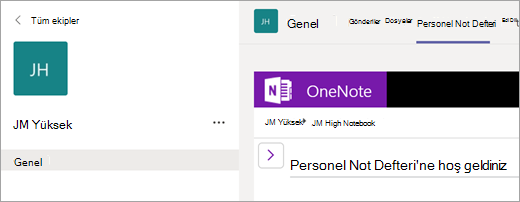
 Gezinti düğmesi simgesini seçin.
- Yeni bölüm eklemek için Bölüm ekle'yi seçin. Bölüm adını girin ve Tamam'ı seçin.
- Yeni sayfa eklemek için Sayfa ekle'yi seçin ve sayfa için bir ad girin.
- Bir sayfayı silmek için gezinti çubuğunda sayfa adına sağ tıklayın ve Sayfayı sil'i seçin.
Kanalda Personel Not Defteri'ni kullanma
Sınıfta yeni kanal oluşturduğunuz her seferde, Personel Not Defteri'nin Ortak Çalışma Alanı'nda otomatik olarak yeni bir bölüm oluşturulur. Personel yöneticileri ve üyeleri kanal içindeki OneNote sayfalarını düzenleyebilir ve bu sayfalarda çalışabilir.
- Sınıf ekibine gidin ve sonra bir kanal seçin.
- Notlar sekmesini seçin.
Personel Not Defteri görünümünü genişletme
Personel Not Defteri sekmesinin yanındaki açılan oku seçerek Personel Not Defteri sekmesini daha büyük bir boyuta genişletin. Ardından,  seçin.
OneNote'ta Personel Not Defteri ayarlarını yönetme
Bir Personel Ekibi sahibiyseniz, OneNote'ta Personel Not Defteri uygulamasına giderek tüm Personel Not Defteri'nizin ayarlarına erişebilir ve yönetebilirsiniz.
Not
- Microsoft Teams aracılığıyla oluşturulmuş bir Eğitim Personeli Not Defteri'ni kullanırken çevrimiçi Eğitim Personeli Not Defteri Sihirbazı'nı kullanarak üye ekleyemez/kaldıramazsınız.
- Not defteri üyelerinin Microsoft Teams aracılığıyla eklenmesi/kaldırılması gerekir.
Teams'de Uygulama başlatıcı
 ve ardından Personel Not Defteri'ni seçin. İlk menüde görünmüyorsa Microsoft 365>Uygulama başlatıcı>Personel Not Defteri'ni seçin.
Not defterlerini yönet’i seçin.
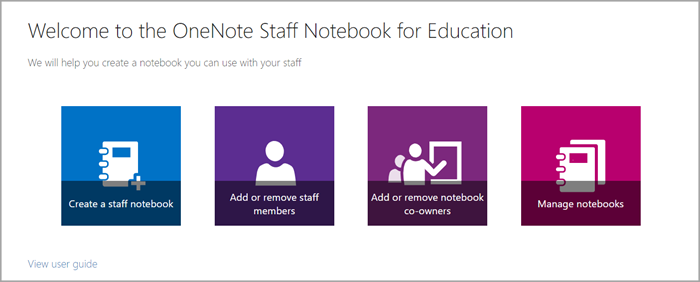
Ayarlarını yönetmek istediğiniz Personel Not Defteri'ni seçin. Yalnızca kendi oluşturduğunuz Personel Not Defterlerinin ayarlarını yönetebilirsiniz.
Ayarları yönet'i seçin.
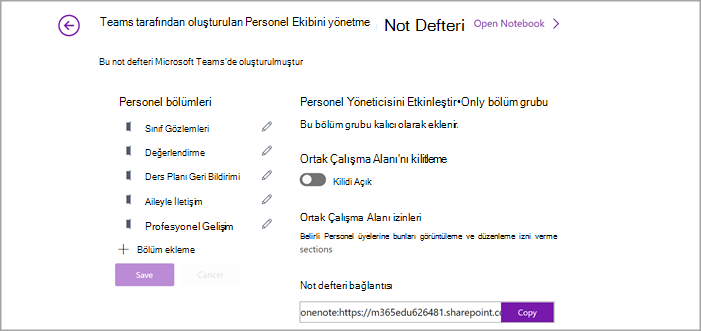
Daha fazla bilgi edinin
Personel Not Defteri hakkında daha fazla bilgi edinin