

Liste öğesinde ayrıntıları değiştirmek kolaydır.
Listedeki bir öğeyi düzenlemenin iki yolu vardır. Varsayılan yöntem olan liste görünümünde tek bir öğeyi düzenleyebilirsiniz. Ayrıca, daha da üretken olabilir ve kılavuz görünümünde birçok öğeyi düzenleyebilirsiniz. Öğeleri düzenlemek için Katkıda bulunma düzeyi veya daha yüksek bir izne ihtiyacınız olduğunu unutmayın.
Not
Ekranınız buradaki örneklerden farklı mı görünüyor? Yöneticiniz listeyi klasik deneyime ayarlamış olabilir veya daha eski bir sürümü kullanıyorsunuzdur. Bu durumda, bkz. Liste öğelerini ekleme, düzenleme veya silme. Liste sahibi, site sahibi veya yöneticiyseniz, varsayılan deneyimi ayarlama adımları için Listeler ve belge kitaplıkları için varsayılan deneyimi yeni veya klasik olarak değiştirme konusuna bakın.
Liste görünümünde tek bir öğeyi düzenleme
Düzenlemek istediğiniz listeyi açın.
Öğeyi seçin ve listenin komut çubuğunda Liste
 tıklayın.
Bilgileri liste öğesine girin.

Varsayılan liste formu yerine özel bir form görebilirsiniz. Daha fazla bilgi için site veya liste sahibiyle görüşün.Önemli
Sütun etiketinin yanında yıldız işareti * varsa bilgileri girmeniz gerekir.
Ekleri olan öğeler için aşağıdakilerden birini veya birkaçını yapın:
- Liste öğesine bir veya daha fazla dosya eklemek için Ek ekle'yi tıklatın, dosyayı bulun ve Aç'ı tıklatın. Birden fazla dosya eklenecek dosyaları seçerken CTRL tuşunu basılı tutun.
- Eki silmek için dosya adının yanındaki X işaretine tıklayın.
Ek ekle komutu kullanılamıyorsa, liste ekleri desteklemiyor demektir.
Kaydet'e tıklayın.
Alternatif olarak, listeyi açtıktan sonra öğeyi seçin ve ardından Komut çubuğunda bilgi düğmesine tıklayın ve öğe özelliklerini görüntüleyip düzenleyebileceğiniz ve diğer eylemleri gerçekleştirebileceğiniz ayrıntılar bölmesini açmak için  bölmesini açın.
Kılavuz görünümünde birkaç öğeyi düzenleme
Düzenlemek için listeyi açın.
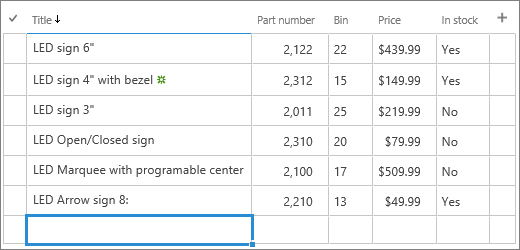
Listenin komut çubuğunda, kılavuz görünümünde Düzenle'ye tıklayın.
Her liste öğesinin bilgilerini girin.
Önemli
Sütun etiketinin yanında yıldız işareti * varsa bilgileri girmeniz gerekir. Kılavuz görünümünde Düzenle'de liste öğesine dosya ekleyemezsiniz.
Bilgileri düzenlemeyi bitirdiğinizde Kılavuz görünümünden çık'ı tıklatın.
Bize yorumunuzu iletin
Bu makale yardımcı oldu mu? Olduysa, lütfen bu sayfanın sonunda bunu bize iletin. Yardımcı olmadıysa, neyin kafa karıştırıcı veya eksik olduğunu bize söyleyin. Geri bildiriminizi kullanarak olguları yeniden kontrol edecek, bilgi ekleyecek ve bu makaleyi geliştireceğiz.