

Listeler kişiler, takvimler, duyurular ve sorun izleme gibi çeşitli liste öğeleri içerebilir. Listeniz aşağıdaki öğeleri de içerebilir: Metin, Sayı, Seçim, Para Birimi, Tarih ve Saat, Arama, Evet/Hayır ve Hesaplanan sütunlar.
Microsoft SharePoint'te, Microsoft 365'teki Listeler uygulamasında veya Teams'de listeler oluşturabilirsiniz. Microsoft Teams'de Listeleri kullanmaya başlamayı öğrenin.
Ayrıca, destek numaraları içeren bir elektronik tablo veya arka plan bilgileri içeren bir belge gibi ek ayrıntılar sağlamak için liste öğesine dosyalar ekleyebilirsiniz.
Not
Liste öğelerini eklemek, düzenlemek veya silmek için düzenleme izinleriniz olmalıdır. Liste öğelerini eklemek veya düzenlemek için hiçbir seçenek görmüyorsanız, SharePoint yöneticinize başvurun. Listenin tamamını silmek için bkz. SharePoint'te liste silme.
Listeye öğe ekleme
Listeye öğe eklemenin iki yolu vardır: liste görünümünde tek öğe veya kılavuz görünümünde birden çok öğe (daha önce "Hızlı Düzenleme" denirdi). Aşağıdaki adımlarda modern Microsoft 365 deneyimi kullanılır.
Liste görünümünde tek tek öğe ekleme
Öğeyi eklemek istediğiniz listeye gidin.
Yeni öğe penceresini açmak için listenin üstündeki + Yeni veya + Yeni öğe ekle bağlantısını seçin.
Not
Bir site görünüm ve gezinti bakımından önemli ölçüde özelleştirilebilir. Komut, düğme veya bağlantı gibi bir seçeneği bulamazsanız yöneticinizle görüşün.
Liste öğesinin bilgilerini girin.
-
Not
Yanında yıldız işareti * olan bir sütuna (alana) veri girmelisiniz.
Liste öğesine dosya veya dosya eklemek için Yeni öğe penceresinde Ek ekle'yi ve ardından dosyayı seçin. Birden fazla dosya eklenecek dosyaları seçerken CTRL tuşunu basılı tutun.

Aç'ı ve ardından Tamam'ı seçin. Ek ekle komutunu görmüyorsanız, listeniz ekleri desteklemiyor demektir.
-
Kaydet'i seçin.
Kılavuz görünümünde Düzenle'de birden çok öğe ekleme
Öğeyi eklemek istediğiniz listeyi içeren siteye gidin.
Listenin en üstünde, kılavuz görünümünde Düzenle'yi seçin.
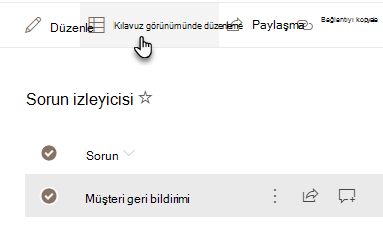
Liste öğesinin bilgilerini girin.
Bilgi gerektiren sütunlar için, hiçbir şey girmezseniz bir hata iletişim kutusu görüntülenir.Önemli
Kılavuz görünümünde Düzenle'yi kullanırken bir dosyayı birden çok liste öğesine ekleyemezsiniz.
Aşağıdakilerden birini yapın:
- Bilgileri girmeyi tamamladığınızda Kılavuz görünümünden çık'ı seçin.
- Bir öğeyi silmek için, öğenin solundaki daireyi seçin ve ardından komut çubuğunda Sil'i seçin.
Bir veya daha fazla öğeyi taşıma
Bir veya birden çok öğeyi istediğiniz yere sürükleyerek sırasını yeniden düzenleyebilirsiniz. Öğeleri taşımak için düzenleme izinlerine veya liste üzerinde tam denetime sahip olmanız gerekir.
Önemli
Yeniden sıralamadan önce, tüm sıralama, filtreleme veya gruplandırma değişikliklerini görünümden temizlemeniz gerekir.
- Öğeyi eklemek istediğiniz listeyi içeren siteye gidin.
- Kılavuz görünümündeyseniz, listenin en üstünden Kılavuz görünümünden çık'ı seçin.
- Öğenin üzerine gelin veya taşımak istediğiniz öğeleri vurgulayın. Seçili öğelerin daire onay kutusunun sol tarafında bir tutma simgesi görünür.
- Öğeleri istediğiniz konuma sürükleyin.
Listedeki bir veya birden çok öğeyi düzenleme
Öğe eklerken olduğu gibi, listedeki bir öğeyi düzenlemenin de iki yolu vardır. Varsayılan yöntem olan liste görünümünde bir öğeyi düzenleyebilir veya kılavuz görünümünde düzenle seçeneğinde birden çok öğeyi düzenleyebilirsiniz.
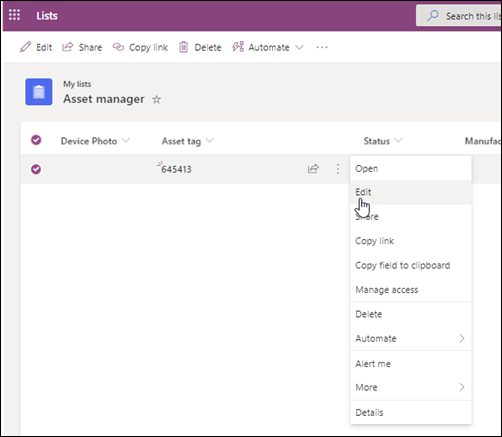
Liste görünümünde bir veya birden çok öğeyi düzenleme
Öğeyi düzenlemek istediğiniz listeyi içeren siteye gidin.
Listenin adını veya başlığını seçin.
Düzenlemek istediğiniz öğenin yanındaki daireyi seçin, sağ tıklayın ve ardından açılan listeden seçim yapın.
- Birden çok öğeyi düzenlemek istiyorsanız, her iki öğe için de daireyi seçin.
Liste öğesinde, değiştirmek istediğiniz bilgileri düzenleyin.
Kaydet'e tıklayın.
Kılavuz görünümünde birden çok öğeyi düzenleme
Öğe eklemek istediğiniz listeyi içeren siteye gidin.
Listenin en üstünde, kılavuz görünümünde Düzenle'yi seçin.

Ayrıca Liste sekmesini ve ardından kılavuz görünümünde Düzenle'yi de seçebilirsiniz.Değişiklik yapmak için hücreye çift tıklayın.
Bir sütundaki birden fazla değeri bir kerede hızla düzenlemek için, doğru değere sahip hücreyi seçin ve hücrenin köşesini sürükleyerek seçimi bitişik satırlara genişletin.
Eylemi geri almak için Geri Al veya Yinele'yi kullanın.
Var olan bir öğeyi kopyalayıp kopyayı düzelterek yeni öğe ekleyebilirsiniz:
- Öğeyi seçin ve Ctrl+C tuşlarına basın.
- Listenin en altında Yeni Öğe Ekle'yi seçin.
- Yapıştırmak için Ctrl+V tuşlarına basın.
- Yeni öğeyi gerektiği gibi güncelleştirin.
Önemli
- Aynı anda birkaç öğeyi kopyalayıp yapıştırmak mümkündür, örneğin bir WordWord tablosu veya Excel aralığından. Bir Excel elektronik tablosunu içeri aktarmak isterseniz bu yaklaşımı kullanın. Tüm değerlerin kendi sütun türleriyle eşleştiğinden emin olun. Yapıştırma işlemini başlatmak için, imleci ilk boş sütuna getirin.
- Kılavuz görünümünde düzenlerken bir dosyayı birden çok liste öğesine ekleyemezsiniz.
Bilgileri düzenlemeyi bitirdiğinizde Kılavuz görünümünden çık'ı seçin.
Var olan bir öğeye ek ekleme
Öğeyi düzenlemek istediğiniz listeyi içeren siteye gidin.
Listenin adını veya başlığını seçin.
Düzenlemek istediğiniz öğenin yanındaki daireyi seçin ve açılan listeden Düzenle'yi seçin. Hızlı düzenleme görünümündeyseniz, bir öğenin yanındaki daireyi seçin.
Ek ekle'yi seçin ve sonra da dosyayı seçin. Birden fazla dosya eklenecek dosyaları seçerken CTRL tuşunu basılı tutun.
Aç'ı ve ardından Tamam'ı seçin. Ek ekle komutu kullanılamıyorsa, listeniz ekleri desteklemiyor demektir.
Liste öğesinden bir eki silmek için Öğeyi Düzenle'yi seçin. Formdaki Ekler bölümünde, kaldırmak istediğiniz ekin yanındaki Sil'i seçin.

Kaydet'i seçin.
Listeden bir veya daha fazla öğe silme
Dikkat
Öğeleri silme işlemi kalıcı olabilir ve onları kurtarmanız mümkün olmayabilir. Bunun yerine öğeleri taşımayı veya arşivlemeyi göz önünde bulundurun. Sitenizin nasıl yapılandırıldığına bağlı olarak, öğeleri ve içeriğini Geri Dönüşüm Kutusu'ndan kurtarabilirsiniz. Daha fazla bilgi için bkz. Site geri dönüşüm kutusundaki silinmiş öğeleri geri yükleme.
Öğeleri silmek istediğiniz listenin bulunduğu siteye gidin.
Çalışmak istediğiniz listenin başlığını seçin.
Not
Bir sitenin görünümünde ve gezintisinde önemli değişiklikler yapılabilir. Komut, düğme veya bağlantı gibi bir seçeneği bulamazsanız yöneticinize veya müdürünüze başvurun.
Bir kerede silmek üzere bir veya daha fazla öğe seçebilirsiniz. Silmek istediğiniz öğelerin solundaki onay işaretini seçin ve menü çubuğunun sağ üst tarafındaki Sil'i seçin.
Listeye sütun ekleme veya listeden sütun silme
Listelere sütun eklemek için bkz. Listede veya kitaplıkta sütun oluşturma.
Listelerden sütun silmek için bkz: Listede veya kitaplıkta sütun silme.
Görünümler farklı sütunları gösterebilir, böylece sütunları silmeden gizleyebilirsiniz. Daha fazla bilgi için bkz. Liste veya kitaplık görünümü oluşturma, değiştirme veya silme.