

Liste öğeleri veya dosyalar için onay istekleri oluşturmak, onay isteklerine yanıt vermek ve onay durumunu görüntülemek için listelerde ve kitaplıklarda modern onayları kullanabilirsiniz.
Başlarken
Seçilen yerleşik liste şablonlarından bir liste oluşturulduysa, modern onaylar önceden yapılandırılır. Bu yerleşik liste şablonları şunlardır:
- Onayları içeren içerik zamanlayıcı
- Onaylı seyahat istekleri
Başlamak için yukarıdaki şablonların birinden bir liste oluşturmanız yeterlidir.

Alternatif olarak, Tümleştir açılan listesine gidip Onaylar'ı seçerek herhangi bir liste veya kitaplıkta modern onayları etkinleştirebilir veya devre dışı bırakabilirsiniz. İletişim kutusu, herhangi bir zamanda etkinleştirmek ve devre dışı bırakmak için bir anahtar sağlayacaktır.
Entegrasyon açılır menü komut çubuğuna gidin ve Onayları Yapılandır'ı seçin.

Onayları Etkinleştir geçişini seçin ve Uygula'ya basın.

Varsayılan onaylayıcıları etkinleştirmeyi ve liste veya kitaplıkta daha düşük izinleri olan kullanıcıların yapılandırılan onaylayanların üzerine yazma becerisine sahip olup olmayacağını seçebilirsiniz.
Onayları istediğiniz zaman devre dışı bırakmak için Otomatikleştir açılır menüsüne tekrar gidebilir, Onayları Yapılandır'ı seçebilir ve geçiş düğmesine tıklayabilirsiniz.
Not: Onayların devre dışı bırakılması yalnızca ilgili onaylar sütunlarını gizler. Etkin onaylar Teams'de eyleme geçirilebilir olmaya devam eder ve istediğiniz zaman sütunları görünüme yeniden ekleyebilirsiniz.

Liste öğesi veya dosya üzerinde modern onay isteği oluşturma
Bir liste veya kitaplıkta, bir öğe veya dosya seçin ve onaylar iletişim kutusunu açmak için bağlam menüsünden Onay iste'yi seçin. Alternatif olarak, onaylar iletişim kutusunu açmak için Onay durumu sütununun altındaki durum hapını seçebilirsiniz.

Onaylayanlar alanına bir veya daha fazla onaylayan girin. Varsayılan olarak, herhangi bir onaylayan isteği onaylarsa, onay isteği kabul edilmiş sayılır. Gerekirse, tüm onaylayanların yanıt vermesini istemek için aşağıdaki iki durumlu düğmeyi de seçebilirsiniz. Onay isteği hakkındaki ayrıntıları da ekleyebilirsiniz.

Onay isteği oluşturulduktan sonra kutucuk durum hapı İstendi olarak değişir.
Önemli
Dosyalar düzenlenirken, değişiklikler kaydedilirse uçuş onayları iptal edilir. Devam eden onayların düzenlenmesini önlemek için, dosyalar Microsoft Word, Excel ve Web için PowerPoint'de yalnızca görüntüleme modunda açılır ve aynı Windows masaüstü uygulamalarında belge son olarak işaretlenmiş olarak gösterilir.
Buna ek olarak, devam eden onaylar için liste öğesi veya dosya meta verilerinde yapılan tüm güncelleştirmeler, kullanıcılara öğeyi güncelleştirmenin onay durumunu sıfırlayacağına dair bir uyarı gösterir.

Onay isteğini yanıtlama
Listeden:
Onay isteğine yanıt vermek istediğiniz liste öğesini seçin ve bağlam menüsünden Onay ayrıntıları'nı seçin. Alternatif olarak, Onay durumu sütunu altında bu öğenin durum hapını seçebilirsiniz.
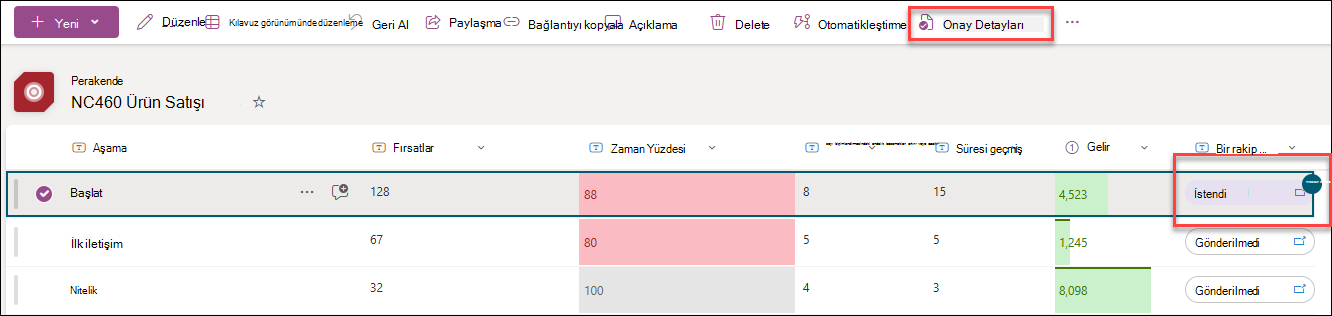
Onaylar iletişim kutusunda, gerektiğinde istek için Onayla veya Reddet'i seçebilirsiniz. Bu onayı siz talep ettiyseniz, İsteği iptal etmek için bir seçenek de görürsünüz.

Teams'deki Onaylar uygulamasından:
Microsoft Teams'de Onaylar uygulamasına gidin.
İstek listesinde onay isteğini tanımlayın ve seçin.
Onaylar iletişim kutusunda, gerektiğinde isteği Onayla veya Reddet'i seçebilirsiniz. Bu onayı siz talep ettiyseniz, Diğer eylemler altında İsteği iptal et seçeneğini de görürsünüz. Ayrıca, Diğer eylemler'e tıkladığınızda onay isteğini Takip edebilir veya Yeniden atayabilirsiniz.

Liste öğesinin onay geçmişini görüntüleme
Listeden:
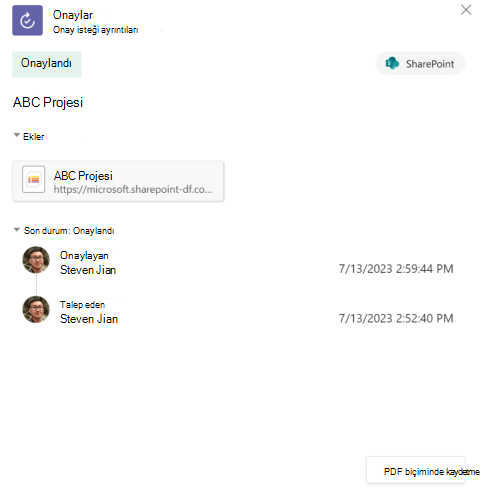
Onay isteği için yanıtlamak istediğiniz liste öğesini seçin ve bağlam menüsünden Onay ayrıntıları'nı seçin. Alternatif olarak, Onay durumu sütunu altında bu öğenin durum hapını seçebilirsiniz.

Teams'deki Onaylar uygulamasından:
- Microsoft Teams'de Onaylar uygulamasına gidin.
- İstek listesinde onay isteğini tanımlayın ve seçin.
Listeler ve kitaplıklar üzerindeki modern onayların sınırlamaları
Kullanıcı Deneyimi
Onaylayan kişinin liste öğesini görüntüleme izni yoksa, bu kullanıcıya bir onay isteği gönderilmesi temel liste öğesini o kişiyle otomatik olarak paylaşmaz. Onaylayan kişiye liste öğesine el ile erişim izni verilmelidir.
Onay istekleri, temel liste öğesi değişirse (örneğin düzenlenir veya silinirse) otomatik olarak iptal edilir. Kullanıcılar, etkin bir onay olduğuna dair bir uyarı alır ve düzenlemeler tamamlanırsa istek iptal edilir.
Not
Bu durumda sistem, onay isteğini oluşturan kullanıcıyı, isteği iptal eden kullanıcı olarak not eder.
İstekte bulunan veya onaylayan olmanız fark etmeksizin onayları görmek ve yönetmek için Teams'te Onaylar uygulamasına gidin.
SharePoint'teki Onay durumu, Onaylayanlar, Yanıtlar ve Onay Oluşturucu gibi onay sütunları en son onay etkinliğini yansıtır, tam geçmiş için Teams Onaylar Uygulamasından yararlanın
Kullanılabilirlik
- Kılavuz görünümünde yalnızca onay isteyebilirsiniz, ancak onay isteğini komut çubuğundan yanıtlayabilirsiniz.
Diğer özellikler üzerindeki etkileri
- Bir listede modern onaylar etkinse, bu liste için Liste eşitleme otomatik olarak kapatılır.
- Liste kuralları Onay durumu sütununu kullanabilir, ancak bazı koşullar ve filtre ölçütleri için belirlenen alanda, kuraldan e-posta gönderecek geçerli bir kullanıcı olmayabilir.
- İçerik onayı veya onay isteği modern onaylarla tümleştirilmemiştir