
Yönetilen Meta Veri sütunu, site kullanıcılarının belirli bir yönetilen terim terim kümesinden değer seçmelerine ve bu değerleri içeriklerine uygulamalarına olanak tanımak için listelere, kitaplıklara veya içerik türlerine eklenebilen yeni bir sütun türüdür. Yönetilen Meta Veri sütununu var olan bir terim kümesi veya terimle eşlenecek şekilde oluşturabilir ve yapılandırabilirsiniz ya da özellikle Yönetilen Meta Veri sütunu için yeni bir terim kümesi oluşturabilirsiniz.
Yönetilen Meta Veri sütunu kullanmanın avantajları
Yönetilen Meta Veri sütunları, kullanıcılara içeriklerine uygulayabilecekleri terimlerin listesini sağladığından, siteler arasında tutarlı meta veri kullanımına katkıda bulunur. Bu terimler, Terim Deposu Yöneticisi veya terimleri yönetme izinlerine sahip diğer kişiler tarafından Terim Deposu Yönetim Aracı'nda merkezi olarak yönetilen bir terim kümesinden gelir.
Bu terim kümesi sütunun kendisinden ayrı olarak güncelleştirilip yönetildiğinden, güncelleştirilmiş terimleri kullanıcıların kullanımına sunmak için sütunu (veya onunla ilişkilendirilmiş içerik türlerini, listeleri veya kitaplıkları) güncelleştirmeniz gerekmez. Belirli bir Yönetilen Meta Veri sütununun bağlı olduğu terim kümesi her güncelleştirildiğinde, güncelleştirilen terimler otomatik olarak Yönetilen Meta Veri sütununun kullanılabildiği her yerde kullanıcılar tarafından kullanılabilir hale gelir. Bu, Yönetilen Meta Veri sütununu Seçim sütunundan çok farklı kılar; kullanıcının seçebileceği seçim değerleri listesini her değiştirmek istediğinizde güncelleştirilmesi gerekir.
Yönetilen Meta Veri sütunları ayrıca, kullanıcıların terimleri seçip içeriğe uygulamalarına yardımcı olan "doğrudan yazma" desteğinin yanı sıra terimlerin, açıklamaların, eş anlamlıların ve çok dilli değerlerin anlam ayrımını giderme desteği gibi çeşitli benzersiz özelliklere ve karakteristiklere sahiptir.
Önceden yazma, anlam ayrımı, Açıklamalar, Eşanlamlılar
Kullanıcı Yönetilen Meta Veri alanına bir değer yazmaya başladığında, ilişkili terim kümesinde kullanıcının yazdığı karakterlerle başlayan tüm terimler görüntülenir. Terim kümesinin adı ve terimin hiyerarşideki konumu terimin kendisiyle birlikte gösterilebilir, bu da kullanıcıların uygun terimi seçmesine yardımcı olabilir.
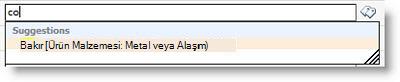
Kullanıcılar, uygun kararları vermelerine yardımcı olacak açıklayıcı metinler görmek için işaretçilerini önerilen terimlerin üzerine getirebilir.

Bir terim için eş anlamlılar belirtilmişse, kullanıcılar bunları girebilir ve doğru terim atanır.
Ağaç Seçici
Kullanıcılar bir Yönetilen Meta Veri sütununu güncelleştirdiğinde, istedikleri değeri yazabilir veya Yönetilen Meta Veri alanının yanında görüntülenen etiketler simgesine tıklayarak terim seçici iletişim kutusunu başlatabilirler. Böylelikle, terim kümesinin hiyerarşisi içinden bir değer seçmek için bu iletişim kutusunu kullanabilirler. Bu, sağlanan koşullara aşina olmayan kullanıcılar için yararlıdır. Terim kümesi açık olacak şekilde yapılandırılmışsa ve Yönetilen Meta Veri sütunu değer doldurmaya izin veriyorsa, kullanıcıların terim kümesine yeni bir terim ekleme seçeneği olabilir. Öte yandan, yalnızca terim seti için belirlenen ilgili kişiye geri bildirim gönderme seçeneğine de sahip olabilirler.

Meta veri sütunları
Yönetilen meta veri sütunu, kişilerin bir sütuna girebileceği bilgileri denetlemenize olanak sağlar. Kullanıcılar, sütuna girdikleri terimleri veya tümcecikleri önceden tanımlanmış bir yönetilen terim kümesinden seçer.
Not
Site sütunlarını oluşturmak veya yapılandırmak için Site Koleksiyonu Yöneticisi olmalısınız. Listeler veya kitaplıklar için sütunlar oluşturabilmek için Listeleri Yönet izin düzeyine sahip olmalısınız. Site sahipleri varsayılan olarak bu izne sahiptir.
Yönetilen Meta Veri sütununu bir terim kümesiyle veya terim kümesinin alt kümesini temsil eden tek bir terimle eşleyebilirsiniz (bu, hiyerarşik terim kümeleri için yararlı olabilir). Sütunu bir terim kümesiyle eşlerseniz, bu terim kümesi altındaki tüm kullanılabilir terimler görüntülenir. Sütunu bir terim kümesi içindeki tek bir terimle eşlerseniz, sütunda o terim ve hiyerarşide görüntülenen terimin altında kalan tüm terimler görüntülenir.
Yönetilen Meta Veri sütunlarını oluşturma şekliniz ve konumunuz, yönetilen meta veriler, içerik türleri, belge yönetimi ve site yönetimi ile ilgili kuruluş çapındaki planlamanızda dikkate alınmalıdır.
Yönetilen meta veri sütunu oluşturma
Sitede herhangi bir düzeyde var olan bir terim kümesi veya terimle eşleşen bir Yönetilen Meta Veri sütunu oluşturabilirsiniz (örneğin, bir site sütunu olarak veya belirli bir liste ya da kitaplıkta yerel bir sütun olarak). Bununla birlikte, Yönetilen Meta Veri sütununun yeniden kullanılabilir olmasını ve yeni site içerik türleri oluşturan veya listeler ve kitaplıkları yapılandıran diğer kişiler için genel olarak yararlı olmasını istiyorsanız, bunu bir site sütunu olarak oluşturmak isteyebilirsiniz.
| Varolan bir terim kümesiyle eşleşen yeni bir Yönetilen Meta Veri site sütunu oluşturmak için aşağıdakileri yapın: | Varolan bir terim kümesiyle eşleşen bir liste veya kitaplık için yeni bir Yönetilen Meta Veri sütunu oluşturmak üzere aşağıdakileri yapın: |
|---|---|
|
|

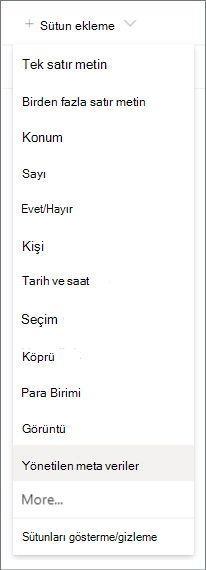
Yeni bir Yönetilen meta veri site sütununu var olan bir terim kümesi veya terimle eşleme
- Yeni Site SütunundaAd ve Tür bölümünde, sütunun sahip olmasını istediğiniz adı yazın.
- Bu sütundaki bilgi türünün altında, Yönetilen Meta Veriler'e tıklayın.
- Grup bölümünde, sütunu düzenlemek istediğiniz grubu seçin veya oluşturun.
- Ek Sütun Ayarları bölümünde, bir açıklama yazın ve gerekli kullanıcıların bu sütun için değer sağlamasını isteyip istemediğinizi belirtin. Ayrıca, sütun için benzersiz değerlerin uygulanmasını isteyip istemediğinizi de belirtebilirsiniz.
- Birden Çok Değer alanı bölümünde, sütunda birden çok değere izin vermek isteyip istemediğinizi belirtin. Birden çok değere izin verirseniz, kullanıcılar liste görünümlerinde bu sütunda sıralama yapamaz.
-
Görüntüleme biçimi bölümünde, sütunun yalnızca terim etiketini mi yoksa terimi ve terim kümesi hiyerarşisindeki tam yolunu mu görüntülemesini istediğinizi belirtin.
Terimin kendisinin bağlamının belirsiz olabileceği durumlarda tam hiyerarşik yolu görüntülemek yararlı olabilir. -
Terim Kümesi Ayarları bölümünde, Yönetilen terim kümesi kullan'ı seçin ve aşağıdakilerden birini yapın:
a. Kullanmak istediğiniz terimleri içeren bir terim kümesini aramak için, terimin adını yazın ve Bul düğmesini tıklatın. Kutuda görüntülenen sonuçlardan istediğiniz terim kümesini veya terimi seçebilirsiniz. Tekrar aramak isterseniz, Sıfırla düğmesine tıklayın.
b. Bu sütunla eşlemek istediğiniz terim kümesine veya terime göz atmak için, kutuda görüntülenen Yönetilen Meta Veri Hizmeti uygulamasının solundaki oka tıklayarak uygulamayı genişletin ve istediğiniz terim kümesine göz atın. İstediğiniz terim kümesini veya terimi bulana kadar düğümleri genişletmeye devam edin. Terim kümesini veya terimi seçmek için tıklatın. - Fill-in'e İzin Ver bölümünde, kullanıcıların terim kümesine yeni değerler eklemesine izin vermek isteyip istemediğinizi belirtin. Seçtiğiniz terim kümesi kapalıysa, Doldurmaya izin veremezsiniz.
- Varsayılan Değer bölümünde, isteğe bağlı olarak sütun için varsayılan değer olarak kullanmak istediğiniz terimi belirtebilirsiniz. Terimi yazabilir veya terim seçiciyi kullanarak terime göz atmak için Etiketler simgesine tıklayabilirsiniz.
- Tamam'a tıklayın.
Bir kitaplığın veya listenin yeni bir Yönetilen meta veri sütununu varolan bir terim kümesi veya terimle eşleme
- Sütun Oluştur panelinde, yönetilen meta veri sütunu için istediğiniz adı ve isteğe bağlı açıklamayı yazın
- Tür seçeneği Yönetilen meta veriler için önceden seçilir, ancak sütun türünü değiştirmeyi de seçebilirsiniz. Değiştirildikten sonra sütun ayarları varsayılan olarak ilgili sütun türüne geçer.
- Terim kümesi veya terim seçeneğinde, Seç düğmesini seçin ve ardından sütun için terim kümesini veya terimi arayın veya seçin.
- Varsayılan Değer bölümünde, isteğe bağlı olarak sütun için varsayılan değer olarak kullanmak istediğiniz terimi belirtebilirsiniz. Terimi yazabilir veya Etiketler simgesini seçerek terime göz atabilirsiniz.
- Aşağıdakileri yapmak için Diğer seçenekler'i belirleyin (isteğe bağlı):
a. Görüntüleme biçimi bölümünde, sütunun yalnızca terim etiketini mi yoksa terimi ve terim kümesi hiyerarşisindeki tam yolunu mu görüntülemesini istediğinizi belirtin. Terimin kendisinin bağlamının belirsiz olabileceği durumlarda tam hiyerarşik yolu görüntülemek yararlı olabilir.
b. Kullanıcıların yeni değerler yazmasına izin ver bölümünde, kullanıcıların terim kümesine yeni değerler eklemesine izin vermek isteyip istemediğinizi belirtin. Seçtiğiniz terim kümesi kapalıysa, yeni değerlerin doldurulmasına izin veremezsiniz.
c. Birden Çok Değer alanı bölümünde, sütunda birden çok değere izin vermek isteyip istemediğinizi belirtin. Birden çok değere izin verirseniz, kullanıcılar liste görünümlerinde bu sütunda sıralama yapamaz.
d. Bu sütunun bilgi içermesini gerekli kıl bölümünde, sütunu zorunlu bir alan olarak işaretlemek isteyip istemediğinizi belirtin. Etkinleştirildikten sonra, kullanıcıların her satır için bir değer girmesi gerekir.
e. Benzersiz değerleri zorunlu kıl bölümünde, kullanıcıların sütuna yalnızca benzersiz değerler girmesini zorunlu tutmak isteyip istemediğinizi belirtebilirsiniz.

Yeni sütunu yeni bir terim kümesiyle eşleme
Kullanmak istediğiniz mevcut bir terim kümesi yoksa, yeni bir Yönetilen Meta Veri sütunu için yeni bir terim kümesi de oluşturabilirsiniz. Oluşturduğunuz terim kümesi yalnızca oluşturduğunuz site koleksiyonu içinde kullanılabilecek "yerel" bir terim kümesi olacaktır. Yerel bir terim kümesine eklediğiniz terimler, Kurumsal Anahtar Sözcükler sütunlarında öneri olarak sunulmaz (genel terim kümelerindeki terimlerin aksine).
Site sütunlarını oluşturmak veya yapılandırmak için Site Koleksiyonu Yöneticisi olmalısınız. Listeler veya kitaplıklar için sütunlar oluşturabilmek için Listeleri Yönet izin düzeyine sahip olmalısınız. Site sahipleri varsayılan olarak bu izne sahiptir.
| Varolan bir terim kümesiyle eşleşen yeni bir Yönetilen Meta Veri site sütunu oluşturmak için aşağıdakileri yapın: | Varolan bir terim kümesiyle eşleşen bir liste veya kitaplık için yeni bir Yönetilen Meta Veri sütunu oluşturmak üzere aşağıdakileri yapın: |
|---|---|
|
|
- Yeni Site Sütunu veya Sütun Oluştur sayfasında (oluşturduğunuz sütunun türüne bağlı olarak) Ad ve Tür bölümünde, sütunun sahip olmasını istediğiniz adı yazın.
- Bu sütundaki bilgi türünün altında, Yönetilen Meta Veriler'e tıklayın.
- Ek Sütun Ayarları bölümünde, sütun için bir açıklama yazın ve kullanıcıların sütun için değer girmesini isteyip istemediğinizi belirtin. Ayrıca, sütun için benzersiz değerlerin uygulanmasını isteyip istemediğinizi de belirtebilirsiniz.
- Bir liste veya kitaplığa sütun ekliyorsanız, bu yeni Yönetilen Meta Veri sütununu liste veya kitaplığın tüm içerik türlerine eklemek isteyip istemediğinizi de belirtebilirsiniz (kitaplıkta birden çok içerik türü etkinleştirildiyse). Ayrıca, bu sütunu listenin veya kitaplığın varsayılan görünümüne eklemek isteyip istemediğinizi de belirtebilirsiniz.
- Birden Çok Değer alanı bölümünde, sütunda birden çok değere izin vermek isteyip istemediğinizi belirtin. Birden çok değere izin verirseniz, kullanıcılar liste görünümlerinde bu sütunda sıralama yapamaz.
-
Görüntüleme biçimi bölümünde, sütunun yalnızca terim etiketini mi yoksa terimi ve terim kümesi hiyerarşisindeki tam yolunu mu görüntülemesini istediğinizi belirtin.
Terimin kendisinin bağlamının belirsiz olabileceği durumlarda tam hiyerarşik yolu görüntülemek yararlı olabilir. - Terim Kümesi Ayarları bölümünde, Terim kümenizi özelleştirin'i seçin ve ardından terim kümesi için bir açıklama yazın.
- Terim Kümesi Yöneticisi'ni Kullanarak Düzenle'yi tıklatın ve sonra değişikliklerinizi kaydetmek isteyip istemediğiniz sorulduğunda Tamam'ı tıklatın.
- Terim kümesini ayarlamak için Yeni terim kümesi oluşturma ve yapılandırma bölümündeki adımları izleyin.
Yeni terim kümesi oluşturma ve yapılandırma
- Terim Deposu Yönetim Aracı'nın Özellikler bölmesinde, yeni terim kümesi hakkında aşağıdaki bilgileri belirtin:
| Bu alanda | Yapılacaklar: |
|---|---|
| Terim Kümesi Adı | Terim kümeniz için bir ad yazın. Bu alan zaten sütun adıyla doldurulmalıdır, ancak bunu güncelleştirebilir veya değiştirebilirsiniz |
| Açıklama | Kullanıcıların bu terimleri nasıl kullanmaları gerektiğini anlamalarına yardımcı olacak bir açıklama yazın. |
| Sahip | Terim kümesinin sahibinin sizden başka biri olmasını isterseniz, Terim Sahibini başka bir kişi veya grupla değiştirebilirsiniz. Yalnızca bir öğe girebilirsiniz. |
| İlgili kişi | Site kullanıcılarının Yönetilen Meta Veri sütununun değerini güncelleştirirken terim kümesi hakkında geri bildirim sağlayabilmesini istiyorsanız bir e-posta adresi yazın. |
| Paydaşlar | Terim kümesinde önemli değişiklikler yapılmadan önce bilgilendirilmesi gereken kullanıcıların veya grupların adlarını ekleyin. |
| Gönderim Politikası | Terim kümesinin Kapalı mı yoksa Açık mı olmasını istediğinizi belirtin. Bir terim kümesi kapatılırsa, kullanıcılar bu terim kümesine bağlı bir Yönetilen Meta Veri sütununun değerini güncelleştirirken bu terim kümesine yeni terimler ekleyemez ve terim kümesi yalnızca yönetilen meta verileri güncelleştirme izni olan kişiler tarafından güncelleştirilebilir. Terim kümesi açıksa, sütun doldurma seçimlerine izin verecek şekilde yapılandırılmışsa kullanıcılar terim kümesine yeni terimler ekleyebilir. |
| Etiketleme için kullanılabilir | Terim kümesindeki terimlerin etiketlemeye uygun olmasını sağlamak için onay kutusunu işaretleyin. Onay kutusunu temizlerseniz, bu terim kümesi çoğu kullanıcı tarafından görülemez. Terim kümesi hala geliştirme aşamasındaysa veya başka bir durumda kullanıma hazır değilse, onay kutusunu temizlemek isteyebilirsiniz. |
- Tesis güncellemelerinizi kaydetmek için Kaydet'e tıklayın.
- Terim kümesine terimleri eklemek için, soldaki ağaç denetiminde terim kümesinin üzerine gelin, görüntülenen oka tıklayın, Terim Oluştur'a tıklayın ve terim için istediğiniz adı yazın.
- Özellikler bölmesinde, yeni teriminiz hakkında aşağıdaki bilgileri belirtin:
| Bu alanda: | Yapılacaklar: |
|---|---|
| Etiketleme için kullanılabilir | Bu terimi etiketlemeye açmak için onay kutusunu işaretleyin. Onay kutusunu temizlerseniz, bu terim görünür ancak etiketleme araçlarında devre dışı bırakılır. |
| Dil | Terim için bu etiketin dilini seçin. |
| Açıklama | Kullanıcıların bu terimi nasıl kullanacaklarını anlamalarına yardımcı olmak veya benzer terimlerden ayırt etmek için bir açıklama yazın. |
| Varsayılan Etiket | Bu dildeki terim için varsayılan etiket olarak kullanmak istediğiniz sözcük veya tümceciği girin. |
| Diğer Etiketler | Bu terimin eş anlamlılarını belirtin. Aynı anlama gelen birkaç sözcük veya tümceciğin meta veri yönetimi amacıyla tek bir varlık olarak ele alınmasını istiyorsanız bunu yapın. Birden çok eş anlamlıyı eklemek için, bir sözcük yazın ve sonra başka satırlar oluşturmak için ENTER tuşuna basın. Örneğin, "mavi" rengi için bir terim oluşturuyorsanız ve "mavi" terimin varsayılan etiketiyse, olası eş anlamlılar olarak "masmavi", "safir", "çivit" ve "kobalt" ekleyebilirsiniz. |
| Üyesi Olunan Kuruluşlar | Üst Terim Kümesi Adı, açıklama, Sahip ve diğer bilgileri açıklar. |
- Kaydet'e tıklayın.
- Yeni terimler eklemek için 3-5 arası adımları yineleyin.
- Terimlerin altında alt terimler oluşturmak için, altındaki başka bir terimin içine yerleştirmek istediğiniz tek bir terimin üzerine gelin, görüntülenen oka tıklayın ve Terim Oluştur'a tıklayın ve teriminiz için istediğiniz adı yazın.
- Alt terimlerinizin özelliklerini belirtmek için 4. ve 5. adımları yineleyin (önce güncelleştirmek istediğiniz terimi seçin).
- Varsayılan olarak, terim kümelerindeki terimler dilin varsayılan sıralama düzeninde görüntülenir. Dile veya terim etiketlerinde yapılan değişikliklere bakılmaksızın, terimlerin tutarlı bir düzende gösterilmesini sağlamak için özel bir sıralama düzeni belirtmek isterseniz, ağaç denetiminde terim kümesini seçip sağdaki Özel Sıralama sekmesine tıklayarak bunu yapabilirsiniz. Özel sıralama düzeni kullan'ı tıklatın ve sonra liste kutularını kullanarak terimleri istenen sayısal düzende düzenleyin.
