
Listelerdeki klasörler, içeriğinizi gruplandırmak ve yönetmek için (envanter öğelerini veya çalışanları departmana göre gruplandırma gibi) etkili bir yoldur. Bir klasöre artık ihtiyacınız kalmadığında, onu listenizden silebilirsiniz.
Modern deneyim listesindeki bir klasörü silme
Önemli
Bir klasörü sildiğinizde, bu klasör ve içindeki tüm dosyalar veya alt klasörler silinir. Silmeden önce klasörün içindekileri taşımayı veya arşivlemeyi düşünebilirsiniz. Siz veya yöneticiniz Geri Dönüşüm Kutusu'ndan klasörü ve içeriğini kurtarabilirsiniz.
Listeyi açın ve silmek istediğiniz klasörü seçin.
Not
Ekranınız bundan farklı görünüyor ve Microsoft 365 veya SharePoint Server 2019'de SharePoint mi kullanıyorsunuz? Yöneticiniz belge kitaplığında SharePoint Klasik deneyimini ayarlamış olabilir. Bu durumda, bkz: SharePoint Klasik deneyimi listesinde bir klasörü silme.
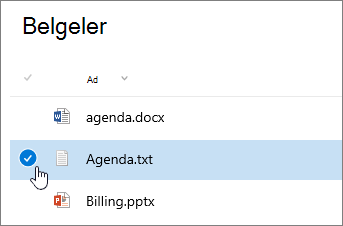
Birden çok klasörü silmek için bu adımı yineleyin. İstediğiniz kadar öğe silebilirsiniz.
Sil'e
 Üst Bağlantı çubuğunda Sil'e tıklayın.
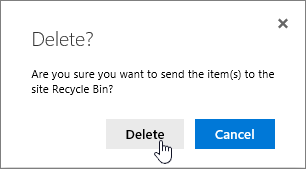
Sil iletişim kutusunda, klasörü kaldırmak için Sil'e tıklayın.
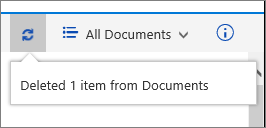
Listenin en üstünde öğenin silindiğini bildiren bir durum kutusu görürsünüz.
Klasik deneyim listesindeki bir klasörü silme
Önemli
Bir klasörü sildiğinizde, bu klasör ve içindeki tüm dosyalar veya alt klasörler silinir. Silmeden önce klasörün içindekileri taşımayı veya arşivlemeyi düşünebilirsiniz. Siz veya yöneticiniz Geri Dönüşüm Kutusu'ndan klasörü ve içeriğini kurtarabilirsiniz.
Klasik modda Üst Bağlantı çubuğu yoktur.
Listeyi açın ve silmek istediğiniz klasörü seçin.
Silmek istediğiniz bir veya birden çok klasörün üzerine gelip onay kutusunu tıklatarak seçin.
Bir klasör simgesini sağ tıklatın ve ardından Sil'i tıklatın.

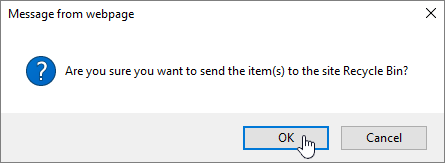
Silme onayı iletişim kutusunda Tamam'a tıklayın.


Diğer ilgili konular
SharePoint belge kitaplığında klasör oluşturma
SharePoint listesinde klasör oluşturma
SharePoint belge kitaplığında klasör oluşturma
Bize yorumunuzu iletin
Bu makale yardımcı oldu mu? Eksik içerik var mı? Olduysa, lütfen bu sayfanın sonunda bunu bize iletin. Neyin kafa karıştırıcı veya eksik olduğunu bize söyleyin. Lütfen SharePoint, işletim sistemi ve tarayıcı sürümünüzü de ekleyin. Geri bildiriminizi kullanarak olguları yeniden kontrol edecek, bilgi ekleyecek ve bu makaleyi güncelleştireceğiz.