

SharePoint'te veya Microsoft ListsMicrosoft Listeler uygulamasında, çalışma kitabındaki verilerle çalışabilmek için geçerli görünümde gösterilen liste öğelerini Excel'e aktarın.
Şunlardan birine aktarabilirsiniz:
Excel çalışma kitabı Verilerin özgün listeyle tek yönlü bir bağlantısı vardır. Çalışma kitabının düzenli aralıklarla yenilenmesi, listede yapılan değişiklikleri çeker.
CSV (virgülle ayrılmış değerler) dosyası Dosya, Not Defteri'nde veya Excel'de açılabilir. Veriler özgün listeye bağlı değildir. (macOS'ta, CSV'ye aktarma kullanılabilir tek seçenektir.)
Önemli
- CSV dosyasına aktarabileceğiniz en fazla satır sayısı 30.000'dir.
- Belge kitaplıklarında "CSV'ye Aktar" seçeneğinin kısa bir süreliğine etkin olduğunu fark etmiş olabilirsiniz. Seçenek istemeden etkinleştirildi, bu yüzden devre dışı bırakmak zorunda kaldık. Bu özelliği belge kitaplıklarına taşımayı çok isteriz ve bunun üzerinde çalışıyoruz, ancak paylaşılabilecek herhangi bir zaman tahminimiz yok.
Excel çalışma kitabına aktarma
Listenin komut çubuğundan,Excel'e Dışarı Aktar'ı> seçin.

Önemli
Dışarı Aktarma seçenekleri yalnızca liste öğeleri seçilmediğinde kullanılabilir.
Tarayıcınıza bağlı olarak dosyayı kaydedip açabilir veya doğrudan açabilirsiniz.
Not
Dosyayı kaydettiğinizde ilk kopyanın varsayılan dosya adı query.iqy olur ve tarayıcınız için varsayılan indirme klasörüne yerleştirilir. Adı ve konumu değiştirmek için tarayıcınızın Farklı kaydet seçeneğini kullanın.
Gerekirse, dosya indirme işlemibaşladıktan sonraTamam'ı> seçin.
İstenirse ve SharePoint sitesine güvenirseniz, Excel güvenlik sayfasında Etkinleştir'i seçin.
Excel Veri İçeri Aktar iletişim kutusunda Bu verileri nasıl görüntülemek istiyorsunuz ve Verileri nereye koymak istiyorsunuz seçeneklerini seçin.
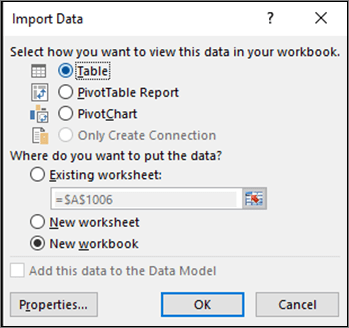
İşiniz bittiğinde Tamam'ı seçin. Liste Excel'de görünmelidir.
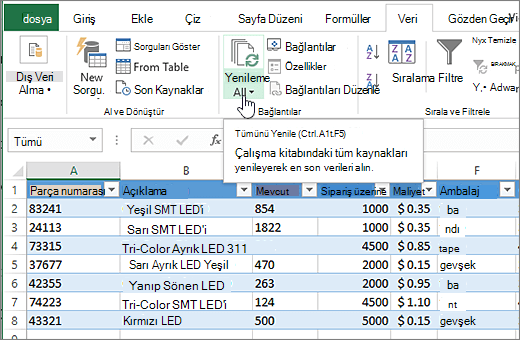
Excel, web sorgu dosyasını temel alan tek yönlü veri bağlantısı olan bir Excel tablosu oluşturur. SharePoint listesinin yeni kopyasını Excel'e getirmek için, Veriler sekmesinde Tümünü Yenile'yi seçin. Excel tablosunda yapılan değişiklikler SharePoint listesine gönderilmez.
SharePoint listeniz klasörler içeriyorsa, sonuçta elde edilen Excel tablosunda klasör yapısı görünmez. Öte yandan, Öğe Türü ve Yol sütunları Excel tablosuna eklenir; böylece verileri türüne ve konumuna veya listedeki alt klasörüne göre filtreleyebilir ve sıralayabilirsiniz.
CSV dosyasına aktarma
CSV'ye aktarırken, en çok 30.000 veri satırını dışarı aktarabilirsiniz.
Verilerini dışarı aktarmak istediğiniz listeyi açın.
Listenin üstündeki komut çubuğunda, veri çıktısı türü olarakCSV'yeAktar'ı> seçin.
(macOS'ta, listenin üzerindeki komut çubuğundan CSV'ye Aktar'ı seçmeniz yeterlidir.)Not
- Dışarı Aktar seçeneği yalnızca liste öğeleri seçilmediğinde kullanılabilir.
- Liste web bölümü olarak eklendiğinde, yalnızca Excel'e Aktar seçeneğini görürsünüz. Tüm dışarı aktarma seçeneklerini görmek için Tümünü göster'i seçin.
Dosyayı Excel'de açmak için Aç'ı seçin. Daha sonra dosyayı bir Excel çalışma kitabı olarak kaydedebilirsiniz, böylece verileri istediğiniz gibi biçimlendirebilirsiniz.
Alternatif olarak, dosyayı bilgisayarınızda .csv biçimde kaydetmek için Farklı kaydet'i seçin.


Ek kaynaklar
Excel'den SharePoint'e veri aktarmak için bkz: