
Ayrıntılar bölmesiyle, bir veya birden çok liste öğesinin özelliklerini aynı anda düzenleme. Böylece, değişiklikleriniz listeden veya kitaplıktan ayrılmadan kaydedilebilir.
Not
SharePoint Server Abonelik Sürümü kullanıcıları, SharePoint Server Abonelik Sürümü Sürüm 22H2 özellik güncelleştirmesinden itibaren farklı bir deneyim yaşayabilir. Bu özellik güncelleştirmesi, Eylül 2022 SharePoint Server Abonelik Sürümü Genel Güncelleştirmesine ve SharePoint Abonelik Sürümü için gelecekteki tüm genel güncelleştirmelere dahildir.
Sürüm 22H2 özellik güncelleştirmesi yüklenmemişse araç çubuğunda Düzenle düğmesi görünmez.
- Sürüm 22H2 özellik güncelleştirmesi yüklendiyse ve grup yöneticisi grubu "Standart sürüm" özellik sürümü halkasında olacak şekilde yapılandırdıysa, birden çok liste öğesi seçildiğinde liste araç çubuğunda Düzenle düğmesi olmadan, yalnızca bu makalede belgelenen önceki davranışa erişebilirsiniz. SharePoint Server Abonelik SürümüSharePoint Server Abonelik Sürümü sunucu grupları varsayılan olarak "Standart sürüm" özellik sürümü halkasındadır.
- Sürüm 22H2 özellik güncelleştirmesi yüklendiyse ve grup yöneticisi grubu "Erken sürüm" özellik sürümü halkasında olacak şekilde yapılandırdıysa, toplu düzenleme deneyimini keşfetmeyi kolaylaştırmak için birden çok liste öğesi seçtiğinizde araç çubuğunda bir Düzenle düğmesi görünür. SharePoint sunucu grubu yöneticileri, Yönetim Merkezi Sistem Ayarları >> Özellik sürümü tercihine giderek SharePoint Server Abonelik Sürümü grupları için özellik sürüm halkasını seçebilirler.
Sürüm 23H1 veya daha yeni özellik güncelleştirmesi yüklenmişse, birden çok liste öğesi seçtiğinizde toplu düzenleme deneyimini keşfetmeyi kolaylaştırmak için araç çubuğunda bir Düzenle düğmesi görünür. Bu işlevsellik, grup yöneticisinin grubu "Erken sürüm" veya "Standart sürüm" özellik sürümü halkasında olacak şekilde yapılandırıp yapılandırmadığına bakılmaksızın etkinleştirilir.
Bir kerede birden fazla öğeyi düzenleme
- Listede veya kitaplıkta iki veya daha fazla öğe veya dosya seçin.
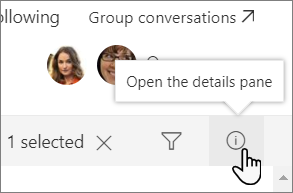
- Ayrıntılar bölmesini açmak için komut çubuğundaki bilgi simgesini seçin.
- Özellikleri toplu düzenle alanına bir veya daha fazla yeni değer girin.
- Yeni değerleri tüm seçili öğelere uygulamak için kaydedin.
İpucu
Yeni değerleri birden çok öğeye aynı anda uygulamak, bazen meta verilerin toplu düzenlemesi olarak bilinir.