

Yeni bir liste öğesi oluşturmak ve bu öğeye ayrıntılar eklemek kolaydır.
Liste görünümünde, + Yeni komutunu kullanarak tek bir öğe ekleyebilirsiniz. Kılavuz görünümünde birkaç öğe ekleyebilirsiniz.
Ayrıca, destekleyici numaralar içeren bir elektronik tablo veya arka plan bilgileri belgesi gibi ek ayrıntılar sağlamak için liste öğesine dosyalar ekleyebilirsiniz. Listeye öğe eklemek için Katkıda Bulunma izin düzeyi veya daha yüksek olması gerekir. Öğeleri düzenlemek için bkz. SharePoint'te liste öğelerini düzenleme.
Not
- Ekranınız buradaki örneklerden farklı mı görünüyor? Yöneticiniz listeyi klasik deneyime ayarlamış olabilir veya daha eski bir sürümü kullanıyorsunuzdur. Bu durumda, bkz. Liste öğelerini ekleme, düzenleme veya silme.
- Listeyi düzenleme izniniz olmalıdır. Liste sahibi, site sahibi veya yöneticiyseniz, varsayılan deneyimi ayarlama adımları için Listeler ve belge kitaplıkları için varsayılan deneyimi yeni veya klasik olarak değiştirme konusuna bakın.
Listeye tek bir öğe ekleme
Öğeyi eklemek istediğiniz listeyi içeren siteye gidin.
Yeni öğe penceresini açmak için listenin üstündeki + Yeni veya + Yeni öğe ekle bağlantısını seçin.
Bilgileri liste öğesine girin. Örneğin:

Varsayılan liste formu yerine özel bir form görebilirsiniz. Daha fazla bilgi için site veya liste sahibiyle görüşün.
Sütun etiketinin yanında yıldız işareti * varsa bilgileri girmeniz gerekir.Liste öğesine bir veya daha fazla dosya eklemek için Ek ekle'yi seçin, dosyayı bulun ve ardından Aç'ı seçin. Birden fazla dosya eklenecek dosyaları seçerken CTRL tuşunu basılı tutun.
Not
Ek ekle komutunu görmüyorsanız, listeniz ekleri desteklemiyor demektir.
Kaydet'i seçin.
Kılavuz görünümünde birkaç öğe ekleme
- Öğeyi eklemek istediğiniz listeyi içeren siteye gidin.
- Komut çubuğunda Kılavuz görünümünde Düzenle'yi seçin.
Kılavuz görünümünde Düzenle seçeneği görünmüyorsa, bir listeyi düzenliyor olmadığınızdan ya da bir veya birden çok öğe seçmediğinizden emin olun. -
+ Yeni öğe ekle'yi seçin.
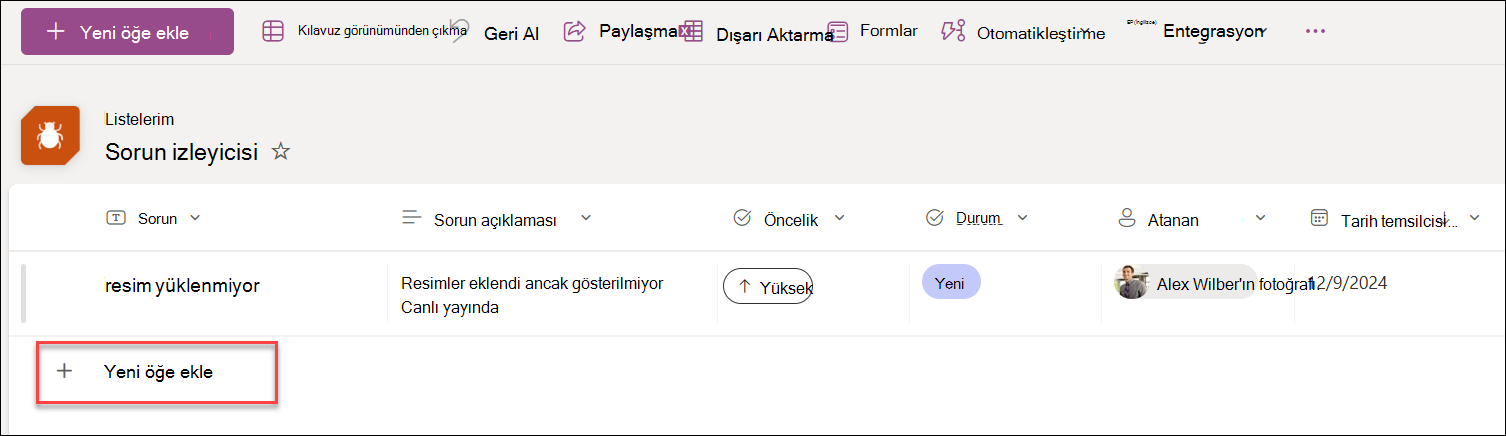
- Her liste öğesinin bilgilerini girin.

Sütun etiketinin yanında yıldız işareti * varsa bilgileri girmeniz gerekir.
Aynı anda birkaç öğeyi kopyalayıp yapıştırmak mümkündür, örneğin bir WordWord tablosu veya Excel aralığından. Tüm değerlerin kendi sütun türleriyle eşleştiğinden emin olun. Yapıştırma işlemini başlatmak için, imleci ilk boş sütuna getirin.
Kılavuz görünümünde Düzenle'de liste öğesine dosya ekleyemezsiniz. - İşiniz bittiğinde Kılavuz görünümünden çık'ı seçin.