Колірні категорії дають змогу легко визначати та групувати пов'язані елементи в Microsoft Outlook. Призначивши колірну категорію групі взаємозв’язаних елементів, як-от нотаткам, контактам, зустрічам або повідомленням електронної пошти, можна легко їх відстежувати й упорядковувати. Кожному елементу можна призначити кілька колірних категорій.
Ви можете вибрати категорії за замовчуванням або створити власні, а потім призначити категорії елементам Outlook. Кольори категорій відображаються в папці "Вхідні" та в самих відкритих елементах. Ви можете перейменувати категорії на зрозуміліші для вас або вибрати різні кольори для категорій. Ця гнучкість дає змогу розробити систему колірних категорій, яка відповідає вашому особистому стилю роботи.
Примітка.
Якщо outlook використовується з обліковим записом IMAP, елементу не можна призначити категорії. Тип облікового запису електронної пошти IMAP не підтримує категорії.
Виберіть варіант вкладки нижче для версії Outlook, яка використовується.
Визначення своєї версії Outlook
Примітка.
Якщо кроки на цій вкладці Створити Outlook не допомогли, можливо, ви ще не використовуєте нову програму Outlook для Windows. Перейдіть на вкладку Класична програма Outlook і виконайте ці кроки.
У новій версії Outlook доступні такі параметри:
Призначення колірної категорії | Керування категоріями | Створення колірної категорії
Призначення колірної категорії повідомленню електронної пошти в новій програмі Outlook
- Щоб призначити колірну категорію повідомленню зі списку повідомлень, клацніть повідомлення правою кнопкою миші.
- Клацніть Установити категорії, потім оберіть категорію зі списку. Щоб призначити другу або третю колірну категорію, виконайте цю дію кілька разів.
- Щоб призначити колірну категорію з області читання або відкритого повідомлення, натисніть кнопку Категорія на стрічці, а потім виберіть категорію зі списку.
Примітка.
У розкривному списку Категорія відображаються найновіші використані категорії. Якщо у вас є додаткові категорії, потрібно вибрати елемент Керування категоріями , щоб отримати решту списку.
Керування категоріями в новій програмі Outlook
Колірним категоріям за замовчуванням присвоєно загальні імена, наприклад "Червона категорія" та "Синя категорія". Щоб легко знаходити й упорядковувати елементи, можна присвоїти колірним категоріям зрозуміліші імена.
- Виберіть Параметри
 >Категорії обліковихзаписів>.
- В області Категорії натисніть
 поруч із категорією, яку потрібно перейменувати.
- Перейменуйте категорію або виберіть інший колір, а потім натисніть кнопку Зберегти.
Створення нової колірної категорії в новій програмі Outlook
- На стрічці натисніть кнопку Задати категорії, а потім – Створити категорію.
-
Назвіть категорію, виберіть колір і натисніть кнопку Зберегти.
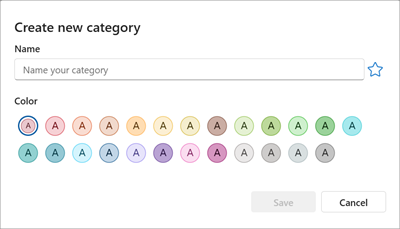
- Нова категорія з'явиться в розділі Категорія.
У класичній версії Outlook доступні такі параметри:
Призначення колірної категорії | Перейменування колірної категорії | Створення колірної категорії | Установлення швидкої категорії | Призначення сполучення клавіш для категорії
Призначення колірної категорії повідомленню електронної пошти в класичній програмі Outlook
- Щоб призначити колірну категорію повідомленню в списку, клацніть це повідомлення правою кнопкою миші.
- Клацніть Установити категорії, потім оберіть категорію зі списку. Щоб призначити другу або третю колірну категорію, виконайте цю дію кілька разів.
Порада.
Якщо ви клацають повідомлення правою кнопкою миші та отримуєте лише параметри позначення повідомлення, спробуйте клацнути повідомлення правою кнопкою миші в пустому місці праворуч від імені відправника.
Щоб призначити колірну категорію з області читання або відкритого повідомлення, виберіть Позначки, а потім на стрічці виберіть категорію зі списку.
Примітка.
Розкривний список Установити категорії містить десять нещодавно використаних категорій. Якщо у вас є додаткові категорії, потрібно вибрати пункт Усі категорії , щоб отримати решту списку.
Перейменування колірної категорії в класичній програмі Outlook
Колірним категоріям за замовчуванням присвоєно загальні імена, наприклад "Червона категорія" та "Синя категорія". Щоб легко знаходити й упорядковувати елементи, можна присвоїти колірним категоріям зрозуміліші імена.
Примітка.
- Коли ви вперше призначаєте елементу наявну колірну категорію, вам буде запропоновано перейменувати колірну категорію.
- Якщо змінити колірну категорію, яку вже призначено елементам, для всіх цих елементів використовуватиметься нове ім’я.
- На панелі інструментів виберіть Позначки, а потім – Категоризувати
 .
.
- Виберіть пункт Усі категорії.
- У списку Ім'я виберіть ім'я колірної категорії та натисніть кнопку Перейменувати.
- У списку Ім’я введіть нове ім’я для колірної категорії.
Щоб автоматично призначити колірну категорію, яку потрібно перейменувати, на елементи, вибрані в головному вікні Outlook, установіть прапорець біля колірної категорії в списку Ім'я та натисніть кнопку OK.
Створення колірної категорії в класичній програмі Outlook
У будь-якій папці повідомлень у розділі Позначки на стрічці виберіть категорія, а потім – Усі категорії.
Примітка.
Для елементів календаря група Позначки відображається на вкладці Зустріч або Нарада. Для відкритого контакту або завдання група Позначки відображається на вкладці Основне.
У діалоговому вікні Категорії кольорів натисніть кнопку Створити.
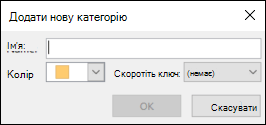
Введіть ім’я категорії, виберіть колір і, за потреби, сполучення клавіш. Потім натисніть кнопкуOK.
Установлення швидкої категорії та призначення її повідомленням у класичній програмі Outlook
Швидка категорія – це стандартна категорія, яку можна призначати в певних табличних поданнях. Наприклад, якщо вимкнути область читання або перемістити її під список повідомлень, у папці "Вхідні" відобразяться додаткові стовпці, зокрема "Отримано", "Категорії" та "Згадки". Щоб призначити швидку категорію в одному з таких подань, можна клацнути в стовпці "Категорії".
- На стрічці виберіть позначки, а потім – Установити категорії>для швидкого клацання.
- Виберіть колірну категорію з розкривного списку, а потім натисніть кнопку "OK".
Порада.
У відкритому повідомленні в меню Задати категорії можна вибрати пункт Настроювання швидкої позначки , щоб настроїти категорію кольору за промовчанням для всіх наступних повідомлень, а не тільки для вибраного.
Призначення сполучення клавіш для категорії в класичній програмі Outlook
Пов'язавши сполучення клавіш із категорією, можна швидко призначити категорію елементу, наприклад повідомленню електронної пошти, вибравши елемент у папці "Вхідні" або іншому поданні категорій, а потім натиснувши сполучення клавіш. За допомогою сполучення клавіш можна також призначати колірну категорію одночасно кільком елементам.
- На панелі інструментів головного вікна Outlook виберіть Позначки, а потім виберіть Пункт Задати категорії .
- У нижній частині меню виберіть пункт Усі категорії.
- У списку Ім’я встановіть прапорець поруч із потрібною колірною категорією.
- У списку Сполучення клавіш виберіть потрібне сполучення клавіш.
В Outlook доступні такі параметри:
Призначення колірної категорії | Керування категоріями | Створення колірної категорії
Призначення колірної категорії повідомленню електронної пошти в інтернет-версія Outlook або Outlook.com
- Щоб призначити колірну категорію повідомленню зі списку повідомлень, клацніть повідомлення правою кнопкою миші.
- Клацніть Установити категорії, потім оберіть категорію зі списку. Щоб призначити другу або третю колірну категорію, виконайте цю дію кілька разів.
- Щоб призначити колірну категорію з області читання або відкритого повідомлення, натисніть кнопку Категорія на стрічці, а потім виберіть категорію зі списку.
Примітка.
У розкривному списку Категорія відображаються найновіші використані категорії. Якщо у вас є додаткові категорії, потрібно вибрати елемент Керування категоріями , щоб отримати решту списку.
Керування категоріями в інтернет-версія Outlook або Outlook.com
Колірним категоріям за замовчуванням присвоєно загальні імена, наприклад "Червона категорія" та "Синя категорія". Щоб легко знаходити й упорядковувати елементи, можна присвоїти колірним категоріям зрозуміліші імена.
- Виберіть Параметри>Категорії обліковихзаписів>.
- В області Категорії натисніть поруч із категорією, яку потрібно перейменувати.
- Перейменуйте категорію або виберіть інший колір, а потім натисніть кнопку Зберегти.
Створення колірної категорії в інтернет-версія Outlook або Outlook.com
- На стрічці натисніть кнопку Задати категорії, а потім – Створити категорію.
-
Назвіть свою категорію, а потім натисніть кнопку Зберегти.
- Нова категорія з'явиться в розділі Категорія.
Схожі статті
Призначення колірної категорії події календаря в Outlook
