
Вибравши посилання під дописом каналу, можна одночасно бачити всі коментарі та відповіді в розмові цього каналу. Також можна відкрити розмову в каналі в новому вікні та змінити його розмір, щоб мати змогу виконувати кілька завдань одночасно, тримаючи його під рукою.
Канал розміщення дописів
Докладні відомості про макети каналів див. в статті "Вибір макета каналу" в Microsoft Teams.
Переглянути повну розмову каналу
Перейдіть до запису каналу, на якому потрібно зосередитися.
Виберіть посилання на всі відповіді під дописом.
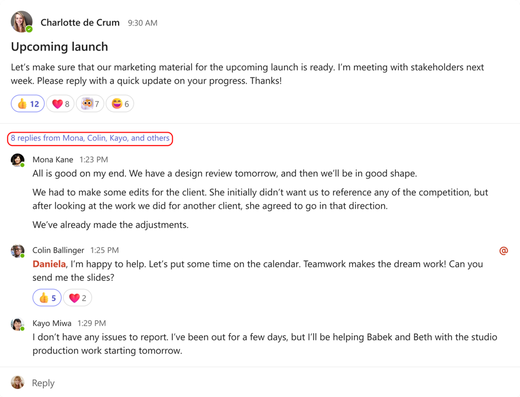
Відкриється нове подання запису каналу з усіма коментарями та відповідями до певного запису блоґу.
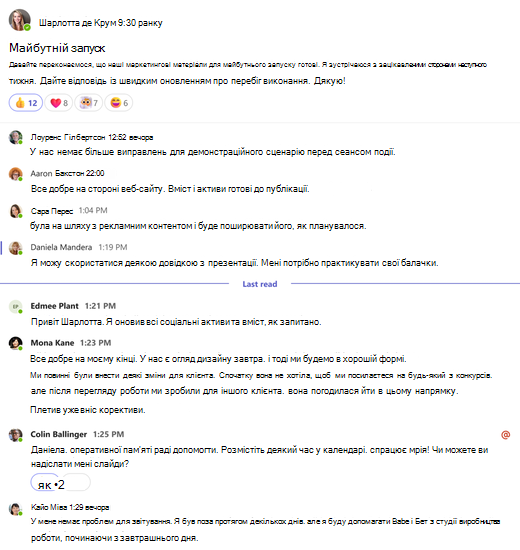
Коли будете готові повернутися до каналу, виберіть "Перейти до каналу".
Відкрити розмову каналу в новому вікні
У певному дописі каналу виберіть Open conversation in new window at the top of the post
На головному каналі наведіть вказівник миші на верхній правий кут розмови й виберіть піктограму "Додаткові параметри"  >Відкрити в новому вікні .
Канал макета «Потоки»
Докладні відомості про макети каналів див. в статті "Вибір макета каналу" в Microsoft Teams.
Відкрити канал у новому вікні
Щоб відкрити подання головного каналу в новому вікні, виконайте такі дії.
- Виберіть повідомлення в каналі.
- Виберіть "Додаткові параметри
 > "Додаткові параметри"Відкрити розмову в новому вікні
 .
.
Щоб відкрити подання потоку для певного потоку в новому вікні, виконайте такі дії:
- Виберіть підсумок відповіді.
- Виберіть елемент "Додаткові параметри" верхньому правому куті області праворуч, щоб відкрити лише розмову в новому вікні.