Bạn có thể thay đổi giao diện của danh sách thư và ngăn đọc trong Outlook. Email trong danh sách thư có thể được hiển thị dưới dạng thư riêng lẻ hoặc nhóm hội thoại.
Lưu ý
Nếu các bước bên dưới tab Outlook mới này không hoạt động, bạn có thể hiện chưa sử dụng Outlook mới cho Windows. Chọn tab Outlook cổ điển và làm theo các bước đó thay vào đó.
Trong Outlook mới, nếu bạn muốn thay đổi cách hiển thị danh sách thư, bạn có các tùy chọn sau:
Thay đổi hiển thị | emailHộp thư | đến ưu tiênSắp xếp thư | Diện mạo | ngăn đọcĐịnh dạng danh sách thư
Thay đổi cách hiển thị email trong Outlook mới
Ở đầu trang, chọn Thiết đặt Thiết đặt >Bố tríThư>.
Sắp xếp bằng Hộp thư đến Ưu tiên trong Outlook mới
- Ở đầu trang, chọn Thiết đặt Thiết đặt>Bố tríThư>.
- Dưới Hộp thư đến Ưu tiên, hãy chọn một trong các tùy chọn tùy thuộc vào việc bạn có muốn tập trung vào các thư nhất định hay không.
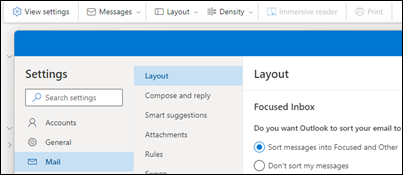
Tìm hiểu thêm trong Hộp thư đến Ưu tiên cho Outlook.
Sắp xếp Thư trong Outlook mới
Ở đầu trang, chọn Thiết đặt Thiết đặt>Bố tríThư>.
Bên dưới Tổ chức thư, hãy chọn từ các tùy chọn tùy theo cách bạn muốn sắp xếp thư của mình:
- Bạn muốn tổ chức Danh sách Thư như thế nào? Chọn cách bạn muốn nhóm các thư của mình hoặc nếu bạn không muốn nhóm chúng.
- Bạn muốn xem gì trong Ngăn Đọc của mình? Chọn xem bạn muốn tất cả thư trong một cuộc hội thoại hay chỉ muốn một số thư được chọn.
- Bạn có muốn xem các mục đã xóa trong cuộc hội thoại của mình không? Bạn có thể hiển thị hoặc ẩn các mục đã xóa.
Đặt diện mạo ngăn Đọc trong Outlook mới
Bên dưới ngăn đọc, chọn một trong các tùy chọn tùy thuộc vào cách bạn muốn hiển thị ngăn đọc, chẳng hạn như Phải, Dưới cùng, Màn hình Tô hoặc Chỉ bật lên. Bạn cũng có thể chọn những điều bạn muốn xảy ra khi di chuyển hoặc xóa mục bạn đang xem, như Mở mục tiếp theo, Mở mục trước đó hoặc Trở về danh sách thư.
Bên dưới định dạng danh sách thư, hãy chọn một tùy chọn tùy theo cách bạn muốn hiển thị thư, hoặc là Tên người gửi trước hoặcChủ đề trước.

Đối với Outlook cổ điển, nếu bạn muốn thay đổi cách hiển thị danh sách thư, bạn có các tùy chọn sau:
Thay đổi dạng xem danh sách thư của bạn để hiển thị các cột trong Outlook cổ điển
Để thêm và loại bỏ cột, bạn phải sử dụng dạng xem danh sách. Dạng xem mặc định của Hộp thư đến là Thu gọn, hiển thị các thư được nhóm theo hội thoại.
Để chuyển dạng xem sang dạng xem danh sách:
- Chọn menu Dạng xem , sau đó chọn Thay đổi dạng xem.
- Chọn Đơn hoặcXem trước.
Thêm hoặc loại bỏ cột ở dạng xem danh sách trong Outlook cổ điển
Trên tab Dạng xem , trong nhóm Dạng xem Hiện tại , chọn Cài đặt Dạng xem.
Trong cửa sổ Cài đặt Dạng xem Nâng cao , chọn Cột.

Trong cửa sổ Hiển thị Cột , ở danh sách Cột có sẵn , chọn tên cột, rồi chọn Thêm.

Nếu cột mà bạn muốn không có trong danh sách Cột có sẵn , hãy bấm vào Chọn cột có sẵn từ danh sách thả xuống để xem tập hợp các cột bổ sung.
Để tạo một cột tùy chỉnh, hãy chọn Cột Mới, nhập Tên cho cột, rồi chọn Loại và Định dạng thông tin mà bạn muốn cột hiển thị.
Để loại bỏ cột, trong danh sách Hiển thị các cột theo thứ tự này , chọn tên cột, rồi chọn Loại bỏ.
Chọn OK để lưu các thay đổi của bạn và áp dụng dạng xem mới của bạn.
Quan trọng
Nếu bạn không thấy cột mới xuất hiện trong dạng xem của mình, có thể bạn đang không sử dụng dạng xem danh sách. Xem phần, Thay đổi dạng xem của bạn để hiển thị các cột để chuyển sang dạng xem danh sách trước, sau đó lặp lại các bước trong mục này.
Thay đổi dạng xem email của bạn trong các phiên bản web của Outlook.
Trong Outlook trên web hoặc Outlook.com, bạn có tùy chọn để:
Thay đổi hiển thị | emailHộp thư | đến ưu tiênSắp xếp thư | Diện mạo | ngăn đọcĐịnh dạng danh sách thư
Thay đổi cách hiển thị email trong Outlook trên web hoặc Outlook.com
Ở đầu trang, chọn Thiết đặt Thiết đặt>Bố tríThư>.
Sắp xếp bằng Hộp thư đến Ưu tiên trong Outlook trên web hoặc Outlook.com
- Ở đầu trang, chọn Thiết đặt Thiết đặt>Bố tríThư>.
- Dưới Hộp thư đến Ưu tiên, hãy chọn một trong các tùy chọn tùy thuộc vào việc bạn có muốn tập trung vào các thư nhất định hay không.
Để biết thêm thông tin về cách sử dụng Hộp thư đến Ưu tiên, hãy xem Hộp thư đến Ưu tiên cho Outlook.
Sắp xếp thư theo Outlook trên web hoặc Outlook.com
Ở đầu trang, chọn Thiết đặt Thiết đặt>Bố tríThư>.
Bên dưới Tổ chức thư, chọn một trong các tùy chọn tùy theo cách bạn muốn sắp xếp thư của mình
- Bạn muốn tổ chức Danh sách Thư như thế nào? Chọn cách bạn muốn nhóm các thư của mình hoặc nếu bạn không muốn nhóm chúng.
- Bạn muốn xem gì trong Ngăn Đọc của mình? Chọn xem bạn muốn tất cả thư trong một cuộc hội thoại hay chỉ muốn một số thư được chọn.
- Bạn có muốn xem các mục đã xóa trong cuộc hội thoại của mình không? Bạn có thể hiển thị hoặc ẩn các mục đã xóa.
Đặt diện mạo ngăn Đọc trong Outlook trên web hoặc Outlook.com
Bên dưới ngăn đọc, chọn một trong các tùy chọn tùy thuộc vào cách bạn muốn hiển thị ngăn đọc, chẳng hạn như Phải, Dưới cùng, Màn hình Tô hoặc Chỉ bật lên.
Bên dưới định dạng danh sách thư, hãy chọn một tùy chọn tùy theo cách bạn muốn hiển thị thư, hoặc là Tên người gửi trước hoặcChủ đề trước.
