
Các quy tắc cho phép bạn xử lý các thư email tự động dựa trên một loạt các tiêu chí khác nhau. Ví dụ: bạn có thể di chuyển tất cả thư từ một số người vào một thư mục hoặc xóa ngay tất cả thư từ một trang mua sắm trực tuyến gây phiền toái.
Đôi khi, bạn có thể thiết lập một vài quy tắc có thể áp dụng cho riêng một thư. Nếu bạn đã tạo quy tắc để di chuyển tất cả thư có dòng chủ đề ví dụ là "Kế hoạch làm đám cưới" vào một thư mục, sau đó tạo quy tắc thứ hai để xóa tất cả thư có tệp đính kèm, bạn có thể không muốn thông điệp liên quan tới kế hoạch làm đám cưới bị xóa. Để ngăn điều này xảy ra, bạn có thể sử dụng tùy chọn Dừng xử lý thêm quy tắc trên quy tắc thứ nhất.
Các quy tắc tiếp theo sẽ bị bỏ qua, ngay cả khi chúng áp dụng cho thông điệp đó.
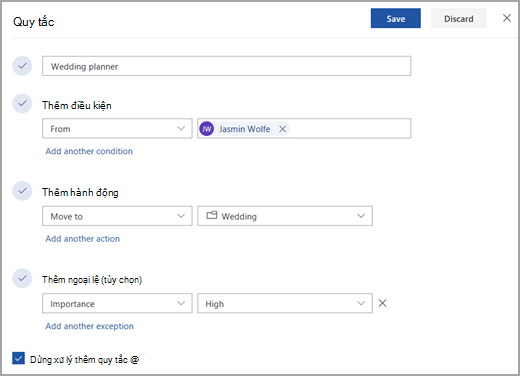
Đây là một ví dụ
Trong ví dụ này, quy tắc Wedding planner di chuyển bất kỳ thông điệp email từ Jasmin Wolfe vào thư mục Wedding ngoại trừ nếu thư được đánh dấu Mức quan trọng cao. Dừng xử lý thêm quy tắc được chọn, vì vậy sẽ không xử lý bổ sung.
Làm thế nào để dừng xử lý thêm quy tắc
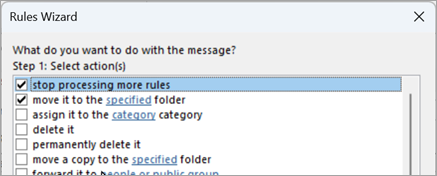
Để thêm Dừng xử lý thêm quy tắc vào một quy tắc trong Outlook mới:
- Ở đầu trang, chọn Cài đặt Cài
 .
. - Chọn Quy tắc>Thư.
- Chọn
 Chỉnh sửa bên cạnh quy tắc mà bạn muốn áp dụng Dừng xử lý thêm quy tắc.
 - Chọn hộp kiểm đối với Dừng xử lý thêm quy tắc.
- Chọn Lưu.
Xem thêm
Quản lý thư email bằng cách sử dụng các quy tắc trong Outlook
Sử dụng quy tắc để tự động chuyển tiếp thư trong Outlook
Chỉnh sửa hoặc sửa quy tắc bị lỗi trong Outlook