Bạn có thể bật tính năng tự động chuyển tiếp để chuyển tiếp hoặc chuyển hướng thư được gửi đến hộp thư của bạn tới một tài khoản khác.
Chọn tùy chọn tab bên dưới cho phiên bản Outlook bạn đang sử dụng.
Tôi có phiên bản Outlook nào?
Lưu ý
Nếu các bước bên dưới tab Outlook mới này không hoạt động, bạn có thể hiện chưa sử dụng Outlook mới cho Windows. Chọn tab Outlook cổ điển và làm theo các bước đó thay vào đó.
Cách bật tự động chuyển tiếp trong Outlook mới
Ở cửa sổ trên cùng của Outlook mới, hãy chọn Thiết đặt .
.
Chọn ChuyểntiếpThư>.
Lưu ý
Bạn có thể được nhắc Đăng nhập trên trang Chuyển tiếp và IMAP. Nếu vậy, bạn sẽ cần phải hoàn thành xác thực trước khi các thiết đặt Chuyển tiếp, POP và IMAP trở nên sẵn dùng.
Bật/tắt công tắc Bật chuyển tiếp , nhập địa chỉ email chuyển tiếp và chọn Lưu.
Mẹo
Nếu bạn muốn giữ lại bản sao của thư gốc trong hộp thư của bạn, hãy chọn Giữ bản sao của thư được chuyển tiếp.
Cách tắt tự động chuyển tiếp trong Outlook mới
- Ở cửa sổ trên cùng của Outlook mới, hãy chọn Thiết đặt .
- Chọn ChuyểntiếpThư>.
- Chuyển đổi công tắc Tắt chuyển tiếp và chọn Lưu.
Bạn có thể tự động chuyển tiếp hoặc chuyển hướng thông điệp email của mình bằng cách thiết lập quy tắc Hộp thư đến trong Outlook cổ điển. Thao tác này rất hữu ích nếu bạn muốn đọc và trả lời thư từ một tài khoản email khác hoặc khi bạn muốn người khác nhận và trả lời email của bạn khi bạn vắng mặt.
Cách bật tự động chuyển tiếp trong Outlook cổ điển
Đối với Outlook cổ điển, trên dải băng, chọn tab Trang đầu , rồi trong mục Lệnh khác , chọn Quy tắc>Quản lý quy tắc & Cảnh báo.
Nếu bạn đã thiết lập nhiều tài khoản email, trên tab Quy tắc Email , hãy đảm bảo rằng Áp dụng thay đổi cho thư mục này được đặt thành địa chỉ email mà bạn muốn bắt đầu. Nếu không, hãy đi tới bước tiếp theo.
Chọn quy tắc mới.
Trong Bắt đầu từ quy tắc trống, hãy chọn Áp dụng quy tắc cho thư tôi nhận được. Chọn Tiếp theo.
Bạn muốn kiểm tra (những) điều kiện nào?
Không chọn bất cứ điều kiện nào cũng như không sửa mô tả quy tắc ở bước 1 hoặc 2.
Chọn Tiếp theo, rồi chọn Có cho Quy tắc này sẽ được áp dụng cho mọi thư bạn nhận được.

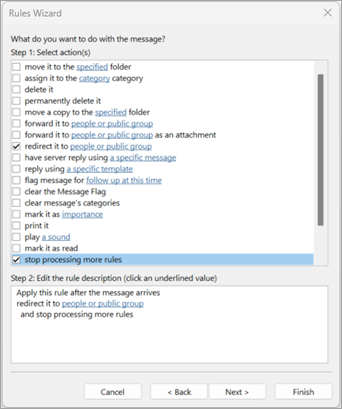
Bên dưới Bạn muốn làm gì với thư này?
Bên dưới Bước 1: Chọn (các) hành động, hãy chọn chuyển hướng đến mọi người hoặc nhóm công cộng và dừng xử lý nhiều quy tắc.
Bên dưới Bước 2: Chỉnh sửa mô tả quy tắc, chọn liên kết mọi người hoặc nhóm công khai .
Trong hộp thoại Địa chỉ Quy tắc , bên dưới Sổ Địa chỉ, hãy chọn danh sách liên hệ có chứa địa chỉ bạn muốn chuyển tiếp đến.
- Trong hộp Tới ở dưới cùng, nhập địa chỉ email mà bạn muốn chuyển tiếp tất cả thư của mình đến. Chọn OK. Bạn sẽ thấy địa chỉ email bạn muốn chèn tất cả email của mình vào quy tắc dưới Bước 2.
Chọn Hoàn tất, chọn Áp dụng, rồi chọn OK.
Khi lần đầu tiên bạn kiểm tra xem thư đang được chuyển tiếp thành công hay chưa, hãy kiểm tra thư mục Thư rác hoặc Thư rác để xem liệu thư được chuyển tiếp đã được đặt ở đó hay chưa.
Bài viết liên quan
Trả lời hoặc chuyển tiếp thư email
Quản lý email bằng các quy tắc
Cách bật tự động chuyển tiếp trong Outlook trên web
Ở đầu cửa sổ trong Outlook trên web, chọn Cài đặt .
Chọn ChuyểntiếpThư>.
Lưu ý
Bạn có thể được nhắc Đăng nhập trên trang Chuyển tiếp và IMAP. Nếu vậy, bạn sẽ cần phải hoàn thành xác thực trước khi các thiết đặt Chuyển tiếp, POP và IMAP trở nên sẵn dùng.
Bật/tắt công tắc Bật chuyển tiếp , nhập địa chỉ email chuyển tiếp và chọn Lưu.
Mẹo
Nếu bạn muốn giữ lại bản sao của thư gốc trong hộp thư của bạn, hãy chọn Giữ bản sao của thư được chuyển tiếp.
Cách tắt tự động chuyển tiếp trong Outlook trên web
- Ở đầu cửa sổ trong Outlook trên web, chọn Cài đặt .
- Chọn ChuyểntiếpThư>.
- Chuyển đổi công tắc Tắt chuyển tiếp và chọn Lưu.
Bài viết liên quan
Tạo, trả lời hoặc chuyển tiếp thư email trong Outlook trên web
Cách bật tự động chuyển tiếp trong Outlook.com
Ở đầu trang Outlook.com, chọn Thiết đặt .
Chọn Chuyển tiếp Thư>và IMAP.
Lưu ý
Bạn có thể được nhắc Đăng nhập trên trang Chuyển tiếp và IMAP. Nếu vậy, bạn sẽ cần phải hoàn thành xác thực trước khi các thiết đặt Chuyển tiếp, POP và IMAP trở nên sẵn dùng.
Chọn Bật chuyển tiếp, nhập địa chỉ email chuyển tiếp và chọn Lưu.
Cách tắt tự động chuyển tiếp trong Outlook.com
- Ở đầu trang Outlook.com, chọn Thiết đặt .
- Chọn Chuyển tiếp Thư>và IMAP.
- Chọn Tắt chuyển tiếp và chọn Lưu.
Xem thêm
Sử dụng quy tắc để tự động chuyển tiếp thư
