Lưu ý
Nếu các bước bên dưới tab Outlook Mới này không hoạt động, có thể bạn chưa sử dụng Outlook for Windows mới. Chọn Outlook Cổ điển và làm theo các bước đó thay vào đó.
Tùy thuộc vào tài khoản bạn đang sử dụng, Đề xuất Liên hệ sử dụng liên hệ cá nhân, liên hệ từ tổ chức của bạn (chẳng hạn như liên hệ từ Danh sách Địa chỉ Toàn cầu) và tên và địa chỉ đã lưu mà trước đó bạn đã sử dụng khi gửi thư.
Khi bạn bắt đầu nhập tên vào hộp Đến, Cc hoặc Bcc , Danh sách Đề xuất Liên hệ sẽ hiển thị tối đa năm tên hoặc địa chỉ trùng khớp.
Nếu bạn nhập ký tự "b" vào một trong các trường người nhận, ví dụ: danh sách sẽ trình bày kết quả khớp được đề xuất. Danh sách Đề xuất Liên hệ được tìm kiếm theo tên, họ, địa chỉ email cũng như các thông tin liên hệ khác như số điện thoại, nếu có. Danh sách được tinh chỉnh với từng ký tự bạn nhập. Vì vậy, nếu bạn kết thúc bằng cách nhập "Bo" thì Danh sách Tự động Hoàn tất sẽ tinh chỉnh thêm để chỉ hiển thị Bob Kelly.
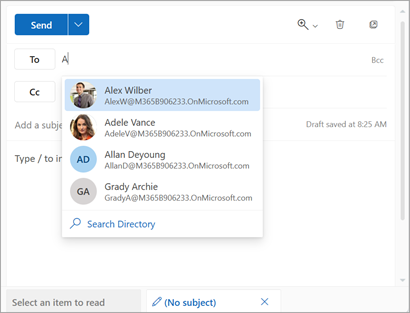
Với mỗi người mới mà bạn gửi email, những người nhận thư bổ sung sẽ được thêm vào Danh sách Tự động Hoàn tất.
Bạn không chắc chắn về tên?
Nếu bạn không chắc chắn về tên và tên đó không hiển thị trong danh sách đề xuất của mình, bạn cũng có thể chọn nút Sổ địa chỉ trong dải băng hoặc chọn nút Đến, Cc hoặc Bcc từ khu vực địa chỉ của thư để mở cửa sổ Thêm người nhận.
Từ Thêm người nhận, hãy chọn danh sách liên hệ mà bạn muốn tìm kiếm từ đó. Đây có thể là danh sách liên hệ cá nhân của bạn hoặc Danh sách Địa chỉ Toàn cầu (GAL) cho tổ chức của bạn.
Trong Tìm kiếm danh sách liên hệ này, cuộn danh sách tên hoặc bắt đầu nhập tên của liên hệ bạn đang tìm kiếm.
Lưu ý
Nếu danh sách Tìm kiếm trống, có thể là do bạn đang thêm tên từ Danh sách Địa chỉ Toàn cầu (GAL) của tổ chức bạn có chứa hơn 500 liên hệ. Bạn sẽ cần bắt đầu nhập các ký tự cho tên, họ hoặc địa chỉ email để bắt đầu tìm kiếm.
Chọn người nhận. Người nhận sẽ được thêm vào danh sách bạn đã chọn (To, Cc hoặc Bcc). Bạn có thể thêm một hoặc nhiều tên.
Để loại bỏ tên, hãy chọn  bên cạnh tên bạn đã thêm.
Khi bạn đã hoàn tất việc thêm tên, hãy chọn Lưu. Bạn sẽ trở về thư của mình và những tên bạn đã chọn sẽ xuất hiện trong khu vực địa chỉ của thư.
Lưu ý
Các liên hệ cá nhân đã lưu vẫn sẽ được đề xuất bên dưới tìm kiếm liên hệ được đề xuất trừ khi liên hệ đó bị xóa (xem Mục Tạo, xem và chỉnh sửa liên hệ cũng như danh sách liên hệ trong Outlook). Các liên hệ từ tổ chức của bạn vẫn sẽ được đề xuất bên dưới tìm kiếm liên hệ được đề xuất, trừ khi được loại bỏ bởi Người quản trị tổ chức.
Quan trọng
- Exchange Online trên Microsoft 365 cung cấp một số tính năng tìm kiếm thông qua Tìm kiếm của Microsoft. Điều này bao gồm những người nhận được đề xuất khi soạn email mới. Bắt đầu từ Outlook cho Microsoft 365 Phiên bản 2202 (Bản dựng 14931.20604), nếu bạn được kết nối với hộp thư Exchange Online, các đề xuất soạn thảo cho To/CC/BCC sẽ được hỗ trợ bởi Tìm kiếm của Microsoft và một số thông tin trong bài viết này không áp dụng. Ví dụ: các thể loại Đề xuất People và Đề xuất Khác sẽ không được sử dụng.
- Ghi chú đã được thêm vào từng mục áp dụng cho phiên Outlook cho Microsoft 365 2202 được kết nối với hộp Exchange Online của bạn.
Đề xuất Liên hệ được tạo trong Dịch vụ Microsoft 365 bằng cách sử dụng liên hệ cá nhân, liên hệ từ tổ chức của bạn (nếu có) cũng như bằng cách lưu tên và địa chỉ bạn đã sử dụng trước đó khi gửi thư.
Trong Outlook cổ điển, bạn có tùy chọn để:
Sử dụng Đề xuất Liên hệ | Tắt hoặc đặt lại đề xuất
Khi bạn bắt đầu nhập tên vào hộp Đến, Cc hoặc Bcc , Danh sách Đề xuất Liên hệ sẽ hiển thị tối đa năm tên hoặc địa chỉ trùng khớp.
Nếu bạn nhập ký tự "b" vào một trong các trường người nhận, ví dụ: danh sách sẽ trình bày kết quả khớp được đề xuất. Danh sách Đề xuất Liên hệ được tìm kiếm theo tên, họ, địa chỉ email cũng như các thông tin liên hệ khác như số điện thoại, nếu có. Danh sách được tinh chỉnh với từng ký tự bạn nhập. Vì vậy, nếu bạn kết thúc bằng cách nhập "Bo" thì Danh sách Tự động Hoàn tất sẽ tinh chỉnh thêm để chỉ hiển thị Bob Kelly.
Với mỗi người mới mà bạn gửi email, những người nhận thư bổ sung sẽ được thêm vào Danh sách Tự động Hoàn tất.
Microsoft cho phép bạn kiểm soát những thông tin chúng tôi giữ về các liên hệ của bạn trong tìm kiếm liên hệ được đề xuất. Tìm kiếm liên hệ được đề xuất hiểu những người bạn liên lạc thường xuyên và sử dụng thông tin đó để giúp bạn tìm liên hệ dễ dàng hơn.
Bạn có thể quản lý thông tin này trên Bảng điều khiển quyền riêng tư cho tài khoản của mình. Việc nên sử dụng bảng điều khiển Quyền riêng tư nào tùy thuộc vào việc bạn đang sử dụng tài khoản cơ quan hoặc trường học hay tài khoản Microsoft cá nhân, chẳng hạn như tài Outlook.com hoặc Hotmail.com của bạn.
Lưu ý
Cài đặt này áp dụng cho thông tin tìm kiếm liên hệ được đề xuất cho tài khoản của bạn và tất cả những nơi mà thông tin tài khoản đó được sử dụng trong Microsoft (Bing, Calendar, Delve, Excel, LinkedIn, Chia sẻ Tài liệu Office, Office.com, OneDrive, OneNote, Outlook Trên máy tính, Outlook Mac, Outlook Mobile, Outlook Web Access (OWA), OWA Mini, People, PowerPoint, Project, SharePoint, Teams for Life, Teams for Work, Windows Search, Windows Share Sheet, Word, Yammer). Điều này không áp dụng cho Xbox.
Đối với tài khoản cơ quan hoặc trường học, hãy làm như sau:
- Chuyển đến Cài đặt & quyền riêng tư cho tài khoản cơ quan hoặc trường học của bạn.
- Chọn tab Quyền riêng tư , rồi bên dưới Tùy chọn dữ liệu, bung rộng Quản lý Tìm kiếm Liên hệ.
- Bạn có thể Đặt lại Chỉ mục, Tải xuống Liên hệ hoặc tắt tính năng liên Ghi nhận hệ ngầm và xếp hạng liên hệ từ thông tin liên lạc của tôi.
Đối với tài khoản Microsoft, hãy làm như sau:
- Truy cập trang Quyền riêng tư dành cho tài khoản Microsoft của bạn và nếu được nhắc đăng nhập bằng tài khoản Microsoft của bạn.
- Cuộn xuống để Nâng cao năng suất của bạn và chọn một People đề xuất.
- Đặt nút bật tắt thành Tắt.
Lưu ý
Các liên hệ cá nhân đã lưu vẫn sẽ được đề xuất bên dưới tìm kiếm liên hệ được đề xuất trừ khi liên hệ đó bị xóa (xem Mục Tạo, xem và chỉnh sửa liên hệ cũng như danh sách liên hệ trong Outlook). Các liên hệ từ sổ địa chỉ tổ chức của bạn vẫn sẽ được đề xuất bên dưới tìm kiếm liên hệ được đề xuất, trừ khi liên hệ bị người quản trị CNTT loại bỏ.
