Tóm tắt
Bạn chỉ có thể thu hồi email từ Outlook for Windows hoặc Outlook trên web mới hoặc cổ điển nếu cả bạn và người nhận đều có tài khoản email cơ quan hoặc trường học Microsoft 365 trong cùng một tổ chức và người nhận vẫn chưa mở thư.
Tài khoản email cá nhân (Gmail, Hotmail, Outlook.com) không thể sử dụng chức năng thu hồi thư. Đối với các tài khoản cá nhân, hãy sử dụng tính năng trì hoãn "Hoàn tác gửi" trong Outlook for Windows mới hoặc Outlook.com thay vào đó.
Nếu bạn đang sử dụng Outlook for Mac, vui lòng đi tới Mục Thu hồi thư email trong Outlook for Mac.
Lưu ý
Nếu các bước bên dưới tab Outlook Mới này không hoạt động, có thể bạn chưa sử dụng Outlook for Windows mới. Chọn tab Outlook Cổ điển và thay vào đó làm theo các bước đó.
Để thu hồi và thay thế thư trong Outlook mới
- Chọn Mục Đã gửi trong ngăn thư mục bên trái, sau đó bấm đúp vào thư đã gửi để mở thư trong một cửa sổ riêng.
- Từ dải băng, chọn
 Thu hồi Thư, rồi chọn OK trong hộp thoại xác nhận.
- Ngay sau đó, bạn sẽ nhận được Báo cáo Thu hồi Thư trong hộp thư đến của mình. Chọn liên kết trong thư đó để xem việc thu hồi của bạn đã thành công, đang chờ xử lý hay thất bại.
Với chức năng thu hồi thư, thư bạn đã gửi sẽ được truy xuất từ hộp thư của những người nhận chưa mở thư. Bạn cũng có thể thay bằng một thư thay thế. Ví dụ: nếu bạn quên đưa vào tệp đính kèm, bạn có thể tìm cách rút lại thư và gửi thư thay thế có tệp đính kèm.
Để thu hồi và thay thế thư trong Outlook cổ điển
Trong ngăn thư mục ở bên trái cửa sổ Outlook, chọn thư mục Mục đã Gửi.
Mở thư bạn muốn thu hồi. Bạn phải bấm đúp để mở thư. Việc chọn thư để hiển thị trong ngăn đọc sẽ không cho phép bạn thu hồi thư.
Nếu bạn có Dải băng Cổ điển, từ tab Thư , chọn Hành động Thu hồi>Thư này.
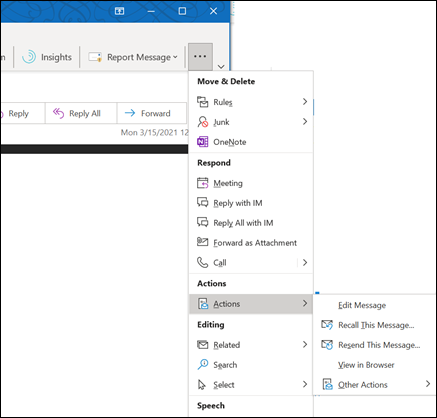
Nếu bạn có Dải băng đơn giản, hãy chọn tab Thư, rồi chọn Lệnh khác (...). Trỏ tới Hành động và chọn Thu hồi Thư Này.
Lưu ý
- Nếu bạn không thấy lệnh Thu hồi Thư Này, có thể bạn không có tài khoản Exchange hoặc tính năng này không sẵn dùng trong tổ chức của bạn.
- Bạn không thể thu hồi thư được bảo vệ bởi bộ bảo vệ Azure Information Protection.
- Bạn không thể thu hồi thư trong Outlook trên web.
Chọn Xóa bản sao chưa đọc của thư này hoặc Xóa bản sao chưa đọc và thay thế bằng thư mới, rồi chọn OK.

Nếu bạn đang gửi thư thay thế, hãy soạn thư, rồi chọn Gửi.
Để kiểm tra việc thu hồi trong Outlook cổ điển
Sau khi gửi yêu cầu thu hồi, thường là chưa đến 30 giây sau, bạn sẽ nhận được thông báo qua email với chủ đề "Báo cáo Thu hồi Thư cho thư [chủ đề thư gốc]".

Chọn liên kết Xem Báo cáo Thu hồi Thư để xem báo cáo trong trình duyệt của bạn. Nếu bạn được nhắc, hãy đăng nhập bằng thông tin xác thực hộp thư của bạn để xem báo cáo.

Việc thu hồi các hành động thường nhanh chóng, bất kể có bao nhiêu người nhận có liên quan. Nhưng nếu không thể thực hiện ngay lập tức yêu cầu thu hồi vì một số lý do (ví dụ: hộp thư của người nhận tạm thời không khả dụng) chúng tôi sẽ tiếp tục thử lại trong tối đa 24 giờ trước khi đánh dấu việc thu hồi là không thành công.
Cập nhật trạng thái thường khá nhanh nhưng đôi khi có thể mất đến năm phút để gửi thư với tối đa vài trăm người nhận. Đối với một lượng lớn người nhận (hàng chục ngàn) thì việc thu hồi vẫn còn nhanh, nhưng có thể mất đến ba mươi phút để lấy lại trạng thái thu hồi cho tất cả người nhận.
Lưu ý
Outlook trên web là phiên bản web của Outlook dành cho người dùng doanh nghiệp có tài khoản cơ quan hoặc trường học.
Thu hồi thư trong Outlook trên web
- Chọn Mục Đã gửi trong ngăn thư mục bên trái, sau đó bấm đúp vào thư đã gửi để mở thư trong một cửa sổ riêng.
- Từ dải băng, chọn Thu hồi Thư, rồi chọn OK trong hộp thoại xác nhận.
- Ngay sau đó, bạn sẽ nhận được Báo cáo Thu hồi Thư trong hộp thư đến của mình. Chọn liên kết trong thư đó để xem việc thu hồi của bạn đã thành công, đang chờ xử lý hay thất bại.
Lưu ý
Outlook.com là phiên bản web của Outlook dành cho người dùng đăng nhập bằng tài khoản Microsoft cá nhân như tài khoản Outlook.com hoặc Hotmail.com.
Tôi có thể thu hồi thư trong Outlook.com?
Giả sử bạn vừa gửi nhầm thư email cho ai đó trong Outlook.com. Làm thế nào để bạn nhớ lại nó?
Rất tiếc, bạn không thể.
Tính năng thu hồi thư không khả dụng đối với người dùng có địa chỉ email kết @outlook.comthúc bằng , @hotmail.com, @live.com, hoặc @msn.com. Đây là các dịch vụ email dựa trên web, trong đó một khi bạn gửi thư email, email đó sẽ biến mất khỏi máy chủ email và nằm ngoài sự kiểm soát của bạn.
Thiết lập hoàn tác gửi trong Outlook.com
Mặc dù bạn không thể thu hồi thư sau khi thư được gửi đi, nhưng khi bạn bật tùy chọn hoàn tác gửi, Outlook.com sẽ trì hoãn việc gửi thư để bạn có thể hủy bỏ nếu bạn đổi ý.
Bạn có thể trì hoãn việc gửi thư trong 5 hoặc 10 giây. Để bật tùy chọn hoàn tác gửi:
- Ở đầu trang, chọn Cài đặt Cài
 >Thư>Compose trả lời.
- Bên dưới Hoàn tác gửi, chọn khoảng thời gian Outlook.com đợi để gửi thư của bạn.
- Chọn Lưu.
Hoàn tác việc gửi trong Outlook.com
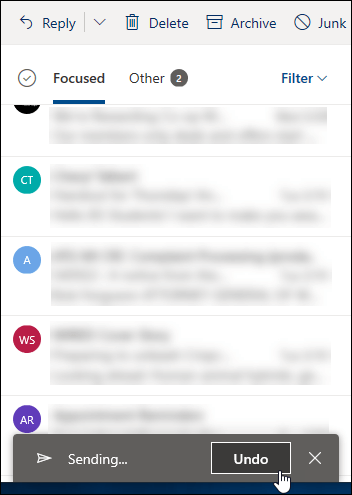
Sau khi thiết lập hoàn tác gửi, bạn sẽ thấy lời nhắc Hoàn tác gửi ở cuối danh sách thư bất cứ khi nào bạn gửi thư mới. Lời nhắc sẽ sẵn dùng trong khoảng thời gian bạn đặt trong Compose lời.
Bạn vẫn cần trợ giúp?

|
Để được hỗ trợ trong Outlook.com, hãy gõ nhẹ hoặc bấm vào đây hoặc chọn Trợ giúp trên thanh menu và nhập truy vấn của bạn. Nếu tự trợ giúp không giải quyết được sự cố của bạn, hãy cuộn xuống đến Vẫn cần trợ giúp? và chọn Có.
Nếu các bước trên không hiệu quả hoặc nếu bạn không thể đăng nhập, hãy nhấn hoặc bấm vào đây. |

|
Để được trợ giúp khác về tài khoản Microsoft và các gói đăng ký của bạn, hãy truy cập trợ giúp lập & lập hóa đơn của bạn. |

|
Để nhận trợ giúp và khắc phục sự cố các sản phẩm và dịch vụ khác của Microsoft, hãy nhập sự cố của bạn tại đây. |

|
Đăng câu hỏi, theo dõi các cuộc thảo luận và chia sẻ kiến thức của bạn trong Cộng Outlook.com đồng. |
Bài viết liên quan
Thu hồi email trong Outlook for Mac
Thu hồi Thư dựa trên nền tảng điện toán đám mây Exchange Online - Microsoft Community Hub
Video: Thu hồi hoặc thay thế email đã gửi trong Outlook cổ điển
Kiểm tra xem bạn có tài khoản Exchange trong Outlook cổ điển không
