
Trong Outlook, bạn có thể tìm thấy Yêu thích ở đầu ngăn thư mục; bao gồm các lối tắt đến thư mục bạn thường sử dụng. Theo mặc định, cácthư mục Hộp thư đến và Mục Đã xóa sẽ được đưa vào yêu thích.
Chọn tùy chọn tab bên dưới cho phiên bản Outlook bạn đang sử dụng. Tôi có phiên bản Outlook nào?
Lưu ý
Nếu các bước bên dưới tab Outlook Mới này không hoạt động, có thể bạn chưa sử dụng Outlook for Windows mới. Chọn Outlook Cổ điển và làm theo các bước đó thay vào đó.
Trong Outlook for Windows mới, bạn có tùy chọn để:
Thêm hoặc Xóa Mục yêu thích | Ẩn hoặc hiển thị mục yêu thích | Ghim mục yêu thích lên trên cùng
Thêm mục vào Yêu thích trong Outlook mới
Yêu thích cho phép bạn truy nhập nhanh vào các thư mục và dạng xem mà bạn sử dụng nhiều nhất. Bạn có thể thêm các loại mục khác nhau vào Yêu thích từ ngăn thư mục.
Thêm mục Yêu thích mới
- Trong Thư, trong ngăn thư mục bên trái, bấm chuột phải vào mục bạn muốn thêm.
- Chọn Thêm vào Yêu thích.
Mục xuất hiện bên dưới Yêu thích ở đầu ngăn thư mục.
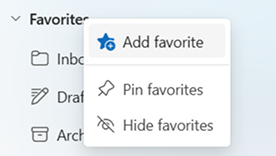
Mẹo
Bạn có thể sắp xếp lại các mục yêu thích bằng cách kéo chúng lên hoặc xuống trong danh sách Yêu thích. Bạn cũng có thể thêm một thư mục vào Yêu thích bằng cách kéo trực tiếp vào phần Yêu thích trong ngăn thư mục.
Các loại mục bạn có thể thêm vào Yêu thích
- Thư mục thư
- Thư mục tùy chỉnh
- Thư mục dùng chung (nếu bạn có quyền truy nhập)
- Liên hệ hoặc những người bạn thường xuyên gửi email
- Thể loại
- Search Folders
Loại bỏ một mục khỏi Yêu thích
- Bấm chuột phải vào mục bên dưới Mục yêu thích.
- Chọn Xóa khỏi Mục yêu thích.
Quan trọng
Loại bỏ một mục khỏi yêu thích sẽ không xóa mục đó, nó chỉ loại bỏ lối tắt.
Ẩn hoặc hiển thị mục yêu thích trong Outlook mới
Nếu bạn muốn có thêm không gian trong ngăn thư mục, bạn có thể chọn thu gọn hoặc ẩn hoàn toàn ngăn thư mục.
Ẩn Mục yêu thích
Chọn Thư, rồi trên ngăn thư mục, bấm chuột phải vào Yêu thích và chọn Ẩn mục yêu thích.
Hiển thị Mục yêu thích
Chọn Xem, rồi trong nhóm Bố trí , chọn Ngăn thư mục Hiển>thị mục yêu thích.

Ghim mục yêu thích lên trên cùng
Ghim Mục yêu thích sẽ hiển thị chúng ở phía trên cùng của ngăn thư mục để chúng không cuộn ra khỏi dạng xem.
Tùy chọn 1: Ghim Mục yêu thích từ ngăn thư mục
- Trong Thư, định vị Yêu thích trong ngăn thư mục bên trái.
- Chọn Tùy chọn khác (⋯) bên cạnh Mục yêu thích hoặc bấm chuột phải vào Mục yêu thích.
- Chọn Ghim mục yêu thích.
Yêu thích sẽ luôn hiển thị ở đầu danh sách thư mục trong khi cuộn các thư mục khác bên dưới chúng.
Tùy chọn 2: Ghim hoặc bỏ ghim Mục yêu thích khỏi dải băng
- Chọn tab Xem.
- Chọn Ngăn thư mục > Yêu thích.
- Chọn Ghim hoặc Bỏ ghim mục yêu thích.
Bài viết liên quan
Sử dụng thư mục Yêu thích trong Outlook for Mac
Thêm thư mục và nhóm thường xuyên sử dụng vào Yêu thích trong Outlook dành cho thiết bị di động