
Xem cả bài tập sắp tới và đã hoàn thành theo lớp hoặc xem chúng trên tất cả các lớp học của bạn. Khi chọn bài tập, bạn có thể xem chi tiết, nộp bài hoặc xem phản hồi và điểm số. Bạn cũng có thể xem điểm hiện tại của mình theo lớp.
Xem và sắp xếp các bài tập trong một lớp học
Điều hướng đến nhóm lớp, sau đó chọn Bài tập.
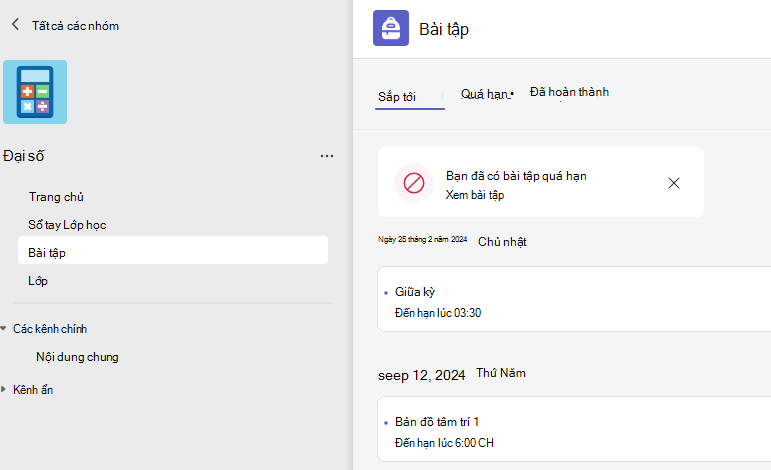
Mẹo
Sử dụng thanh tìm kiếm để tìm kiếm bài tập theo từ khóa.
Bài tập sắp tới
Tab Sắp tới sẽ hiển thị tất cả các bài tập sắp tới mà bạn chưa hoàn thành, được sắp xếp theo thứ tự ngày đến hạn. Tab Quá hạn sẽ hiển thị tất cả bài tập quá hạn chưa hoàn thành. Sắp xếp theo hôm nay và cũ hơn
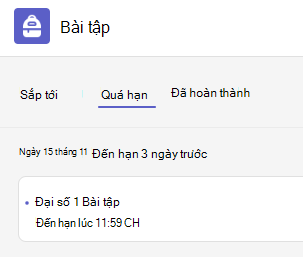
Các bài tập trễ sẽ bao gồm Cảnh báo quá hạn .
Chọn bài tập để xem chi tiết, đính kèm tài nguyên, và nộp bài.
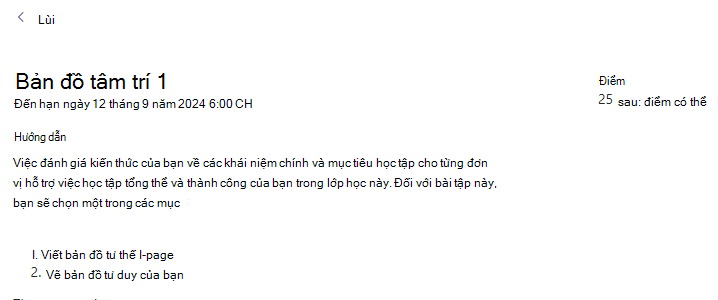
Trạng thái bài tập sắp tới
- Tiêu đề bài tập và ngày đến hạn—Trước ngày đến hạn. Bạn chưa nộp công việc.
- Quá hạn—Bạn chưa nộp bài tập và đã quá ngày đến hạn. Điều này sẽ chỉ xuất hiện nếu giáo viên của bạn chấp nhận nộp muộn.
Xem các bài tập đã nộp và trả về
Chọn tab Đã hoàn thành để xem bài tập bạn đã nộp. Bài tập bạn đã nộp sẽ có dấu kiểm. Hãy mở một tài khoản để xem phản hồi và điểm số sau khi giáo viên của bạn gửi lại thông tin đó. Bạn cũng có thể chọn khung tiêu chí thang điểm được đính kèm để xem lại nhiều chi tiết hơn về điểm số của bạn.
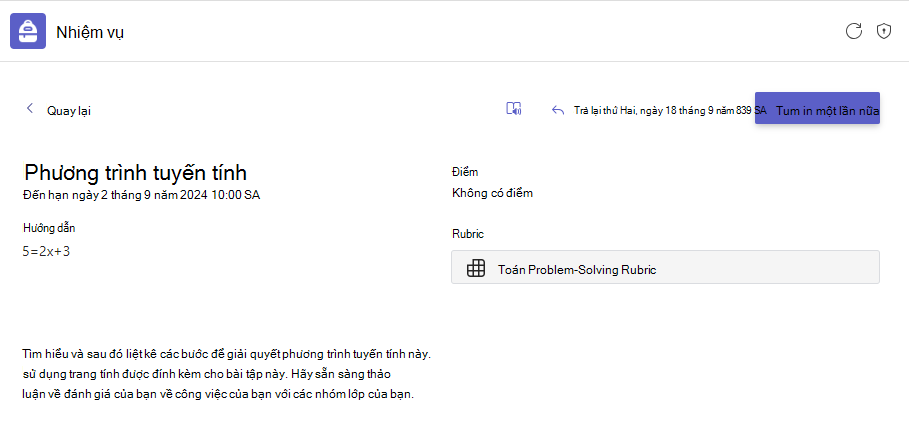
Trạng thái bài tập đã hoàn thành
Mở bài tập đã hoàn thành để xem thêm chi tiết về trạng thái của bài tập đó.
| Chưa nộp | Ngày đến hạn cho bài tập này đã trôi qua và bạn không thể nộp bài tập được nữa. |
|---|---|
| Đã nộp | Bài tập này đã được gửi. Bạn sẽ thấy tem thời gian và ngày tháng của lần nộp hồ sơ gần đây nhất của bạn. |
| Đã trả lại hoặcTrả lại để sửa đổi | Bạn sẽ thấy dấu thời gian và ngày tháng của thời điểm giáo viên của bạn trả lại bài tập cho bạn. Nếu bài tập được trả về để chỉnh sửa, giáo viên của bạn có thể muốn bạn chỉnh sửa và gửi lại bài tập. |
| Nộp lại | Bạn sẽ thấy tùy chọn này khi giảng viên đã trả bài tập cho bạn nhưng vẫn chấp nhận bài đã gửi. Điều này có nghĩa là bạn có thể gửi bất kỳ chỉnh sửa nào mà người hướng dẫn của bạn đã yêu cầu. |
| Hoàn tác nộp đơn | Giáo viên của bạn chưa trả lại bài làm của bạn và bài đã gửi vẫn đang mở. Sử dụng tùy chọn này nếu bạn quên đưa vào nội dung nào đó hoặc muốn cập nhật công việc của mình trước khi nộp lại. |
Xem điểm trong một lớp học
Để xem điểm, hãy dẫn hướng đến nhóm lớp và chọn Điểm.
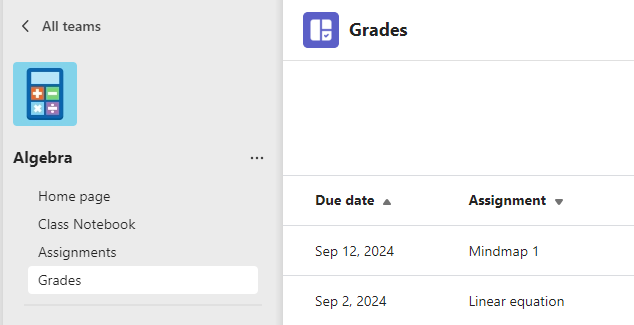
Tại đây, bạn sẽ thấy tất cả các bài tập của mình được liệt kê với ngày đến hạn gần nhất ở trên cùng. Xem trạng thái của bạn trên từng bài tập cũng như điểm bạn đã nhận được từ bài tập đã chấm điểm. Bài tập không có điểm sẽ hiển thị là Đã trả lại sau khi giáo viên của bạn đã xem xét chúng.
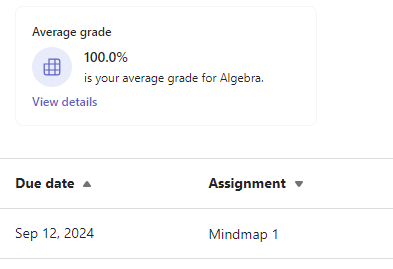
Điểm trung bình
Nếu lớp của bạn đã kích hoạt, bạn cũng có thể xem Điểm Trung bình của lớp này và Xem Chi tiết để xem xu hướng bài tập của bạn.
Xem bài tập trên toàn bộ các lớp học
Để xem bài tập của tất cả các lớp học của bạn, chọn Bài tập từ thanh ứng dụng của bạn. Chọn bài tập để mở hoặc nộp bài tập.
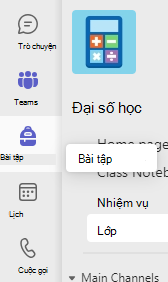
- Chọn Sắp tới để xem mọi bài tập sắp tới trên tất cả các lớp của bạn.
- Chọn Quá hạn để xem mọi bài tập quá hạn trên tất cả các lớp của bạn.
- Chọn Đã hoàn thành để xem bài tập bạn đã hoàn thành qua các lớp học của mình.