
Hướng dẫn AI dành cho Học viên cho phép bạn truyền đạt rõ ràng những kỳ vọng về việc sử dụng AI cho từng bài tập. Khi bạn đặt hướng dẫn, học viên sẽ thấy hướng dẫn đó khi mở bài tập, cùng với tùy chọn khởi chạy Microsoft Copilot.
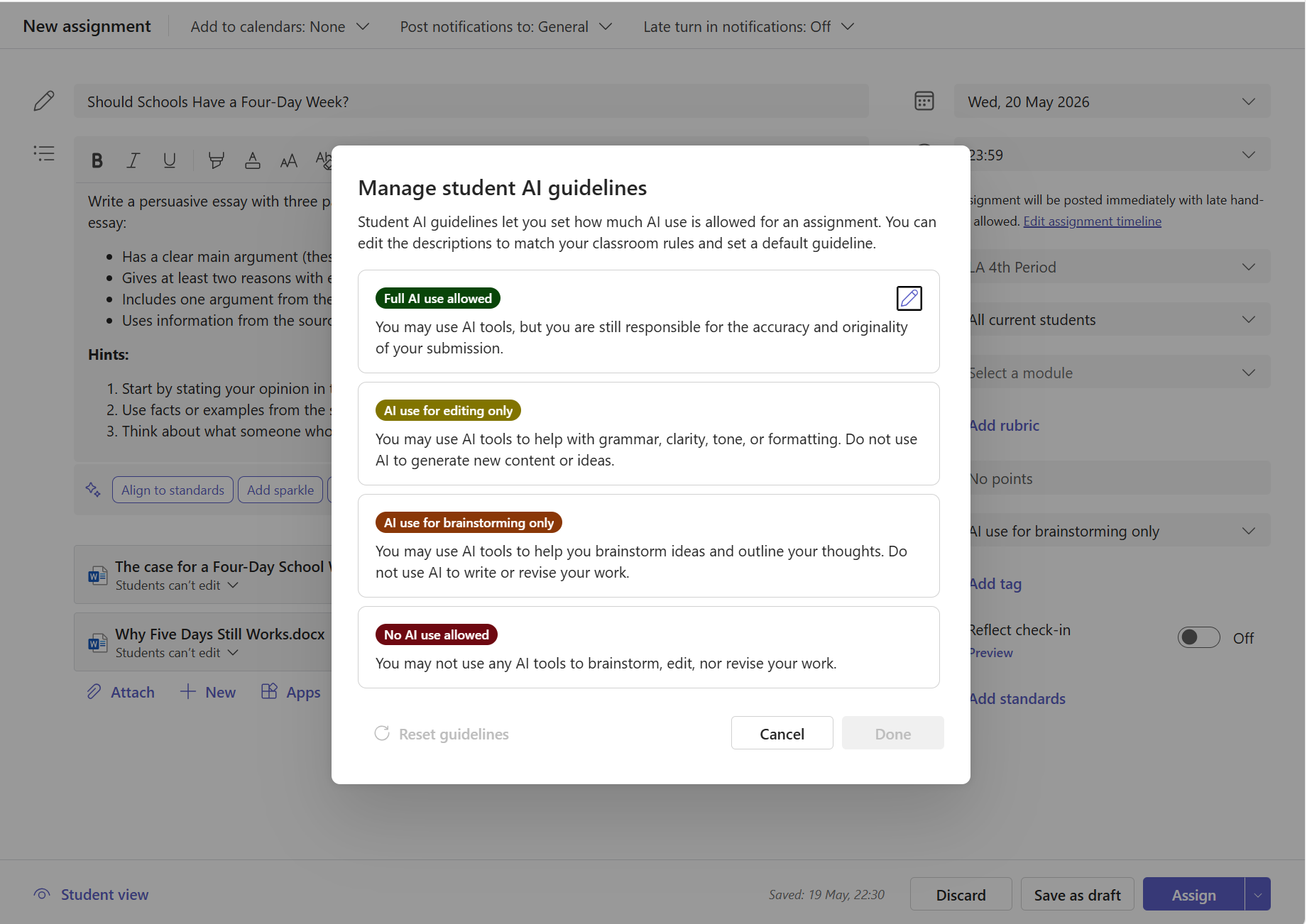
Thiết lập hướng dẫn AI cho bài tập mới
Trong nhóm lớp học của bạn, chọn Bài tập.
Chọn Bài tập mới và điền vào chi tiết bài tập.
Ở bên phải bài tập, chọn danh sách thả xuống Đặt nguyên tắc AI .
Chọn mức hướng dẫn:
- Được phép sử dụng toàn bộ AI — Học sinh có thể sử dụng các công cụ AI, nhưng họ vẫn phải chịu trách nhiệm về tính chính xác và tính độc đáo của bài gửi.
- Chỉ sử dụng AI để chỉnh sửa — Học sinh có thể sử dụng các công cụ AI để hỗ trợ về ngữ pháp, độ rõ ràng, giọng điệu hoặc định dạng. Họ không nên sử dụng AI để tạo nội dung hoặc ý tưởng mới.
- Chỉ sử dụng AI để lên ý tưởng — Học sinh có thể sử dụng các công cụ AI để lên ý tưởng và phác thảo suy nghĩ của mình. Họ không nên sử dụng AI để viết hoặc sửa đổi bài tập của mình.
- Không được phép sử dụng AI — Học sinh phải hoàn thành hoàn toàn một mình bài tập mà không cần công cụ AI ở bất kỳ giai đoạn nào.
Chọn Giao để đăng bài tập.
Mẹo
Nếu chưa có hướng dẫn nào được đặt ra, học sinh sẽ xem bài tập mà không cần bất kỳ hướng dẫn AI nào — trải nghiệm giống như khi trước tính năng này.
Thay đổi hoặc loại bỏ hướng dẫn
- Mở bài tập và chọn Chỉnh sửa bài tập.
- Chọn danh sách thả xuống Đặt nguyên tắc AI .
- Chọn mức khác hoặc chọn Không có lựa chọn để loại bỏ hướng dẫn.
- Lưu các thay đổi của bạn.
Học viên thấy được những gì
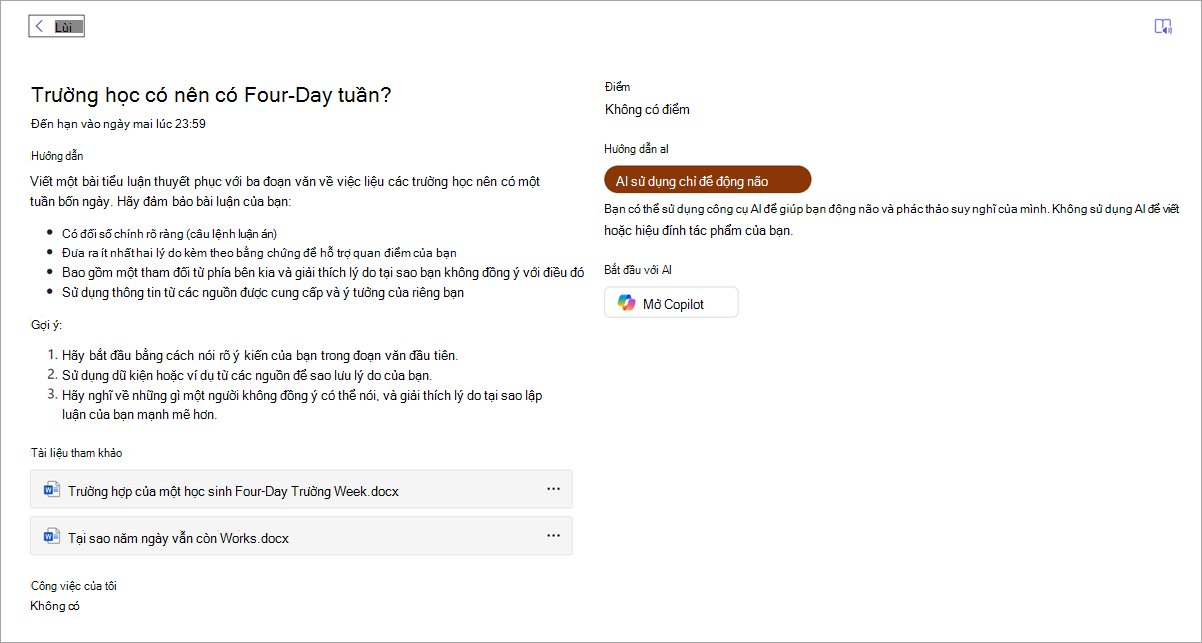
Khi bạn thiết lập hướng dẫn cho bài tập, học sinh thấy mục hướng dẫn AI ở bên phải dạng xem bài tập. Phần này cho thấy:
- Tên cấp hướng dẫn (ví dụ: "Cho phép sử dụng toàn bộ AI") bằng màu.
- Mô tả về những gì được mong đợi.
- Nút Copilot mở Microsoft 365 Copilot để họ có thể bắt đầu trong giới hạn mà bạn đã đặt.
Nếu hướng dẫn là "Không cho phép sử dụng AI", tùy chọn khởi chạy Copilot sẽ không hiển thị.
Xem trước trải nghiệm học viên
Trước khi bạn phân công, hãy chọn Bản xem trước của học sinh ở cuối màn hình tạo bài tập. Điều này hiển thị chính xác những gì học viên sẽ thấy, bao gồm cả hướng dẫn AI và tùy chọn khởi chạy Copilot.
Những điều cần lưu ý
- Hướng dẫn AI dành cho học viên mang tính chất thông tin. Chúng truyền đạt kỳ vọng của bạn nhưng về mặt kỹ thuật không ngăn cản học sinh sử dụng các công cụ AI bên ngoài bài tập.
- Bạn có thể tùy chỉnh văn bản tiêu đề và mô tả cho từng cấp độ hướng dẫn để phù hợp với chính sách AI của trường học của bạn. Xem hướng dẫn quản lý AI học sinh trong Microsoft Teams để biết chi tiết.
- Các hướng dẫn được áp dụng cho mỗi bài tập. Bạn đặt riêng khi tạo hoặc chỉnh sửa từng bài tập.